

Het maken en delen van informatie in digitale formaten zoals PDF is gebruikelijk. Toch is het belangrijk om te onthouden dat digitale documenten vaak persoonsgegevens kunnen bevatten, zoals bij juridische, fiscale of medische documenten.
Naast de expliciete gegevens die je documenten kunnen bevatten, moet je ook weten dat sommige privégegevens discreet worden opgeslagen in de documentstructuur. Deze gegevens worden metadata genoemd. Ze geven meestal informatie met betrekking tot de naam van de auteur van het document, wijzigingsdata en een geschiedenis van de bijdragers die het document op een bepaald moment hebben gewijzigd.
Dit artikel vertelt je alles wat je moet weten over het beveiligen van je PDF's met een wachtwoord in Windows 11.
In dit artikel
Deel 1. Kun je een PDF met een wachtwoord beveiligen in Microsoft Edge?
Met de Microsoft Edge-browser kun je oorspronkelijk documenten lezen en bewerken, maar heb je geen tools om documenten te beschermen. Met sommige extensies kun je echter functionaliteit aan je browser toevoegen om je PDF's te beschermen.
Je moet weten dat niet alle tools die de toegang met een wachtwoord beperken hetzelfde werken. De meest populaire en effectieve manier om een document te beschermen zijn versleutelingstechnologieën.
Deze beveiligingssystemen gebruiken een door de gebruiker verstrekt wachtwoord om een 128-bits cryptografische digitale sleutel te genereren. Hierna fragmenteren ze het document in kleine delen en vervangen ze zowel de volgorde als de inhoud ervan, geleid door een zelfgegenereerde matrix met de cryptografische sleutelwaarden.
Deze beveiligingssystemen worden als uiterst veilig beschouwd, omdat het noodzakelijk is om het wachtwoord te kennen dat de gebruiker heeft toegewezen om de inhoud van het document te decoderen. Pogingen om het document te reconstrueren zonder het wachtwoord is onmogelijk, omdat het document in theorie gewoon structureel rommelig is. De structuur is echter zo rommelig dat dit proces honderdduizenden jaren zou duren, zelfs met de krachtigste computer op de markt.
Zoals ik al eerder zei, kan Microsoft Edge dit soort encryptie niet uitvoeren om je documenten te beveiligen, als je dusje PDF's met Microsoft Edge wil beschermen, moet je een extensie installeren waarmee dit type proces kan worden uitgevoerd. Ik zal je laten zien hoe je extensies installeert om je PDF's te beschermen met Microsoft Edge.
Stap 1: Ga naar Extensies
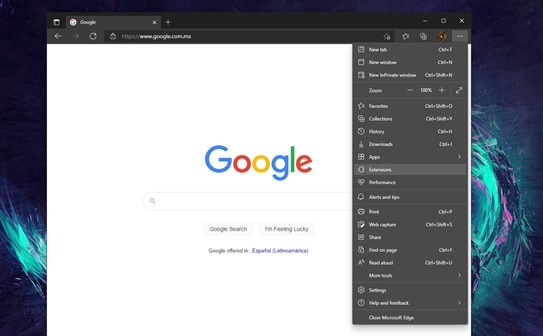
Het eerste wat je moet doen, is je Microsoft Edge-browser openen, het menu opties in het rechterbovengedeelte van het venster weergeven en op “Extensies” klikken.
Stap 2: Zoeken naar een PDF-beveiligingsextensie
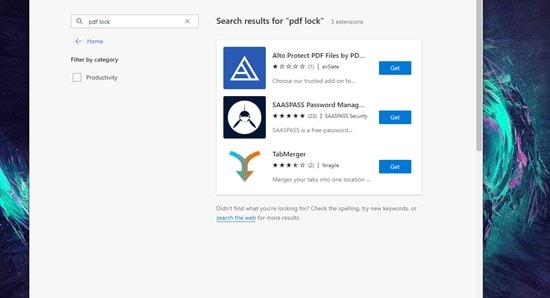
Klik in het deel "Extensies" op de optie "Extensies voor Microsoft Edge verkrijgen” en voer de trefwoorden "Beveiligen" of "Vergrendelen" en "PDF" in de zoekmachine in. Aan de rechterkant van het venster zie je de zoekresultaten. In dit geval zal ik het eerste resultaat gebruiken dat door de zoekopdracht is geretourneerd. Om de extensie te installeren, klik je op
Stap 3: Upload je bestand
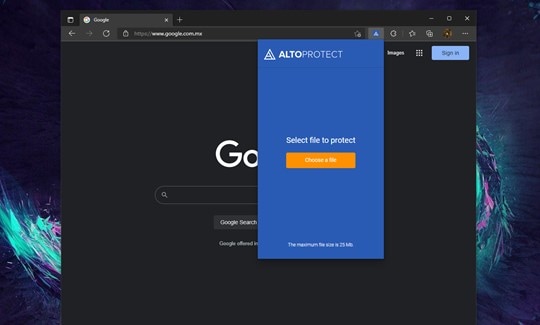
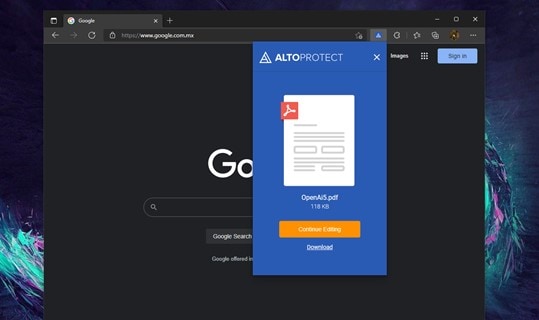
Over het algemeen genereren de extensies die functionaliteiten van dit type aan je browser toevoegen een knop in je navigatiebalk waar je op kunt klikken om de opties weer te geven. Klik in dit geval op de knop en geef het pad aan waar je PDF zich bevindt.
Stap 4: Een wachtwoord instellen
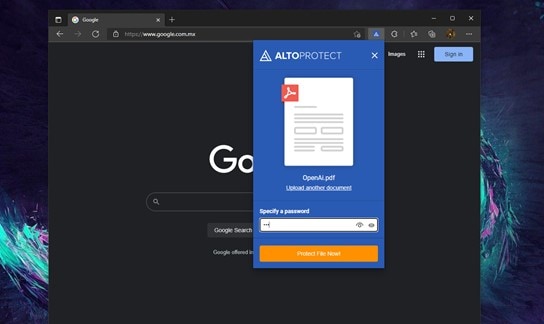
Nadat je het pad van je document hebt geselecteerd, moet je wachten tot het is verwerkt door de extensie en wanneer het klaar is, voer je het wachtwoord in dat je wil gebruiken om het document te beveiligen en klik je op "PDF nu beveiligen!"
Stap 5: Download je PDF
Wanneer de extensie klaar is met het coderen van het document, wordt er een knop weergegeven waarmee je je document kunt downloaden. Klik op de link en wacht tot je document is gedownload.
Deel 2. Hoe Microsoft Edge met een wachtwoord beveiligen
Het beschermen van je PDF's zou slechts het begin moeten zijn. Houd er rekening mee dat volgens de belangrijkste cyberbeveiligingsbedrijven elke 39 seconden een cyberaanval in de wereld wordt uitgevoerd. Het beschermen van de toegang tot je browser is uiterst belangrijk, omdat er veel privégegevens zijn opgeslagen, zodat niemand behalve jij toegang zou moeten hebben tot je navigatiegegevens. Nu je bekend bent met extensies in Microsoft Edge, zal ik bespreken hoe je ze kunt gebruiken om je browser met een wachtwoord te beveiligen en te voorkomen dat anderen je browsegegevens of opgeslagen wachtwoorden gebruiken.
Stap 1: Ga naar Extensies
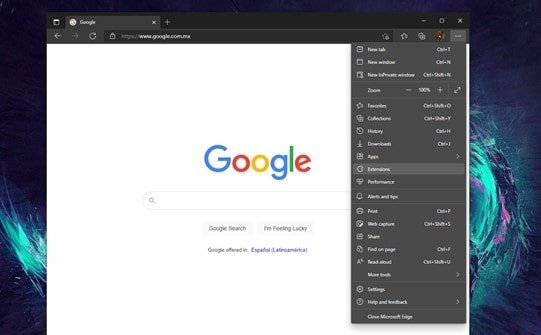
Je moet opnieuw je Microsoft Edge-browser openen, het menu opties in het rechterbovengedeelte van het venster weergeven en op Extensions klikken.
Stap 2: Zoeken naar een extensie voor het vergrendleen van de browser
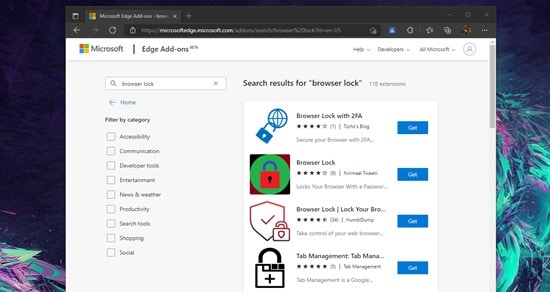
Klik in het deel Extensie op de optie "Extensies voor Microsoft Edge verkrijgen"en voer de trefwoorden "Beveiligen" of "Vergrendelen" en "Browser" in de zoekmachine in. Aan de rechterkant van het venster zie je de zoekresultaten. In dit geval zal ik het derde resultaat gebruiken dat de zoekopdracht retourneert. Om de extensie te installeren, klik je op "Verkrijgen."
Stap 3: Een wachtwoord instellen
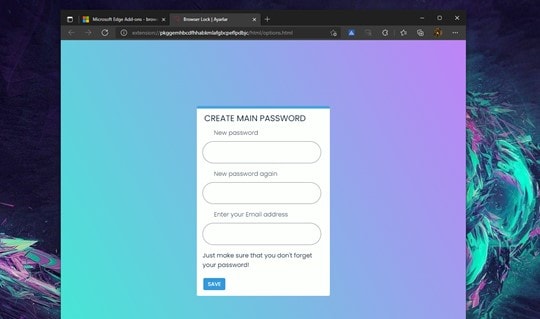
Wanneer de extensie klaar is met installeren, verschijnt er een vakje waar je het wachtwoord kunt instellen dat je wil gebruiken om de toegang tot je browser te beperken. Wanneer je de gevraagde velden invult, klik je op "Opslaan."
Stap 4: Voer je wachtwoord in
Nu zie je een nieuwe knop in je navigatiebalk. Met deze knop kun je toegangsbeperkingen voor wachtwoorden activeren. Je hoeft alleen maar op de knop te klikken en de optie "Browser vergrendelen" te selecteren.
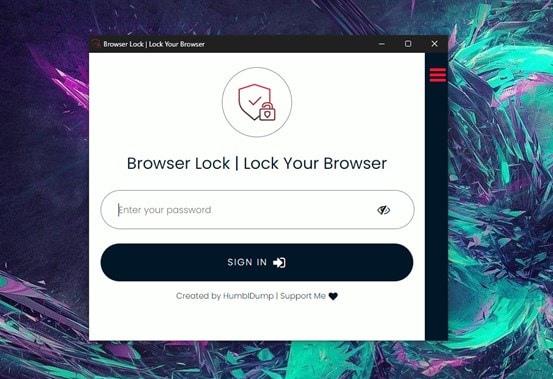
Leer hoe je Microsoft Edge met een wachtwoord kunt beveiligen met behulp van de onderstaande video.
Deel 3. Heeft Edge een wachtwoordmanager?
Met al het bovenstaande in gedachten, is het begrijpelijk dat je je overweldigd voelt door wachtwoorden voor alles te moeten onthouden. Gelukkig kunnen veel tools helpen om dit makkelijker te maken. De meeste browsers hebben wachtwoordmanagers die je inloggegevens opslaan om aanmeldingsformulieren in te vullen. Toch hebben deze diensten over het algemeen het nadeel dat ze alleen goed werken in specifieke omgevingen zoals op je pc. Dit betekent dat als je deze diensten vanaf je telefoon of op een andere computer zou proberen te gebruiken, er een goede kans is dat je geen toegang hebt tot die wachtwoorden. Microsoft ontwikkelde een dienst die bekend staat als Microsoft Authenticator om wachtwoordbeheer gemakkelijker te maken.
Deel 4. Is Microsoft Authenticator een goede wachtwoordmanager?
Microsoft Authenticator is zonder twijfel een uitstekende wachtwoordbeheerder. Met deze tool kun je alle wachtwoorden die je nodig hebt genereren en opslaan door ze te koppelen aan een Microsoft-account dat wordt beveiligd door een meervoudig verificatiesysteem.
Deel 5. Hoe stop ik Edge met te vragen om wachtwoorden op te slaan
De wachtwoordbeheertools van Microsoft zijn erg handig omdat ze je in staat stellen sterke wachtwoorden te genereren zonder een ander wachtwoord te hoeven onthouden voor elke site of dienst die je gebruikt. Als je echter werkt met computers die door je bedrijf worden geleverd, wil je waarschijnlijk je gegevens niet opslaan in je webbrowsers. Daarom belemmeren deze tools je werk alleen door je herhaaldelijk te vragen of je de gebruikte wachtwoorden wilt opslaan.
Als dit jouw geval is, volg je deze stappen.
Stap 1: Ga naar Instellingen
Open eerst je browser en klik op de knop rechtsboven in het venster. Selecteer in het vervolgkeuzemenu de optie "Instellingen".
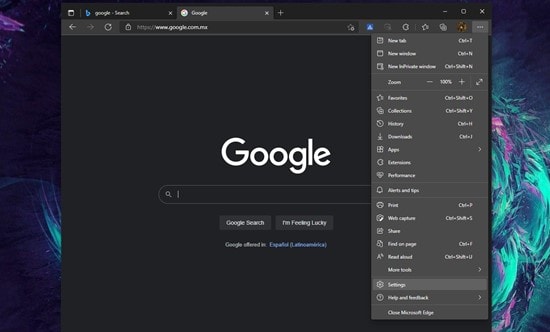
Stap 2: Ga naar Wachtwoorden
Ga binnen "Instellingen" naar het deel "Profielen". Hier vind je alle accountgegevens die je aan de browser hebt gekoppeld. Klik nu op de optie "Wachtwoorden".
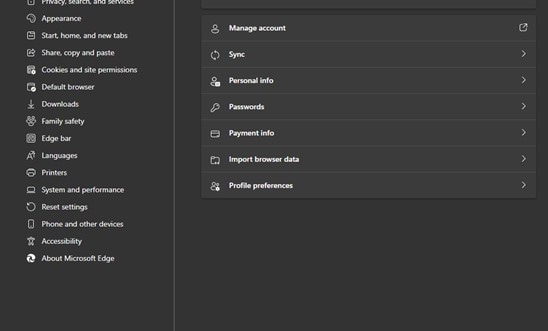
Stap 3: De functie vragen om het wachtwoord op te slaan uitschakelen
Het enige wat je hoeft te doen, is de optie "Vragen om het wachtwoord op te slaan" uitschakelen. Voordat je klaar bent, moet je er rekening mee houden dat je in dit venster alle wachtwoorden kunt vinden die in de browser zijn opgeslagen. Vergeet niet dat je elk van hen kunt verwijderen of wijzigen.
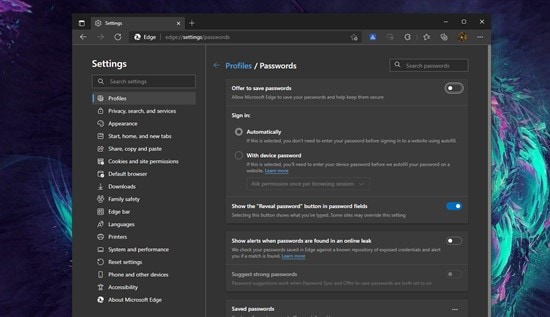
Deel 6. Wat is de beste wachtwoordmanager voor Windows 11?
Net zoals Microsoft Authenticator de wachtwoorden beheert die je in de browser gebruikt, zijn andere toepassingen ontworpen om je wachtwoorden te beheren, zoals 1Password, NordPass of Enpass.
Een wachtwoordmanager is in wezen gewoon een dienst die je herinnert aan je accountnamen en wachtwoorden. De meeste van deze diensten hebben meestal een maandelijkse kost. Vaak zijn deze diensten onpraktisch omdat ze meestal vereisen dat je een specifieke toepassing op al je apparaten installeert om het best mogelijke resultaat te bereiken.
Aangezien je nu weet hoe je je PDF-documenten kunt versleutelen en beschermen, kun je deze technologie gebruiken om je wachtwoorden gratis te beheren en cloudopslagdiensten te gebruiken om je wachtwoorden overal en op elk apparaat te hebben.
Aangezien het waarschijnlijk is dat je het document moet wijzigen waar je je wachtwoorden voortdurend opslaat, is het een goed idee om een gespecialiseerde tool te gebruiken die het proces vergemakkelijkt, zoals PDF-element. Vervolgens zal ik je laten zien hoe je deze software kunt gebruiken om je PDF's te beveiligen.
Stap 1: Maak je PDF
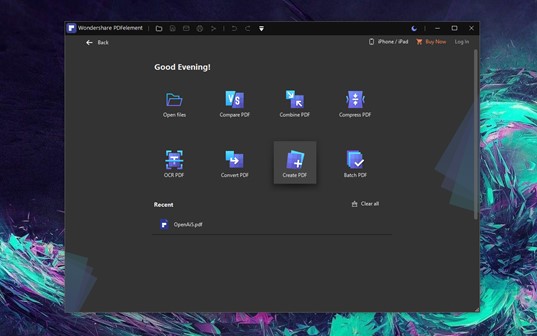
Het eerste wat je moet doen, is je document maken om alle accounts en wachtwoorden op te slaan die je gebruikt. Het maakt niet uit of je het doet met een tekstdocument of een spreadsheet. PDF-element zorgt ervoor dat het wordt omgezet naar PDF. Je moet de toepassing openen, klikken op "PDF maken" en je document selecteren.
Stap 2: Open de tool wachtwoordbeveiliging
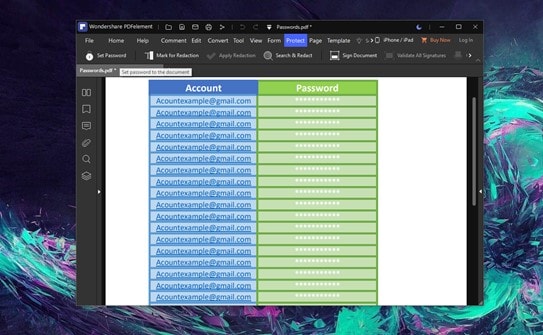
Als je document klaar is met de verwerking, ga je naar het deel "Beveiligen" en klik je op de knop "Wachtwoord instellen".
Stap 3: Een wachtwoord instellen
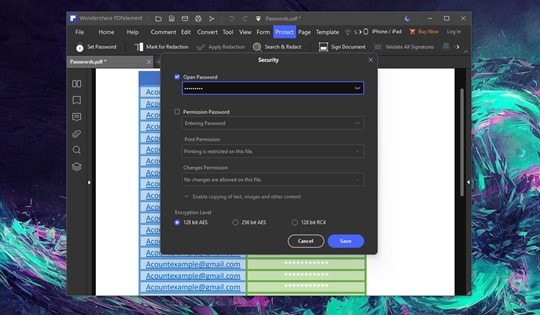
Vink nu het eerste vakje, "Open Wachtwoord" aan en stel een wachtwoord in. Als je klaar bent, klik je op "Opslaan".
Conclusie
Er zijn veel tools waarmee je je wachtwoorden kunt beheren, maar zoals je kunt zien, is het beveiligen van een document met een wachtwoord een praktische en efficiënte manier om gratis hetzelfde resultaat te bereiken. Vergeet niet dat een PDF-document veel lichter is dan een toepassing, zodat je dit document op elk van je apparaten kunt laden of zelfs naar de cloud kunt uploaden om er altijd toegang toe te hebben.
