

PDFelement-Krachtige en eenvoudige PDF-editor
Ga aan de slag met de eenvoudigste manier om PDF's te beheren met PDFelement!
Het beschermen van gevoelige informatie in PDF-documenten is cruciaal voor privacy en beveiliging. Het verduisteren van tekst in PDF's zorgt ervoor dat vertrouwelijke gegevens verborgen blijven voor ongeautoriseerde ogen. Dit artikel onderzoekt methoden voor het zwart maken van tekst in PDF's op zowel Windows- als Mac-besturingssystemen. Het volgen van deze stappen kan je informatie beschermen en onbedoelde toegang voorkomen.
We raden aan PDFelement te gebruiken, een betrouwbaar en gebruiksvriendelijk hulpmiddel om tekst in PDF's efficiënt uit te schakelen. PDFelement biedt een reeks functies voor het bewerken en beveiligen van PDF-documenten, waaronder de mogelijkheid om gevoelige informatie te redigeren. Of je nu Windows of Mac gebruikt, PDFelement biedt een naadloze ervaring voor het verduisteren van tekst, waardoor je gemoedsrust hebt bij het beschermen van je vertrouwelijke gegevens.
[没有发现file]
In dit artikel
Deel 1. Tekst zwart maken in PDF op Windows

PDFelement voor Windows is een krachtige software die gemakkelijk tekst in PDF-documenten zwartmaakt. Met zijn intuïtieve interface en robuuste functies biedt PDFelement een uitgebreide oplossing voor het beveiligen van gevoelige informatie. Hier zijn enkele belangrijke functies van PDFelement voor Windows:
[没有发现file]
- Redactietool: Selecteer moeiteloos tekst of afbeeldingen in je PDF's en maak ze zwart, zodat vertrouwelijke informatie effectief wordt verborgen.
- Batchredactie: Bespaar tijd door tegelijkertijd meerdere keren gevoelige inhoud in meerdere PDF-bestanden te redigeren.
- Aanpasbare Redactie-eigenschappen: Pas de redactie-eigenschappen, zoals de kleur en het uiterlijk, aan op je voorkeuren en documentvereisten.
- Zoeken en Redigeren: Zoek naar specifieke zoekwoorden of zinnen in je PDF en pas selectief redacties toe.
- OCR-technologie: Converteer gescande documenten naar doorzoekbare en bewerkbare PDF's, waardoor het in kaart brengen en redigeren van gevoelige inhoud eenvoudiger wordt.
- Versleuteling en wachtwoordbescherming: Beveilig je PDF's met wachtwoorden of pas versleuteling toe om ongeautoriseerde toegang te beperken en de vertrouwelijkheid van gegevens te verbeteren.
PDFelement voor Windows biedt een gebruiksvriendelijke interface en robuuste functies om ervoor te zorgen dat het zwartmaken van tekst in PDF's een naadloos en efficiënt proces wordt. Door deze krachtige tools te gebruiken, kun je je vertrouwelijke informatie effectief beschermen en de privacy en beveiliging van je documenten behouden.
Het proces van zwartmaken in Windows met behulp van PDFelement
Hier zijn de stap-voor-stap instructies over hoe je tekst in een PDF kunt zwartmaken met behulp van PDFelement voor Windows:
Stap 1Markeren voor redactie.
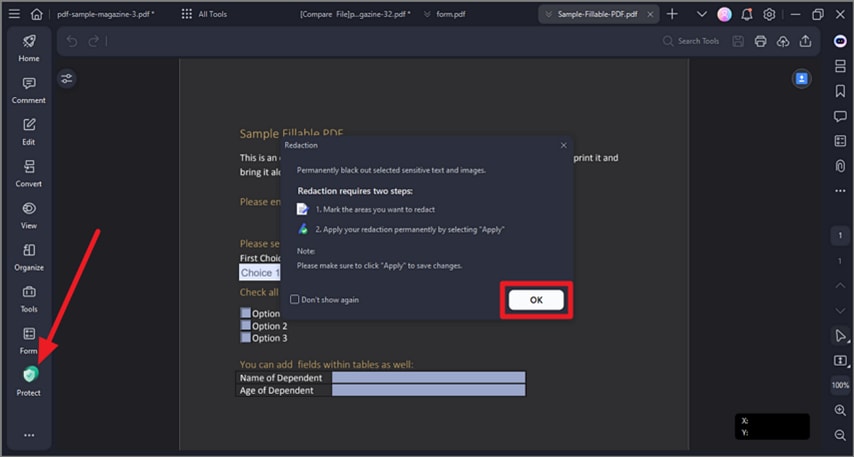
- Klik op het tabblad "Beschermen" en selecteer de knop "Markeren voor redactie" .
- Je kunt ervoor kiezen om instructies te geven in het dialoogvenster dat opspringt, en als je al bekend bent, kun je de optie "Niet opnieuw weergeven" aanvinken.
- Om een volledige afbeelding te markeren, dubbelklik erop, ingesloten in een rode rechthoek.
- Voor tekstredactie, zweef je met de aanwijzer over de tekst, sleep er een rechthoek omheen en de rechthoek wordt zwart.
Stap 2Redactie-eigenschappen instellen.
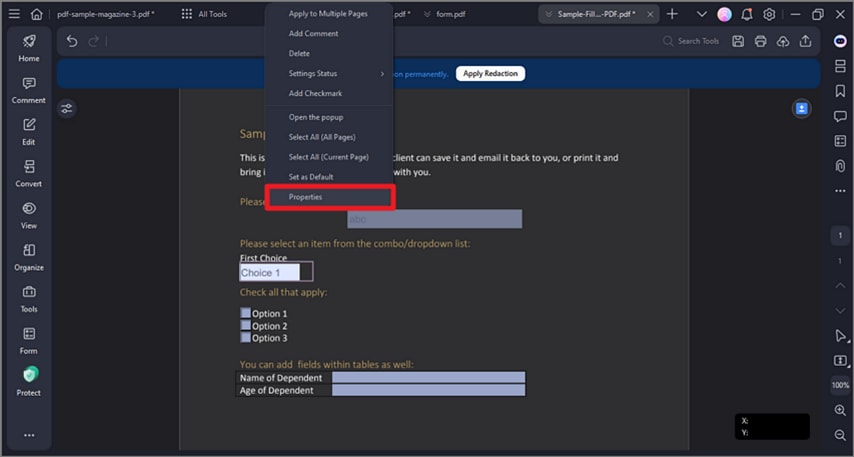
- Klik met de rechtermuisknop in het gemarkeerde gebied en selecteer "Eigenschappen."
- Het paneel Redactie-eigenschappen verschijnt aan de rechterkant.
- In de tabbladen Weergave en Info, kun je de instellingen aanpassen, zoals weergave en auteursinformatie.
Stap 3Redacties toepassen.
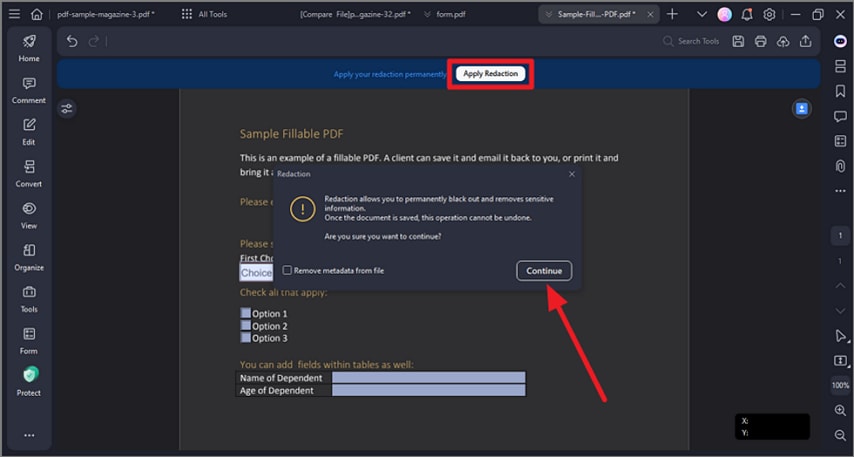
- Bevestig je intentie om de redactie toe te passen na het markeren van de gewenste tekst of afbeeldingen.
- Er verschijnt een waarschuwingsbericht om bevestiging te vragen.
- Selecteer "Doorgaan" zodra je alle inhoud hebt gemarkeerd die je wilt redigeren.
[没有发现file]
Stap 4Zoeken en Redigeren.
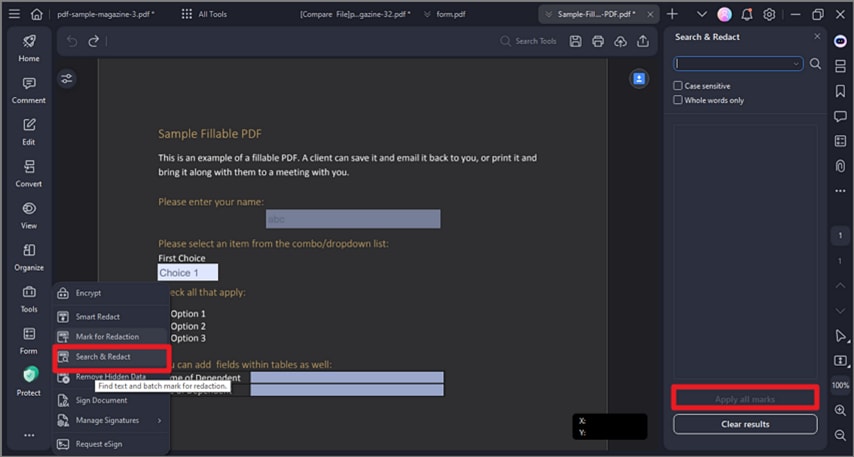
- Om meerdere gevallen van tekst opnieuw uit te voeren, gebruikt je de tool Zoeken en Redigeren.
- Klik op het tabblad "Beschermen" en selecteer de knop "Zoeken en Redigeren".
- Voer de tekst in die je wilt vinden en bewerk deze in het zoekvak op het linkerpaneel.
- Controleer het item in de zoekresultatenlijst om de tekst automatisch te redigeren.
- Klik op de knop "Alle markeringen toepassen" en bevestig je voornemen om de geredigeerde inhoud permanent te verwijderen.
PDFelement voor Windows vereenvoudigt het proces van het zwart maken van tekst in PDF's met zijn gebruiksvriendelijke interface en uitgebreide functies. Door deze stapsgewijze instructies te volgen, kun je je gevoelige informatie effectief beschermen. PDF Element biedt een betrouwbare en efficiënte oplossing voor het waarborgen van de privacy en beveiliging van je PDF-documenten.
Deel 2. Tekst zwart maken in PDF op Mac
PDFelement voor Mac is een veelzijdige software waarmee je PDF-bestanden eenvoudig kunt bewerken en beheren. Het biedt verschillende belangrijke functies om je PDF-redactie-ervaring te verbeteren:
[没有发现file]
- Tekst zwartmaken: Je kunt gevoelige informatie gemakkelijk verbergen door tekst zwart te maken in PDF-documenten.
- Notitietools: Voeg opmerkingen, sticky notes en hoogtepunten toe om samen te werken en feedback te geven over PDF's.
- Formulieren maken en invullen: Maak eenvoudig interactieve formulieren en vul ze elektronisch in.
- OCR-technologie: Converteer gescande PDF's of afbeeldingen naar bewerkbare en doorzoekbare bestanden.
- Paginabeheer: Moeiteloos pagina's herschikken, verwijderen, extraheren of invoegen in je PDF's.
- Wachtwoordbeveiliging: Beveilig je PDF's met wachtwoorden om onbevoegde toegang te voorkomen.
- Converteren en extraheren: Converteer PDF's naar verschillende formaten zoals Word, Excel en PowerPoint, of haal specifieke elementen uit een PDF.
- Verwerking van batches: Efficiënt acties uitvoeren op meerdere PDF-bestanden tegelijk.
PDFelement voor Mac vereenvoudigt PDF-redactietaken, waardoor het een waardevol hulpmiddel is voor professionals en personen die vaak met PDF-documenten werken.
Het proces van zwartmaken met behulp van PDFelement voor Mac
Hier zijn de stap-voor-stap instructies over hoe je tekst in een PDF kunt zwartmaken met behulp van PDFelement voor Mac:
Stap 1 Open de PDF.
- Lanceer PDFelement voor Mac en open het PDF-document dat je wilt beschermen en opnieuw wilt bewerken.
Stap 2 Toegang krijgen tot de Redactietool.
- Klik op "Beveiliging" in het bovenste menu en selecteer "Bewerken."
- Er verschijnt een pop-upvenster waarin wordt uitgelegd dat gevoelige inhoud permanent zwart wordt gemaakt en wordt verwijderd.
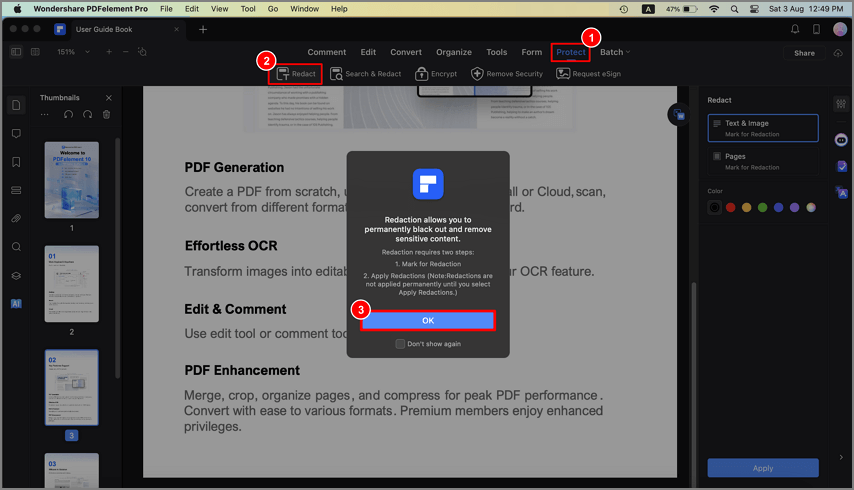
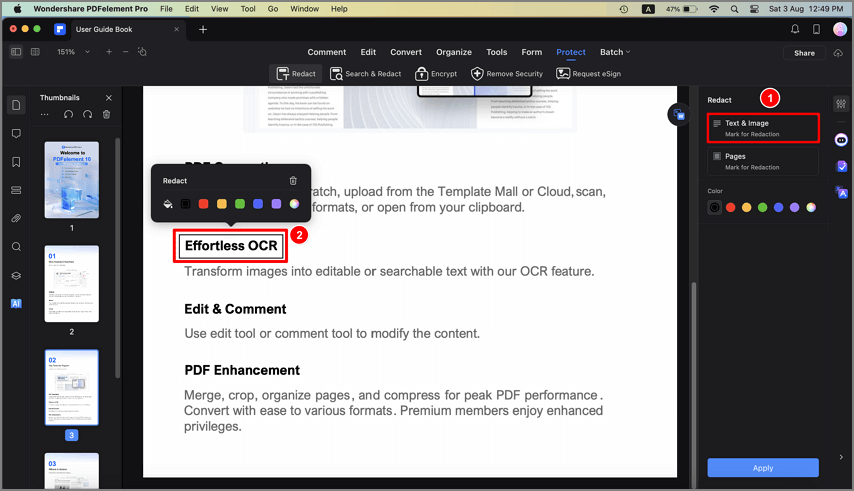
Stap 3 Tekst en afbeeldingen bewerken.
- Klik op de knop “Tekst en Afbeelding” in het rechterpaneel.
- Sleep de cursor om de tekst of afbeeldingen te markeren die je opnieuw wilt bewerken.
- Laat de muis los, en de geselecteerde inhoud wordt automatisch zwartgemaakt.
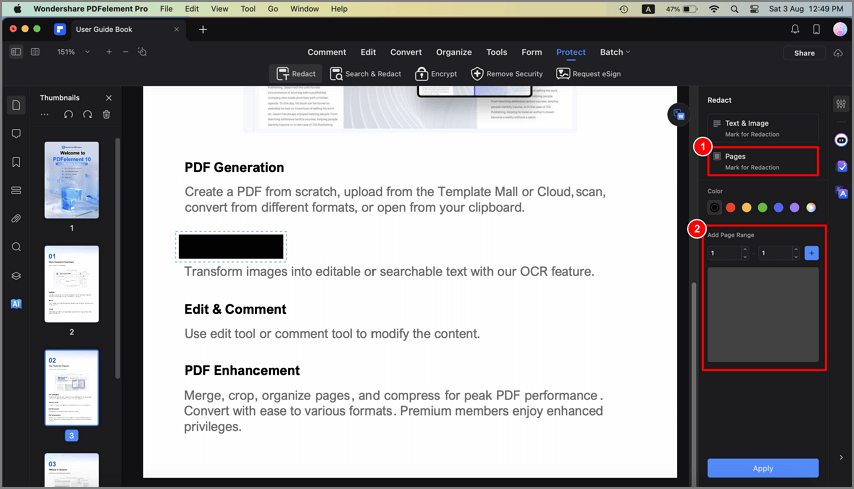
Stap 4 Pagina's bewerken
- Klik op op de knop "Pagina's" in het rechterpaneel.
- Kies het paginabereik dat je opnieuw wilt bewerken.
- Selecteer de kleur voor de rode redactiemarkering en klik op de "+" knop om de redactie toe te passen.
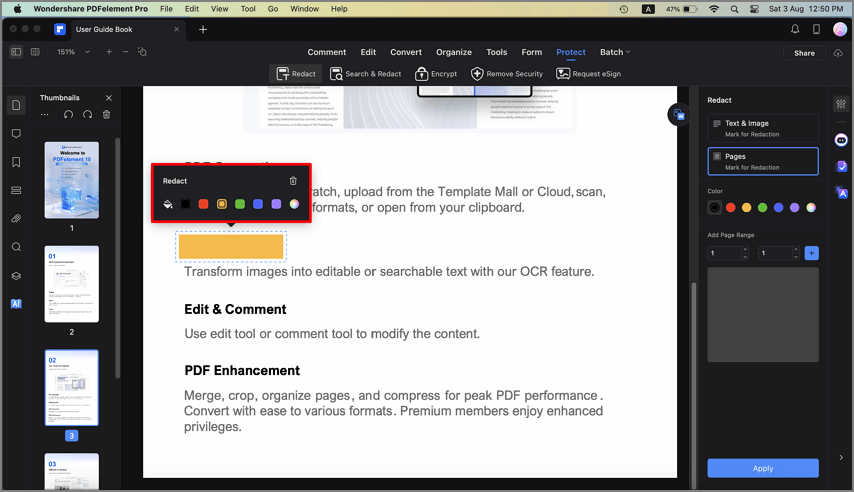
Stap 5 Redactieweergave wijzigen.
- Om de weergave van een bestaande redactiemarkering te wijzigen, selecteer dit, en kies een nieuwe kleur in het pop-upmenu.
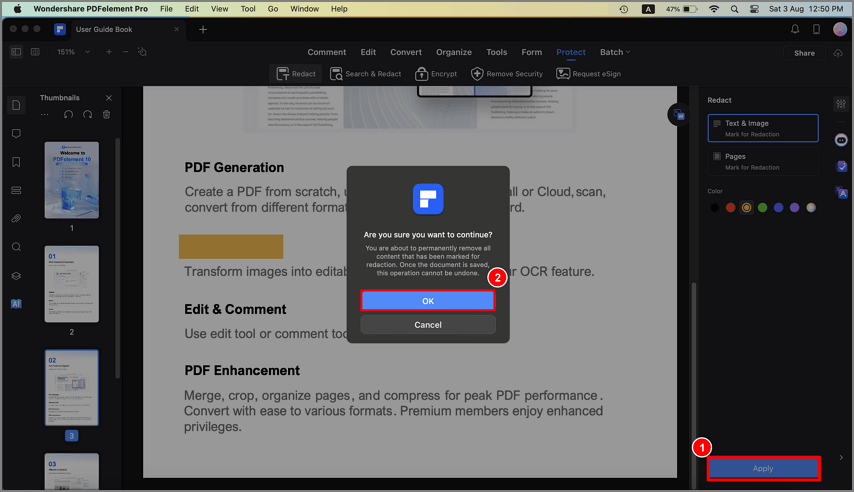
Stap 6 Redactie toepassen.
- Na het selecteren van de inhoud om te bewerken, klik op de knop "Toepassen" .
- Er verschijnt een dialoog om je eraan te herinneren dat de redactie permanent is.
- Bevestig door te klikken op "OK" als je de informatie kan verwijderen.
- De geselecteerde inhoud zal permanent worden zwartgemaakt.
De kernfunctionaliteiten en stappen voor het zwartmaken van tekst in PDF's blijven consistent in beide versies, waardoor een soepele gebruikerservaring op beide besturingssystemen wordt gegarandeerd.
[没有发现file]
Deel 3. Tekst zwartmaken in PDF zonder te bewerken
Deze alternatieve methoden bieden verschillende niveaus van beveiliging en duurzaamheid bij het zwartmaken van tekst in PDF's. Het is echter belangrijk op te merken dat ze mogelijk niet waterdicht zijn en mogelijk kunnen worden teruggedraaid of dat de verborgen informatie wordt opgehaald door personen met voldoende technische expertise.
Highlight tool
Een alternatieve methode voor het zwart maken van tekst in PDF's zonder de redactiefunctie is het gebruik van de "highlight"‐tool om de tekst te bedekken. Om dit te doen, selecteer je de tekst die je wilt zwartmaken, kies je de highlight-tool en pas je een zwarte kleur toe op de geselecteerde tekst. Deze methode verbergt de tekst visueel, maar verwijdert de informatie niet permanent.
Tekstvak gebruiken
Een andere methode is om een tekstvak te gebruiken om de tekst te bedekken. Dit omvat het invoegen van een tekstvak over de gewenste tekst en het vullen met een zwarte kleur. Deze methode verbergt effectief de tekst, maar kan gemakkelijk worden verwijderd of bewerkt.
Afbeelding-overlay
Een derde optie is het gebruik van een afbeelding-overlay. Je kunt een zwarte rechthoek of een solide zwarte afbeelding maken met behulp van beeldbewerkingssoftware en deze vervolgens invoegen over de tekst die je wilt zwartmaken in de PDF. Deze methode biedt een meer permanente en veilige manier om de informatie te verbergen.
Tekentools
Een andere techniek is om een PDF-bewerkingstool te gebruiken waarmee je vormen of lijnen kunt tekenen. Je kunt een zwarte rechthoek of een zwarte lijn trekken over de tekst die je wilt zwartmaken. Deze methode verduistert visueel de tekst, maar de onderliggende tekst blijft in het PDF-bestand.
Converteren naar afbeelding
Stel dat je je zorgen maakt over de beveiliging van de zwartgemaakte tekst. Een andere aanpak is om de PDF te converteren naar een afbeeldingsformaat (zoals JPEG of PNG) en vervolgens de afbeelding te bewerken met behulp van beeldbewerkingssoftware. Je kunt de gumtool of een zwarte borstel gebruiken om de gewenste tekst zwart te maken. Daarna kun je de bewerkte afbeelding weer converteren naar PDF-formaat.
PDF-tekst wijzigen
Ten slotte, stel dat je toegang hebt tot het brondocument waaruit de PDF is gemaakt. In dat geval kun je het originele document wijzigen door de tekstkleur in zwart te veranderen. Regenereer vervolgens de PDF van het gewijzigde document. Deze methode zorgt ervoor dat de tekst permanent zwart wordt gemaakt in de PDF.
Deel 4. Tips om tekst in PDF zwart te maken zonder te bewerken.
Bij het zwart maken van tekst in een PDF zonder de functie bewerken te gebruiken, kun je de volgende tips overwegen:
- Kies een PDF-bewerker: Selecteer een betrouwbare PDF-bewerker die notitie- of markeringstools biedt voor het markeren, onderstrepen of tekenen van het document.
- Selecteer de juiste tools: Gebruik de highlighting- of onderstrepingstools om de tekst te benadrukken die je wilt zwartmaken. Experimenteer met verschillende kleuren om er een te vinden die de inhoud effectief zwartmaakt.
- Gebruik tekstvakken: Plaats tekstvakken over de gemarkeerde tekst om deze volledig te bedekken. Pas de grootte en positie van het tekstvak aan om ervoor te zorgen dat het gevoelige informatie verbergt.
- Eigenschappen tekstvak aanpassen: Pas de eigenschappen van de tekstvakken aan, zoals kleur, randstijl en ondoorzichtigheid, om de achtergrond te matchen en de uitgeklede tekst naadloos te laten mengen met de omringende inhoud.
- Bekijken en opslaan: Lees het document zorgvuldig door om ervoor te zorgen dat alle gevoelige tekst op de juiste manier wordt behandeld. Zodra je tevreden bent, sla je de gewijzigde PDF op om de uitgeschakelde informatie te bewaren.
Conclusie
Het beveiligen van vertrouwelijke informatie in PDF's is cruciaal voor privacy en beveiliging. PDFelement biedt een efficiënte oplossing voor het zwartmaken van tekst in PDF's op zowel Windows- als Mac-besturingssystemen. PDFelement met zijn gebruiksvriendelijke interface en krachtige functies vereenvoudigt het proces en beschermt gevoelige gegevens. Of het nu gaat om de redactiefunctie of alternatieve methoden, het beschermen van je informatie is van het grootste belang in het digitale landschap van vandaag.
