

PDF is een van de meest voorkomende bestandsindelingen voor het maken, opslaan en delen van documenten. Er zijn een paar redenen achter de populariteit van PDF's. Ten eerste is het maken van een PDF-bestand eenvoudig en kun je de informatie achter een wachtwoord beveiligen.
Je kunt echter gemakkelijk je PDF-wachtwoord vergeten. Hoe dan?
Er is een gemakkelijke oplossing voor dit probleem. Je kunt een PDF-wachtwoordverwijderaar voor Mac-gebruikers gebruiken. Hieronder vind je tien tools om wachtwoorden van PDF's te verwijderen op je Mac.
Wat is een PDF-wachtwoordverwijderaar voor Mac?
Je kunt tal van beperkingen toevoegen aan je PDF-bestanden, zoals kopiëren, bewerken en afdrukken. Vervolgens moet je een relevante beperking toevoegen en deze achter een sterk wachtwoord vergrendelen. Als je echter het wachtwoord vergeet, kun je de beperking die je eerder hebt ingesteld, omzeilen. Dat is waar een wachtwoordverwijderaar voor Mac komt helpen.
Deze tool kan je helpen wachtwoorden van PDF's op Mac te verwijderen. Er zijn twee soorten PDF-wachtwoorden. Een gebruikers-PDF-wachtwoord voorkomt dat je het document opent om het te bekijken, terwijl een eigenaars-PDF-wachtwoord kan voorkomen dat je het document kopieert, bewerkt of afdrukt.
Je kunt PDF-wachtwoordverwijderingshulpmiddelen gebruiken om je wachtwoordbeveiligde PDF-bestanden te decoderen. Dankzij deze tools kun je het wachtwoord naar een PDF-document verwijderen en het opnieuw bekijken, bewerken, afdrukken of kopiëren. Helaas betekent het suffix achtervoegsel voor Mac-gebruikers dat deze tools alleen op macOS werken.
Hoe PDF-wachtwoordverwijderaars kunnen helpen
Waarom zou je PDF-wachtwoordverwijderaars voor Mac in de eerste plaats gebruiken? Hier zijn drie essentiële voordelen van het gebruik van deze tools op je favoriete apparaat.
Gemakkelijke ontgrendeling
In plaats van te zoeken naar online oplossingen en je vergrendelde PDF-bestanden te uploaden naar schaduwrijke online unlockers, kun je dingen heel eenvoudig doen. PDF-wachtwoordverwijderaars voor Mac-gebruikers zijn handig en gemakkelijk te gebruiken. Als gevolg hiervan kun je PDF-documenten eenvoudig ontgrendelen zonder ervaring en minimale technische kennis.
● Delen van bestanden met andere mensen
Goede PDF-wachtwoordverwijderaars helpen je bij het verwijderen van gebruikers- en eigenaars- PDF-wachtwoorden. Het betekent dat je volledige toegang hebt tot je PDF-documenten. Je kunt ze pijnloos delen met andere mensen, of je nu besluit ze per e-mail te verzenden of ze te delen via cloudopslag.
● Krijg toegang tot waardevolle informatie
Als je waardevolle informatie in een PDF-document hebt opgeslagen, is de kans groot dat je deze met een wachtwoord hebt vergrendeld om te voorkomen dat iemand anders er toegang toe krijgt. Met een PDF-wachtwoordverwijderaar heb je in een paar eenvoudige klikken toegang tot waardevolle informatie op je macOS-apparaat.
De beste PDF-wachtwoordverwijderaars voor Mac
Aangezien er tientallen PDF-wachtwoordverwijderaars voor macOS zijn, kun je moeite hebben om te beslissen welke je moet gebruiken. Hieronder vind je de top tien tools die je kunt gebruiken om wachtwoorden binnen enkele seconden betrouwbaar uit je PDF-documenten te verwijderen.
1. PDFelement voor Mac
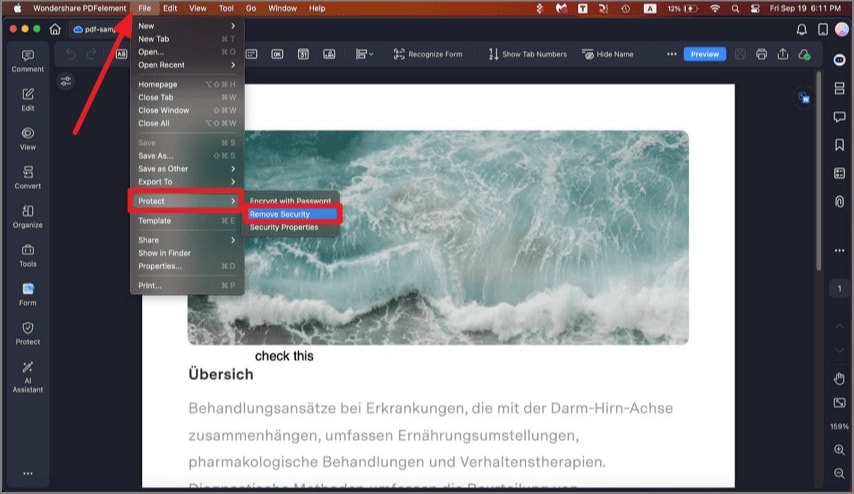
PDFelement is een krachtige PDF-bewerker met vele mogelijkheden, waaronder wachtwoord verwijderen. Je kunt het platform gebruiken om je PDF-bestanden te bewerken, converteren, ondertekenen, noteren en verkleinen. Bovendien is er een batch werkorder ingebouwd systeem om je te helpen je efficiëntie met PDF-documenten te verbeteren.


Als het gaat om beveiliging, is PDFelement voor Mac een veelzijdige oplossing. Het kan je helpen bij het decoderen, ontgrendelen en verwijderen van wachtwoorden uit je PDF-documenten.
2. SysTools Mac PDF
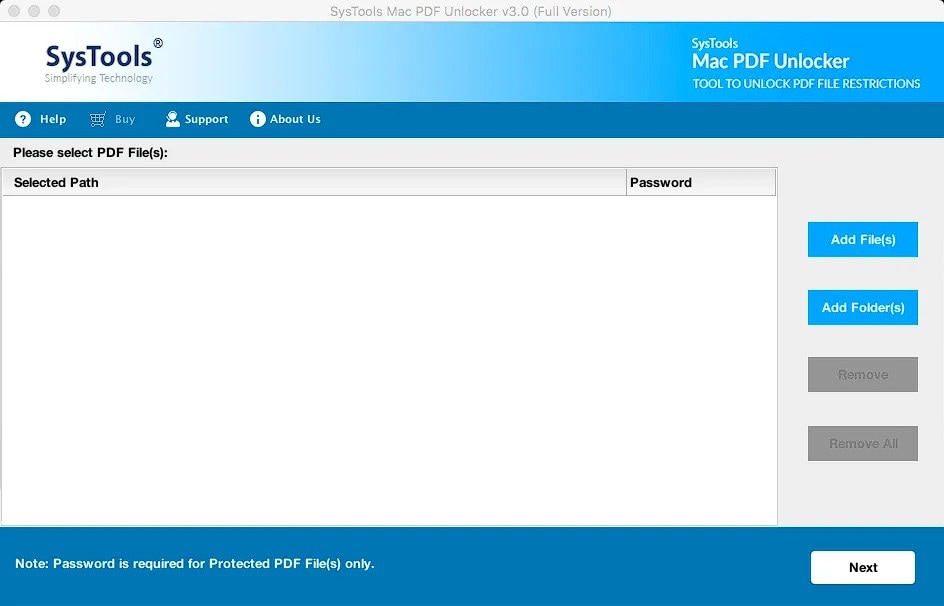
SysTools Mac PDF unlocker is een andere krachtige tool die je kunt gebruiken wanneer je toegang wilt tot je wachtwoordbeveiligde PDF-documenten. Het is volledig compatibel met macOS.
SysTools Mac PDF werkt perfect met wachtwoorden van gebruikers en eigenaren, zodat je eenvoudig je PDF-bestanden kunt bekijken, afdrukken, bewerken, kopiëren of delen.
Met deze software kun je ook je PDF-documenten beheren. Je kunt bijvoorbeeld hele mappen toevoegen om snel de huidige status van PDF-documenten afzonderlijk te controleren en te zien welke beveiligd zijn met een wachtwoord.
3. aJoysoft PDF-wachtwoordverwijderaar
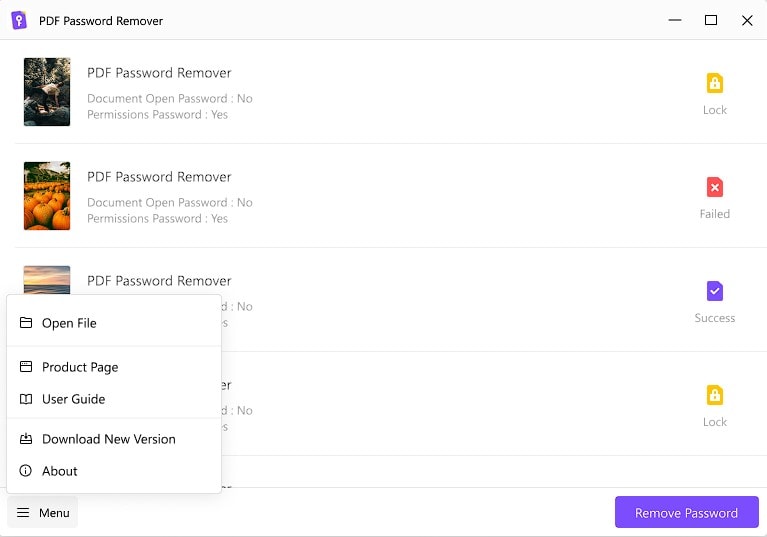
aJoysoft PDF-wachtwoordverwijderaar is een handige tool om in je toolkit te hebben. Het werkt op macOS en Windows en heeft volledige functies op beide besturingssystemen. De gebruikersinterface is net zo intuïtief als die in PDFelement voor Mac en SysTools Mac PDF.
Als het gaat om mogelijkheden, is deze tool behoorlijk krachtig. Je kunt bijvoorbeeld zowel gebruikers- als eigenaars- PDF-wachtwoorden omzeilen. Het wordt ook geleverd met batch wachtwoordverwijderingsmogelijkheden, zodat je wachtwoorden op meerdere PDF-documenten in één keer kunt verwijderen.
4. Adobe Acrobat DC
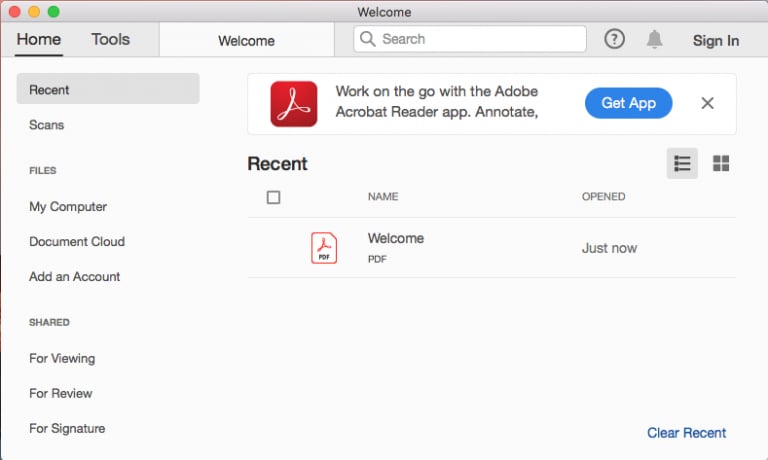
Adobe Acrobat DC is een van de populairste PDF-bewerkers ter wereld. Het helpt bij het stroomlijnen van alle taken met betrekking tot PDF-documenten. Je kunt het bijvoorbeeld gebruiken om je documenten te batch-converteren of te bewerken om aan specifieke vereisten te voldoen.
Adobe Acrobat DC doet wonderen met wachtwoordbeveiligde PDF's. Het verwijderen van wachtwoorden is eenvoudig. Een van de beste dingen aan deze tool is dat het cloudback-ups van je bestanden kan maken of je zelfs kan helpen je PDF-documenten op je smartphone te beheren.
5. iPubsoft PDF-wachtwoordverwijderaar
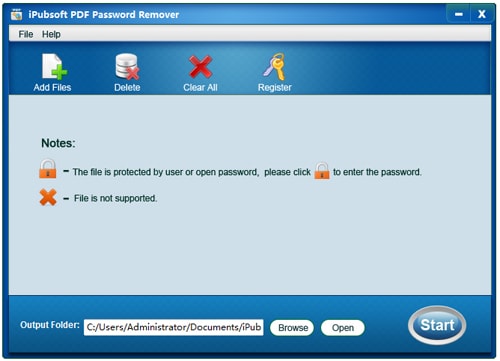
iPubsoft PDF-wachtwoordverwijderaar is een eenvoudige en veelzijdige software voor Mac-gebruikers. Het vereenvoudigt het decoderen van PDF-wachtwoorden en het ontgrendelen van PDF-bestanden op Mac OS X. De intuïtieve gebruikersinterface helpt je meteen om te duiken in het naadloze proces van het omzeilen van wachtwoorden op je vergrendelde bestanden.
Deze PDF-wachtwoordverwijderaar voor Mac-gebruikers kan eigenaars- en gebruikerswachtwoorden verwijderen, wachtwoorden uit elke taal decoderen en de toegang tot beschermde PDF-bestanden ontgrendelen om bewerken, kopiëren en afdrukken mogelijk te maken.
6. Jihosoft PDF
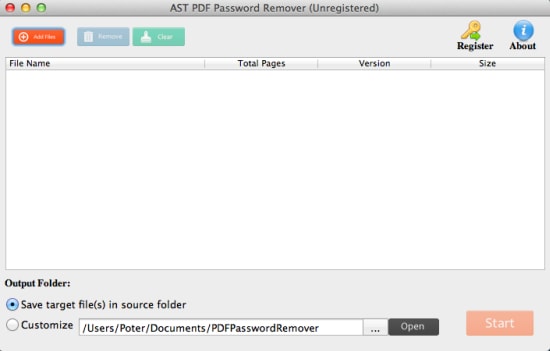
Als je volledige toegang wilt tot je wachtwoordbeveiligde documenten op Mac OS X, kan Johsoft PDF je helpen dit binnen enkele seconden te doen. De installatie is vrij eenvoudig en vereist niet dat je extra accessoires installeert.
De gebruikersinterface is relatief eenvoudig, maar laat het uiterlijk je niet voor de gek houden. Deze krachtige tool kan wachtwoorden uit beschermde bestanden verwijderen en taken in batches voltooien.
7. Enolsoft PDF-wachtwoordverwijderaar
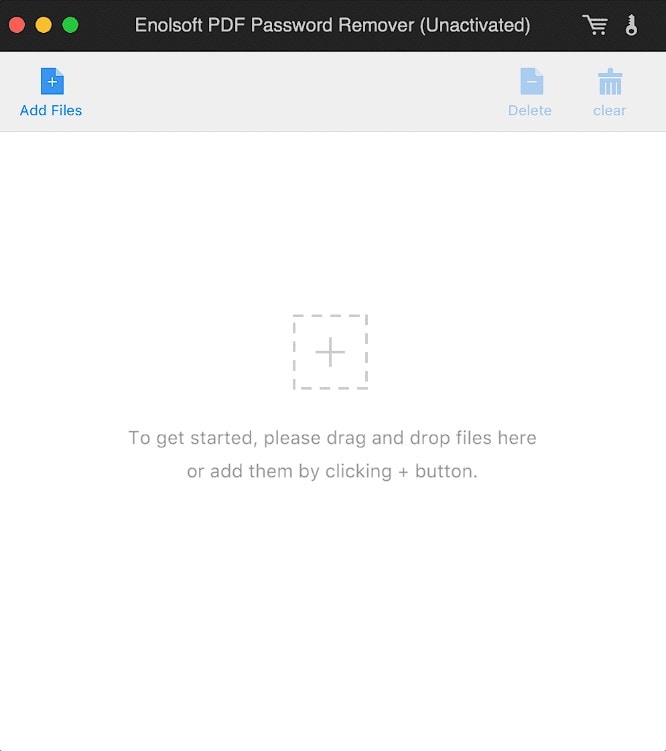
Enolsoft PDF-wachtwoordverwijderaar is een andere uitstekende tool die Mac-gebruikers tot hun beschikking hebben om toegang te krijgen tot hun wachtwoordbeveiligde PDF-documenten. Je kunt het echter gebruiken als je apparaat een macOS-versie onder 10.10 heeft.
Enolsoft PDF-wachtwoordverwijderaar verwijdert eenvoudig wachtwoorden uit alle PDF-bestanden. Het heeft ondersteuning voor zowel eigenaars- als gebruikerswachtwoorden. Het beschikt ook over een visuele decodering-voortgangsbalk, zodat je direct kunt zien hoe lang de tool in beslag neemt om het wachtwoord te verwijderen.
8. Coolmuster PDF
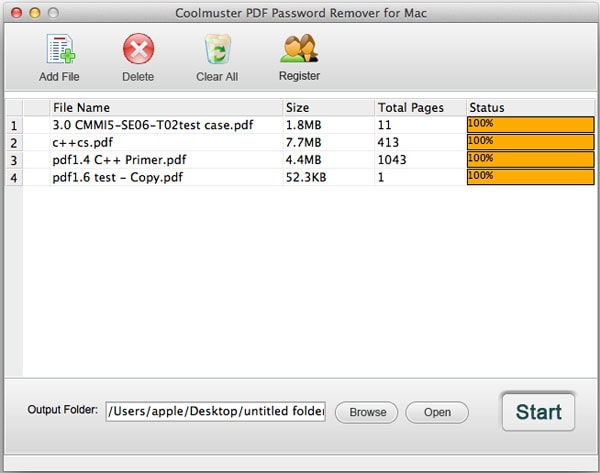
Als je een compacte maar betrouwbare PDF-vergrendeling op je Mac-apparaat wilt, raden we je aan Coolmuster PDF te bekijken. Het kan je helpen wachtwoorden op je beveiligde PDF-documenten te omzeilen om ze af te drukken, te bewerken of te kopiëren.
Na het decoderen van vergrendelde PDF-bestanden, kun je Coolmuster PDF gebruiken om ze op te slaan in je lokale opslag. De nieuw opgeslagen bestanden zijn wachtwoordvrij, dus je kunt ze vrij gebruiken op aanvraag.
9. Cisdem PDF-wachtwoordverwijderaar
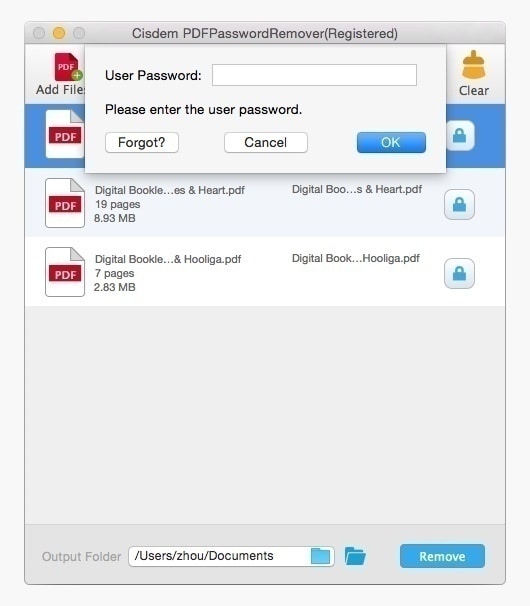
Cisdem PDF-wachtwoordverwijderaar is een uitstekende optie voor Mac-gebruikers die moeite hebben met het onthouden van PDF-wachtwoorden. Je kunt het gebruiken om je PDF-documenten te ontgrendelen en naadloos toegang te krijgen tot de inhoud. De software werkt snel, zelfs bij het verwerken van grote PDF-bestanden.
Tijdens de decodering houdt Cisdem PDF-wachtwoordverwijderaar de inhoud in het PDF-document intact, zodat je toegang hebt tot de originele en volledige inhoud.
10. iStonSoft PDF-verwijderaar
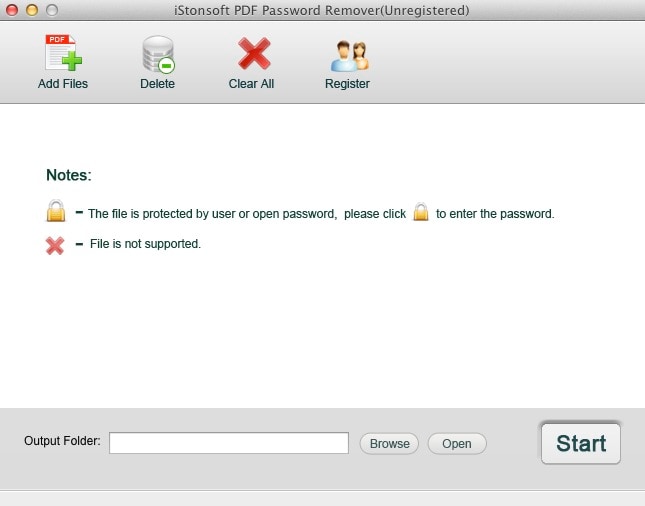
Last but not least staat iStonSoft PDF-verwijderaar tot je beschikking als je een Mac-gebruiker bent die wat PDF-wachtwoord kraken nodig heeft. Het kan alle wachtwoorden van je beschermde PDF-bestanden decoderen. Zodra het een wachtwoord kraakt, zal iStonSoft PDF-verwijderaar het uit het bestand verwijderen.
Helaas kun je het niet gebruiken om PDF-wachtwoorden van gebruikers te verwijderen. Het werkt alleen met PDF-wachtwoorden van eigenaars. De batchoptie is ook beschikbaar; je kunt deze gebruiken om wachtwoorden efficiënt te verwijderen uit meerdere vergrendelde PDF-documenten.
Conclusie
Zoals je kunt zien, is het verwijderen van wachtwoorden van PDF's op Mac heel eenvoudig als je een goede tool voor de taak hebt. Alle bovenstaande tools zijn betrouwbaar en populair. Er zijn echter nog steeds enkele subtiele maar opmerkelijke verschillen. Tools zoals PDFelement zullen bijvoorbeeld wachtwoorden van gebruikers en eigenaren verwijderen, maar tools zoals iSonSoft PDF-verwijderaar kunnen alleen wachtwoorden van eigenaren verwijderen.
Voel je vrij om meerdere tools te proberen voordat je je favoriete kiest. Overweeg echter de tools die je nodig hebt en je persoonlijke behoeften om de beste software te kiezen.
