

PDFelement-Krachtige en eenvoudige PDF-editor
Ga aan de slag met de eenvoudigste manier om PDF's te beheren met PDFelement!
Ontdek de eenvoudige maar krachtige methode om PDF's op je Mac te redigeren. Redigeren, het proces waarbij gevoelige informatie veilig uit documenten wordt verwijderd, is van cruciaal belang voor de bescherming van vertrouwelijke gegevens. Met het wijdverbreide gebruik van digitale documenten is het steeds belangrijker geworden om te weten hoe je PDF's moet redigeren.
Preview, de standaard PDF-viewer op Mac, is een populaire en veelzijdige tool waarmee gebruikers moeiteloos PDF-bestanden kunnen bekijken, bewerken en annoteren. Omdat het vooraf op elke Mac is geïnstalleerd, is het een handige en toegankelijke optie voor het verwerken van PDF-documenten. In deze stapsgewijze handleiding onderzoeken we hoe je informatie in Preview kunt redigeren.
In dit artikel
Deel 1. Preview voor Mac: Een overzicht
Preview voor Mac biedt een reeks basisfuncties en functionaliteiten die het een ideale tool maken voor het redigeren van gevoelige informatie in PDF's. Dankzij de intuïtieve interface en het gebruiksvriendelijke ontwerp kunnen zelfs beginnende gebruikers eenvoudig navigeren en de mogelijkheden ervan benutten. Je kunt een PDF-bestand openen door er eenvoudigweg op te dubbelklikken of door het menu "Bestand" te gebruiken om "Openen" te selecteren.
Het redigeren van gevoelige informatie in PDF's is van cruciaal belang voor het beschermen van vertrouwelijke gegevens. Of je nu persoonlijke gegevens, financiële informatie of geheime content moet verwijderen, redigeren zorgt ervoor dat gevoelige gegevens verborgen blijven. Je kunt ongeoorloofde toegang of onbedoelde openbaarmaking van gevoelige informatie voorkomen door geselecteerde documentgedeelten permanent onleesbaar te maken of te verwijderen.
Preview biedt verschillende redactiemethoden. Je kunt het gereedschap "Rechthoek" gebruiken om zwarte kaders over de gevoelige content te tekenen, waardoor deze effectief wordt verborgen. Met de tool "Markeren" kun je ook een effen zwarte kleur toepassen op de gewenste tekst of afbeeldingen. Deze redacties zijn permanent en kunnen niet ongedaan worden gemaakt, waardoor een extra beveiligingslaag wordt geboden.
Om de privacy verder te verbeteren, kun je met Preview jegeredigeerde PDF's met een wachtwoord coderen. Dit zorgt ervoor dat zelfs als iemand toegang krijgt tot het bestand, hij of zij de geredigeerde content niet kan bekijken zonder het juiste wachtwoord. Vergeet niet om een sterk, uniek wachtwoord te kiezen om de beveiliging van je gevoelige informatie te maximaliseren.
Hoe in Preview redigeren
In deze stapsgewijze handleiding onderzoeken we hoe je gevoelige informatie kunt redigeren in Preview voor Mac. Preview biedt een gebruiksvriendelijke interface en essentiële tools voor efficiënte redactie. Verken het proces en ontdek aanvullende tips, functies en beperkingen.
Stap 1 Open het PDF-bestand
Dubbelklik op het PDF-bestand, ga naar het menu "Bestand" en selecteer "Openen" om het document in Preview te openen.
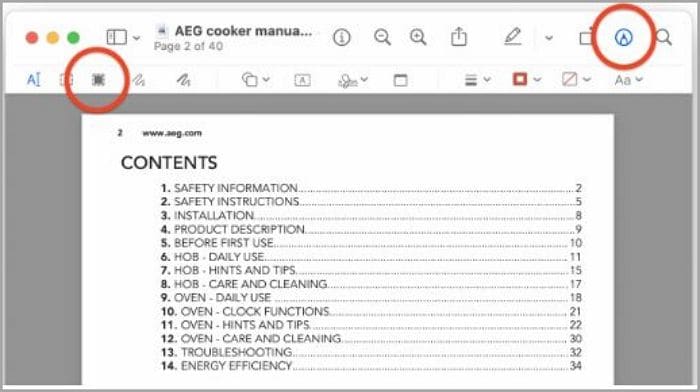
Stap 2 Open de Markup-werkbalk
Om toegang te krijgen tot de Markup-werkbalk, klik je op"Weergeven, " kies je"Markup-werkbalk tonen," of klik op het pictogram Opmaak naast het zoekveld.
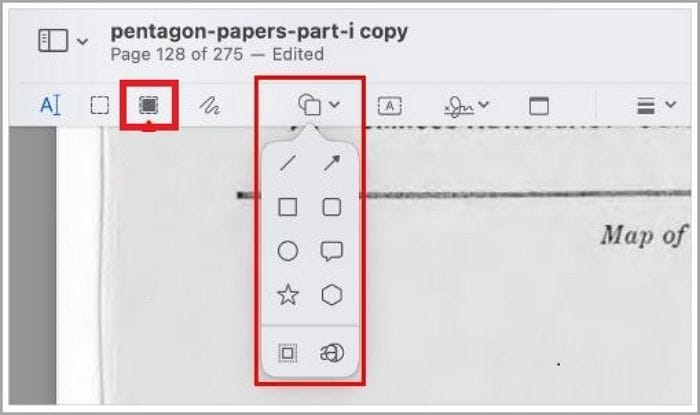
Stap 3 Selecteer de Redactietool
In de Markup-werkbalk klik op een vormgereedschap, zoals een lijn, en er verschijnt een waarschuwing. Kies het selectiehulpmiddel "Redigeren" om door te gaan.
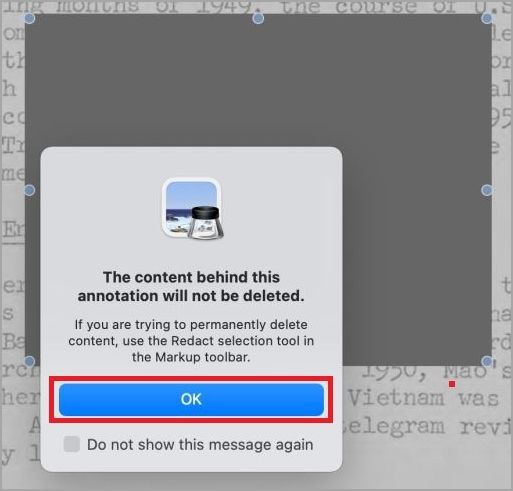
Stap 4 Redigeer de gevoelige content
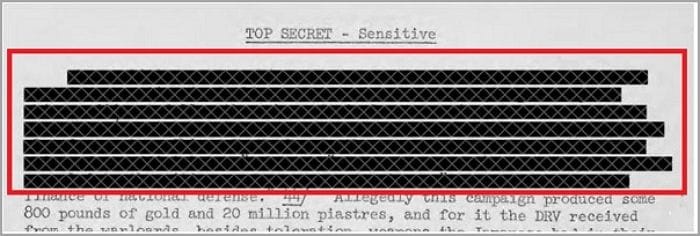
Gebruik het gereedschap Selectie Redigeren om te slepen over de tekst of afbeeldingen die je wilt redigeren. Er verschijnt een zwarte balk met een X-patroon, die het geredigeerde gebied aangeeft.
Stap 5 Sla de geredigeerde PDF op
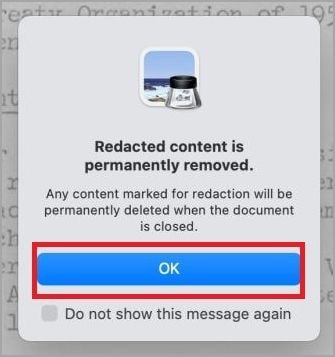
Nadat je de gewenste content hebt geredigeerd, sla je de PDF op door op 'Bestand' te klikken en 'Opslaan' te selecteren. Houd er rekening mee dat redacties permanent zijn en niet ongedaan kunnen worden gemaakt.
Aanvullende tips en functies in Preview
Hier volgen enkele tips bij het gebruik van Preview voor het redigeren van PDF's.
- Met Preview kun je het uiterlijk van redacties aanpassen door de kleur, dekking en grootte van de redactieannotaties aan te passen. Experimenteer met deze instellingen om het gewenste niveau van dekking te bereiken.
- Je kunt meerdere gebieden binnen een PDF redigeren door het slepen-en-neerzetten-proces te herhalen met de tool Selectie redigeren.
- Met Preview kun je naast geredigeerde content toelichtingen of opmerkingen toevoegen, waardoor aanvullende context of instructies voor bijdragers of ontvangers worden geboden.
- Controleer het geredigeerde document nogmaals voordat je het deelt of verspreidt, om er zeker van te zijn dat alle gevoelige informatie op de juiste manier is verborgen.
Beperkingen en nadelen van het gebruik van Preview
Hoewel Preview een handige tool is voor basisredactie, biedt het mogelijk niet hetzelfde beveiligingsniveau als gespecialiseerde redactiesoftware. De redacties van Preview kunnen worden teruggedraaid als iemand veel moeite doet om de verborgen informatie te achterhalen.
Preview biedt geen geavanceerde redactiefuncties zoals geautomatiseerde patroonherkenning of batchverwerking. Voor grootschalige redactieprojecten of zeer gevoelige documenten kun je overwegen professionele redactiesoftware te gebruiken die verbeterde beveiliging en efficiëntie biedt.
Deel 2. Het alternatief: PDFelement voor Mac
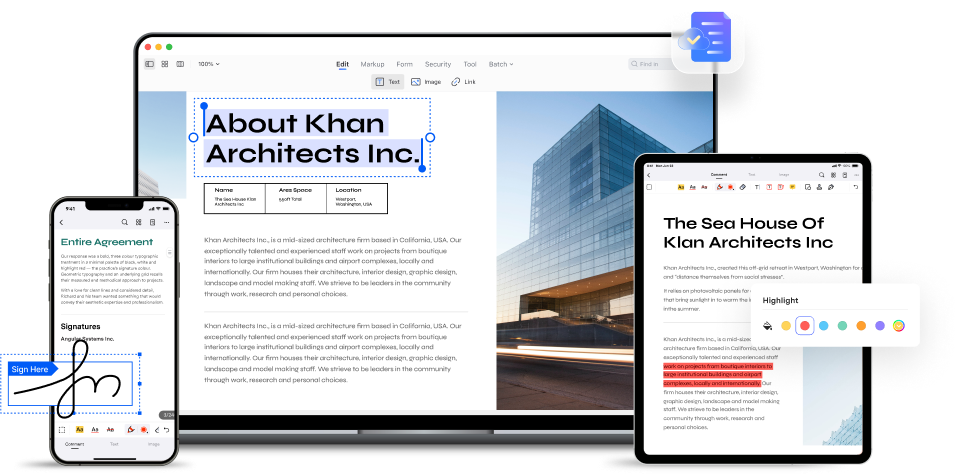
Als het gaat om het redigeren van PDF's op Mac, dan is PDFelement een andere uitstekende optie. Deze software biedt een reeks voordelen die het tot een populaire keuze maken voor het beheren en redigeren van PDF-documenten.
[没有发现file]
PDFelement voor Mac biedt een reeks belangrijke functies die het een uitstekende keuze maken voor het redigeren van PDF's:
- Geavanceerde redactietools: PDFelement biedt geautomatiseerde patroonherkenning om gevoelige informatie te lokaliseren en te redigeren, waardoor tijd en moeite worden bespaard. Het gaat verder dan de basisredactie en maakt nauwkeurige en efficiënte verwijdering van vertrouwelijke gegevens mogelijk.
- Batchverwerking: Met PDFelement kun je tegelijkertijd meerdere exemplaren van gevoelige informatie in meerdere PDF-bestanden redigeren. Deze functie stroomlijnt het redactieproces, waardoor het ideaal is voor projecten waarbij grote hoeveelheden documenten betrokken zijn.
- Beveiligings opties: PDFelement biedt op wachtwoorden gebaseerde versleuteling om geredigeerde documenten te beschermen, zodat alleen geautoriseerde personen toegang hebben tot de content. Bovendien kun je machtigingen instellen om acties zoals afdrukken, kopiëren of bewerken te beperken, waardoor je een extra beveiligingslaag krijgt.
- Optische tekenherkenning (OCR): De OCR-functie maakt tekstextractie uit gescande documenten of afbeeldingen mogelijk, waardoor een nauwkeurige redactie van relevante inhoud mogelijk wordt.
- Gebruiksvriendelijke interface: De intuïtieve interface van PDFelement maakt het gemakkelijk voor gebruikers van alle niveaus om te navigeren en de functies ervan effectief te gebruiken. De goed georganiseerde menu's en strakke lay-out dragen bij aan een probleemloze redigeerervaring.
PDFelement voor Mac combineert deze belangrijke functies om een uitgebreide en efficiënte oplossing te bieden voor het redigeren van PDF-documenten. Of je nu werkt met gevoelige persoonlijke informatie of vertrouwelijke bedrijfsrapporten, PDFelement biedt de tools om je gegevens effectief te beschermen.
PDFelement voor Mac is ontworpen om compatibel te zijn met verschillende macOS-versies, waaronder Big Sur, Ventura en Monterey. Of je nu een oudere versie gebruikt of onlangs een upgrade naar de nieuwste macOS-release heeft uitgevoerd, PDFelement zorgt voor probleemloze functionaliteit.
Dankzij de compatibiliteit met meerdere macOS-versies biedt PDFelement flexibiliteit en toegankelijkheid voor veel gebruikers. Of je nu een ouder Mac-besturingssysteem gebruikt of een upgrade naar de nieuwste versie heeft uitgevoerd, je kunt erop vertrouwen dat PDFelement moeiteloos en efficiënt werkt voor jeredigeerbehoeften.
PDF's redigeren in PDFelement voor Mac
[没有发现file]
Volg deze eenvoudige stappen om PDF's te redigeren met PDFelement voor Mac.
Stap 1 Open het PDF-bestand dat je wilt redigeren in PDFelement.
Stap 2 Klik op "Beveiliging" in het hoofdmenu en selecteer vervolgens "Redigeren." Er verschijnt een pop-upvenster waarin wordt uitgelegd dat redigeren de gevoelige inhoud permanent zwart maakt en verwijdert.
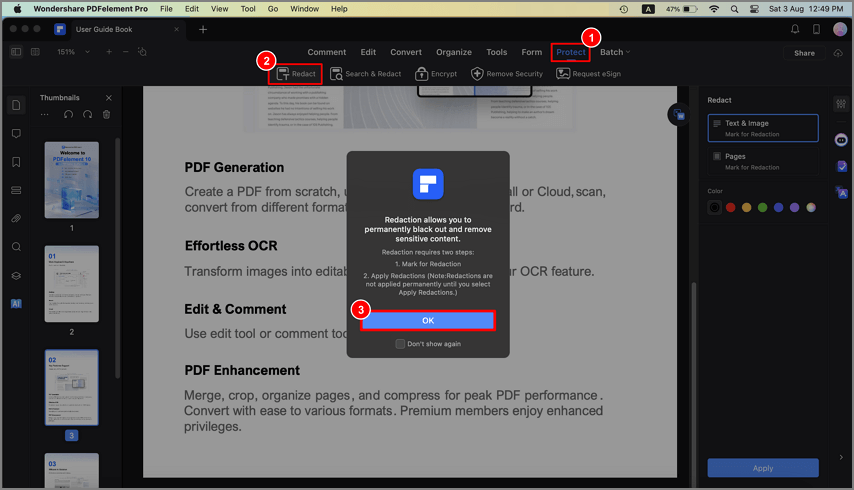
Stap 3 Klik op de knop "Tekst en afbeelding" om tekst en afbeeldingen in het rechterpaneel te redigeren. Sleep de cursor om de gewenste tekst of afbeeldingen te markeren. Zodra je de muis loslaat, wordt de geselecteerde inhoud automatisch zwart.
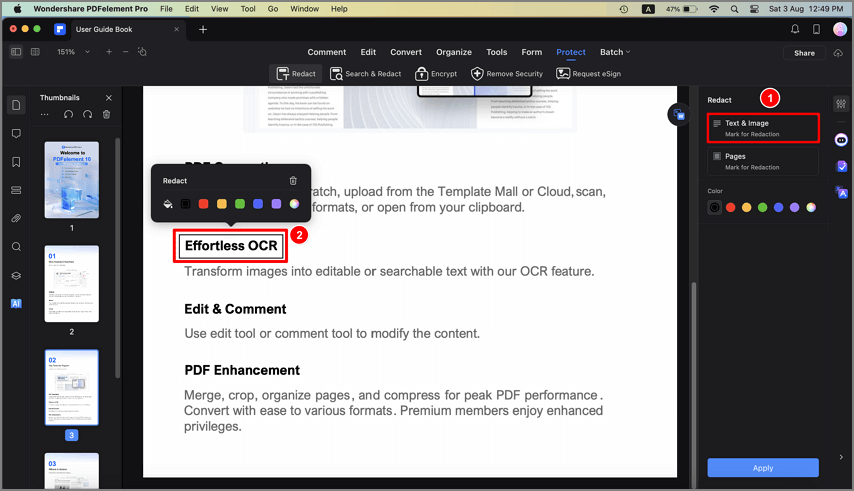
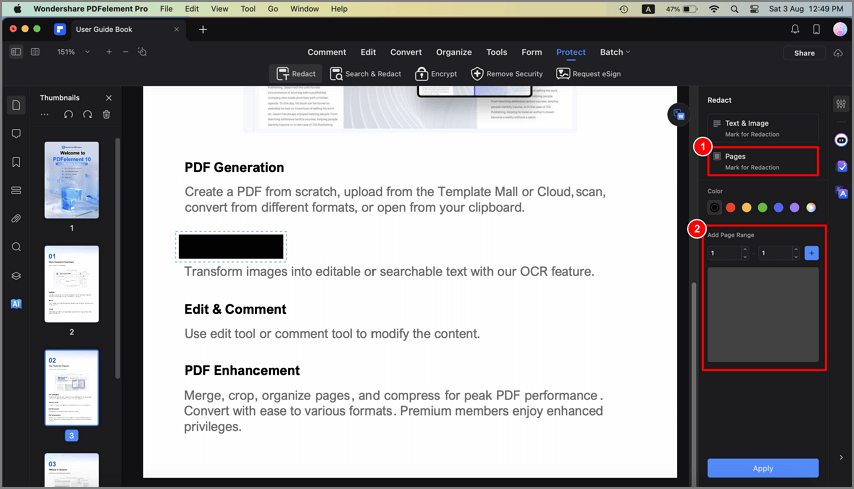
Stap 4 Klik op de "Pagina's" knop in het rechterpaneel om pagina's te redigeren. Kies het paginabereik dat je wilt redigeren, selecteer de kleur voor de redactiemarkering en klik op de knop "+".
[没有发现file]
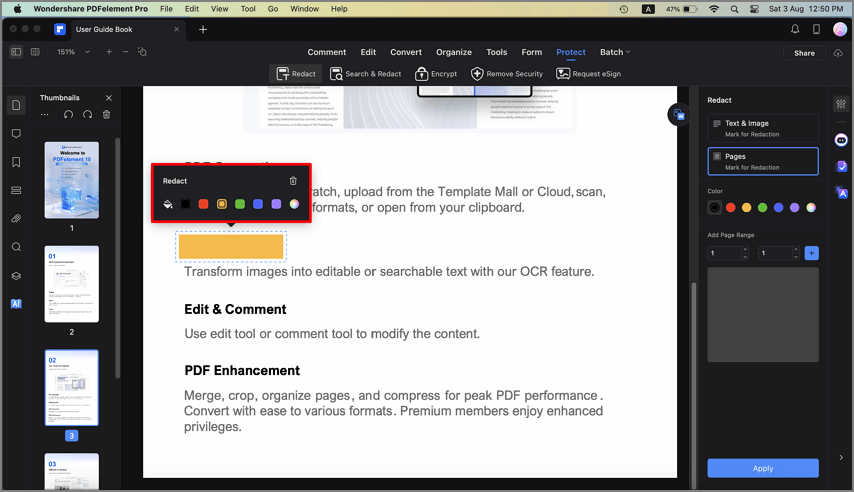
Stap 5 Je kunt het uiterlijk van een bestaande redactiemarkering wijzigen door deze te selecteren en een andere kleur te kiezen in het pop-upmenu.
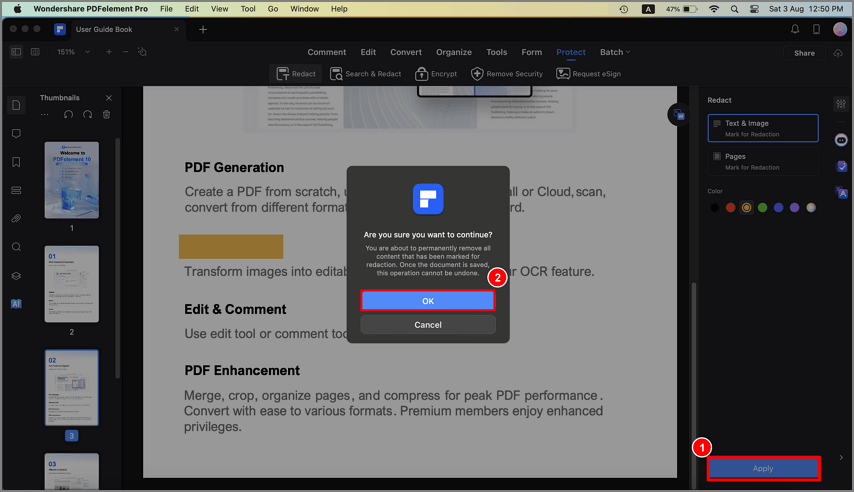
Stap 6 Nadat je de inhoud hebt geselecteerd die je wilt redigeren, dan klik je op de knop "Toepassen" . Er verschijnt een dialoogvenster waarin je eraan wordt herinnerd dat de redactie permanent is. Klik op "OK" als je de informatie wilt verwijderen. De geselecteerde inhoud wordt permanent zwart gemaakt.
Door deze eenvoudige stappen te volgen, kun je gevoelige informatie uit je PDF's effectief redigeren met behulp van PDFelement voor Mac. Controleer het geredigeerde document voordat je het deelt, om er zeker van te zijn dat alle gevoelige inhoud op de juiste manier is verborgen.
[没有发现file]
Extra functies en functionaliteiten
PDFelement voor Mac biedt extra functies en functionaliteiten die de redactiemogelijkheden verbeteren:
- Zoeken en redigeren: Met PDFelement kun je zoeken naar specifieke trefwoorden of zinsdelen in een PDF-document en deze vervolgens in bulk redigeren. Deze functie bespaart tijd en zorgt voor een uitgebreide redactie van gevoelige informatie.
- Redactievrijstellingscodes: Met PDFelement kun je redactievrijstellingscodes toevoegen om bepaalde informatie te specificeren die niet mag worden geredigeerd. Dit is met name handig bij het omgaan met documenten waarvoor specifieke secties ongeredigeerd moeten blijven.
- Redactieverificatie: PDFelement biedt een verificatiefunctie om ervoor te zorgen dat de redactie succesvol is toegepast na het redigeren van gevoelige informatie. Dit helpt je te bevestigen dat alle beoogde inhoud op de juiste manier is verborgen.
- Batch-redactie: PDFelement ondersteunt batch-redactie, waardoor je meerdere PDF-bestanden tegelijkertijd kunt redigeren. Deze functie is zeer efficiënt bij het afhandelen van veel documenten die moeten worden geredigeerd.
[没有发现file]
Deel 3. Overwegingen en beperkingen
Wanneer je PDFelement gebruikt voor redactie, dan is het belangrijk om de volgende overwegingen in gedachten te houden:
- Permanente redactie: Net als bij andere redactietools is de redactie van PDFelement permanent en kan deze niet ongedaan worden gemaakt. Het is van cruciaal belang om de geredigeerde inhoud nogmaals te controleren voordat je de wijzigingen toepast.
- Bestandsback-ups: Voordat je met het redactieproces begint, wordt aanbevolen back-ups van de originele bestanden te maken of met kopieën te werken. Dit zorgt ervoor dat je over een reservekopie beschikt als zich tijdens het redactieproces onvoorziene problemen voordoen.
- Gevoelige metadata: Hoewel PDFelement zichtbare inhoud effectief redigeert, is het belangrijk om te weten dat bepaalde metadata, zoals documenteigenschappen of verborgen informatie, nog steeds gevoelige gegevens kunnen bevatten. Overweeg indien nodig om metagegevens uit het PDF-bestand te bekijken en te verwijderen.
Door deze overwegingen in overweging te nemen en gebruik te maken van de extra functies van PDFelement voor Mac, kun je je redactiemogelijkheden verbeteren en de veilige verwerking van gevoelige informatie garanderen.
[没有发现file]
Conclusie
Het redigeren van vertrouwelijke informatie in PDF's is een cruciale stap bij het beschermen van gevoelige gegevens. Of je nu Preview of PDFelement voor Mac gebruikt, beide tools bieden gebruiksvriendelijke interfaces en essentiële functies voor effectieve redactie. Terwijl Preview voldoet aan de basisredactiebehoeften, biedt PDFelement geavanceerde functionaliteiten zoals geautomatiseerde patroonherkenning en batchverwerking. Houd rekening met de specifieke vereisten van je project en kies de juiste tool om de privacy en veiligheid van je documenten te garanderen.
