

PDFelement-Krachtige en eenvoudige PDF-editor
Ga aan de slag met de eenvoudigste manier om PDF's te beheren met PDFelement!
Het ontvangen van een met een wachtwoord beveiligd PDF-document kan vervelend zijn, maar het is vaak nodig voor gevoelige gegevens. Bankafschriften en juridische documenten maken bijvoorbeeld vaak gebruik van wachtwoordbeveiligde PDF's. Je zou kunnen beweren dat het openen ervan eenvoudig is, maar wat gebeurt er als je het wachtwoord verliest of toegang nodig hebt tot een PDF op je mobiele apparaat?
Het vinden van het wachtwoord kan uren duren en contact opnemen met de PDF-auteur om het wachtwoord opnieuw te krijgen, kan nog langer duren. Het kan allemaal erg frustrerend en extreem tijdrovend zijn. Er is echter een manier om een PDF-wachtwoord op iPhone te verwijderen.
Er is geen directe manier om wachtwoorden te verwijderen
Het verwijderen van het wachtwoord van beschermde en versleutelde bestanden is niet zo eenvoudig als je zou denken. Je kunt niet gewoon met de rechtermuisknop op het bestand klikken en verwachten dat er een optie is om het wachtwoord te verwijderen. Als dat het geval zou zijn, zou het in de eerste plaats het doel van deze wachtwoorden tenietdoen.
Waarom zijn door wachtwoord beschermde PDF's een probleem?
Er is geen twijfel over het feit dat met een wachtwoord beveiligde bestanden gunstig zijn. Het is essentieel en zeer bruikbaar bij het omgaan met vertrouwelijke gegevens en gevoelige informatie, met name met betrekking tot overheids-, juridische, financiële of privédocumenten. Bovendien kan het je cruciale bestanden beschermen tegen diefstal of kwaadaardig gebruik.
Wat als je regelmatig moet omgaan met deze documenten en bestanden? In dat geval weet je hoe frustrerend het kan zijn om telkens dezelfde lange, moeilijk te herinneren wachtwoorden in te voeren wanneer je toegang wilt tot de documenten. Als je dagelijks toegang krijgt tot meerdere met een wachtwoord beveiligde documenten, kan het een nachtmerrie worden waar je voortdurend kostbare tijd verliest.
Zoek een PDF-wachtwoordverwijder-app
De beste manier om met deze problemen om te gaan, is door een PDF-wachtwoordverwijderingsapp te vinden. Gelukkig kunnen verschillende apps een wachtwoord verwijderen en je PDF-documenten decoderen.
De meeste van deze apps werken echter alleen op Windows of Mac en het vinden van een app kan tijd en moeite kosten als je bijvoorbeeld een PDF-wachtwoord op een iPhone moet verwijderen. Dat betekent echter niet dat ze niet bestaan; hieronder vind je een lijst met apps die je kunnen helpen.
PDFelement
Een van de beste PDF-wachtwoordverwijderingsapps op de markt is PDFelement. Het is een moeiteloze maar krachtige en geavanceerde PDF-bewerker die bedrijven op meerdere gebieden gebruiken. Wat PDFelement een uitstekende keuze maakt, is het feit dat het werkt op Windows, Mac, Linux, iOS en Android. Je kunt PDFelement gebruiken om het wachtwoord van de PDF-eigenaar te verwijderen op iPad of iPhone.
Met PDFelement kun je je PDF's moeiteloos beheren. Je kunt bestanden bookmarken, waardoor de navigatie een stuk gemakkelijker wordt. De notering is eenvoudig. De hele app is snel en pittig. Bovendien maakt de minimalistische look het gebruik van de app soepel en beginnersvriendelijk.
PDF Expert
PDF Expert is een PDF-bewerker-app waarmee je je PDF-bestanden kunt noteren, organiseren, ondertekenen en delen. De app heeft een zeer intuïtieve gebruikersinterface en is eenvoudig te gebruiken. Het heeft echter niet alle functies die een PDF-bewerker-app zou moeten hebben. Bovendien kan het behoorlijk duur zijn, vooral gezien het feit dat de bewerkingsfunctie $ 10 kost.
Adobe Acrobat Reader
Adobe bestaat al tientallen jaren en behandelt verschillende bewerkingssoftware. De Acrobat Reader-app voor iPhone is bijvoorbeeld erg licht en bevat meerdere bewerkingsfuncties. Je kunt PDF-documenten openen, lezen, noteren, markeren en ondertekenen. Er is zelfs een optie om bestanden met een wachtwoord te beschermen.
Als je echter PDF-bestanden wilt converteren, bewerken of organiseren, moet je verschillende abonnementen krijgen. Twee belangrijke nadelen van Adobe Acrobat Reader zijn dat deze essentiële functies niet onder één abonnement vallen en dat de kosten van meerdere abonnementen relatief hoog zijn.
Foxit PDF-bewerker
Met een schone interface en uitstekende kernfunctionaliteit is Foxit PDF-bewerker eenvoudig te gebruiken. Hiermee kunnen gebruikers hun PDF-bestanden noteren, samenwerken met collega's of partners en snel hun PDF's ondertekenen. Daarnaast besteden de ontwikkelaars aandacht aan gebruikers en voegen ze voortdurend nieuwe tools en functionaliteiten toe.
Foxit heeft echter minder functies dan de tools hierboven. Bovendien, met de abonnementsprijs vanaf $ 11, is het een van de duurdere opties op deze lijst.
Hoe kan ik wachtwoorden verwijderen met behulp van PDFelement
Het verwijderen van wachtwoorden met de PDFelement-app is eenvoudig. Iedereen kan het, en het vereist slechts een paar stappen. Hieronder vind je echter een handleiding met foto's die je kunt volgen om het wachtwoord op je wachtwoordbeveiligde PDF-documenten te verwijderen.
- Open het wachtwoordbeveiligde document met behulp van de PDFelement-app voor iPhone.
- Voer het wachtwoord in voor de PDF. Hopelijk is dit de laatste keer dat je het moet doen.
- Zoek de knop Drie stippen in de rechterbovenhoek van het document.

- Zoek in de submenu-items de knop Wachtwoord verwijderen en klik erop.
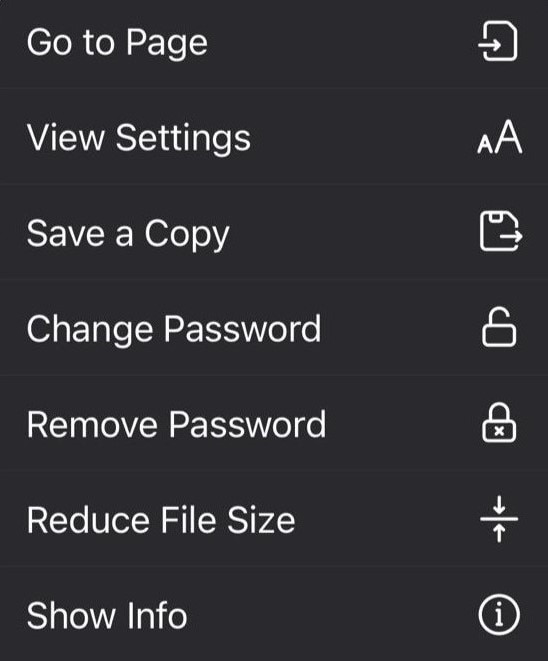
- Je zult zien dat de app het wachtwoord heeft verwijderd of er komt een prompt om het wachtwoord opnieuw in te voeren.
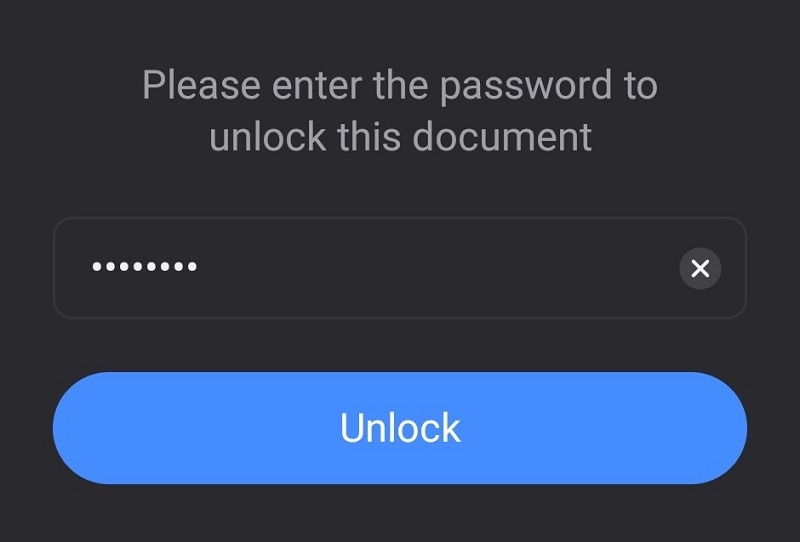
Dat is alles. Dat is het hele proces van het verwijderen van de wachtwoordbeveiliging op je PDF-bestanden.
Vergeet niet dat je het ook kunt veranderen. In plaats van lange, moeilijk te onthouden wachtwoorden die meestal met wachtwoordbeveiligde PDF-bestanden worden geleverd, kun je al je PDF-bestandswachtwoorden wijzigen voor hetzelfde wachtwoord. Op die manier kun je sneller hiertoe toegang krijgen in het dagelijks gebruik, en je behoudt nog steeds de beveiliging van wachtwoordbeveiliging.
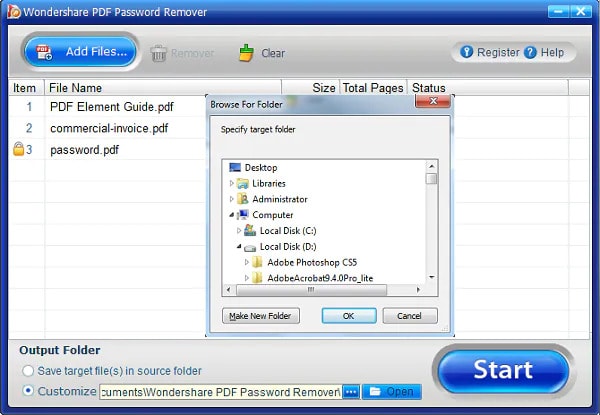
Bovendien, als je de website van Wondershare en de PDFelement Pro DC-app bekijkt, vind je ook een PDF-wachtwoordverwijderaar tool. Deze tool kan het wachtwoord verwijderen zonder dat je het invoert. Je moet echter weten dat deze tool alleen werkt op Windows- of Mac-besturingssystemen en niet beschikbaar is voor mobiele apparaten.
De manier waarop het werkt is eenvoudig. Je hoeft alleen de app te openen, de gecodeerde of wachtwoordbeveiligde PDF-bestanden te laden en te selecteren waar het uitvoerbestand moet worden opgeslagen. Klik daarna op de knop Start. Wanneer de conversie is voltooid, krijgt je toegang tot het geconverteerde bestand, dat niet langer met een wachtwoord is beveiligd.
Conclusie
Hoewel wachtwoordbeveiligde PDF-documenten vaak nodig zijn, vooral met betrekking tot juridische, overheids- of bankbestanden, kan het voortdurend werken met hen frustrerend zijn. Het kost waardevolle tijd om een lang, moeilijk te herinneren wachtwoord te vinden en in te voeren telkens wanneer je toegang tot het document nodig hebt.
Er zijn echter manieren om het wachtwoord uit een PDF te verwijderen. Deze omvatten het gebruik van een PDF-bewerkingsapp zoals PDFelement, die het wachtwoord gemakkelijk verwijdert. Het is beschikbaar voor alle soorten apparaten, en degene op de iPhone is net zo capabel als degene die op computers draait.
