

Er zijn tal van PDF-snijders online beschikbaar. U kunt een PDF-snijder downloaden of een geschikte PDF-software kiezen zoals PDFelement om uw PDF-bestanden te knippen, evenals andere PDF-bewerkingsfuncties uit te voeren. Dit artikel beschrijft enkele van de beschikbare PDF-snijders waarmee u PDF online kunt knippen, inclusief PDFelement.


- Deel 1: Beste PDF-snijders voor Desktop
- #PDFelement - PDF-snijder gratis download
- #PDF Workshop - PDF-paginasnijder
- #Infix PDF Editor
- #Junko - PDF-bestandssnijder
- #Kernel voor PDF splitsen en samenvoegen
- Deel 2: Beste PDF-snijder online gratis
- #PDFaid - PDF-snijder online
- #Coolutils Online PDF Splitter
- #i2PDF - PDF-snijder online gratis
Deel 1: Beste PDF-snijders voor Desktop
1. PDFelement - PDF-snijder gratis download
Stap 1: Start het programma
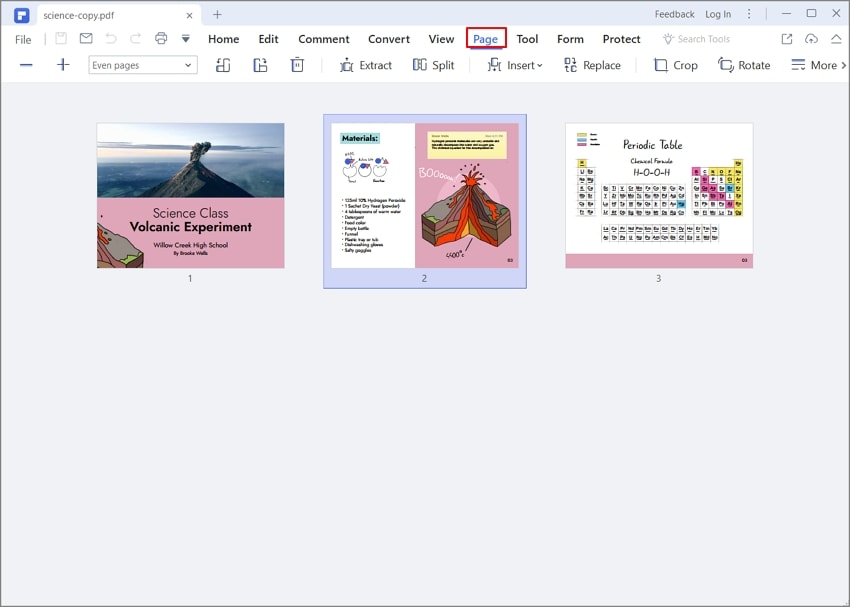
Start PDFelement en open het PDF-document dat u wilt knippen met PDFelement door op de knop "Bestand openen" te klikken.

Stap 2: Knip PDF-pagina
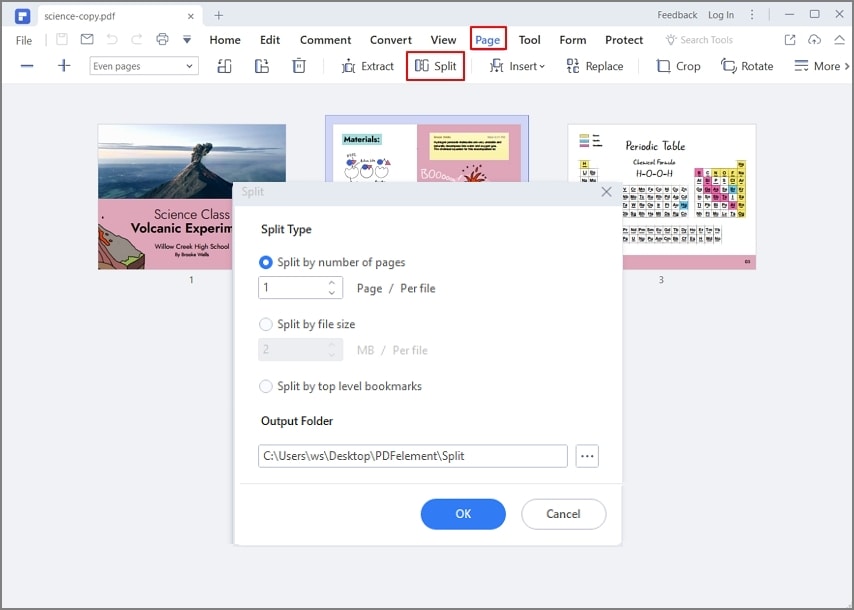
Ga naar het menu "Pagina" en klik op de knop "Splitsen" om toegang te krijgen tot de splitsinstellingen. U kunt de vereiste opties selecteren om uw PDF te knippen. U kunt knippen per pagina of per bladwijzer.
Stap 3: Sla het uitvoerbestand op
Kies een uitvoermap en sla uw PDF-bestand op door op de knop "Bladeren" te klikken. Klik op "OK" om het knipproces te voltooien.
PDFelement is een alles-in-één PDF-editor waarmee u PDF-bestanden kunt maken, bewerken, samenvoegen en splitsen op Windows. Met PDFelement is het knippen van een PDF-document eenvoudig en mogelijk met een hoge mate van aanpassing aan uw PDF-document.
Belangrijkste kenmerken:
- Compatibel met zowel Windows als Mac besturingssysteem.
- Kan gescande PDF's omzetten in bewerkbare en doorzoekbare bestanden met OCR.
- Laat u PDF-inhoud en pagina's op meerdere manieren bewerken naar behoefte.
- Uitstekende wachtwoordbeveiligingstechnologie houdt uw zeer gevoelige PDF-documenten veilig.
2. PDF Workshop - PDF-paginasnijder
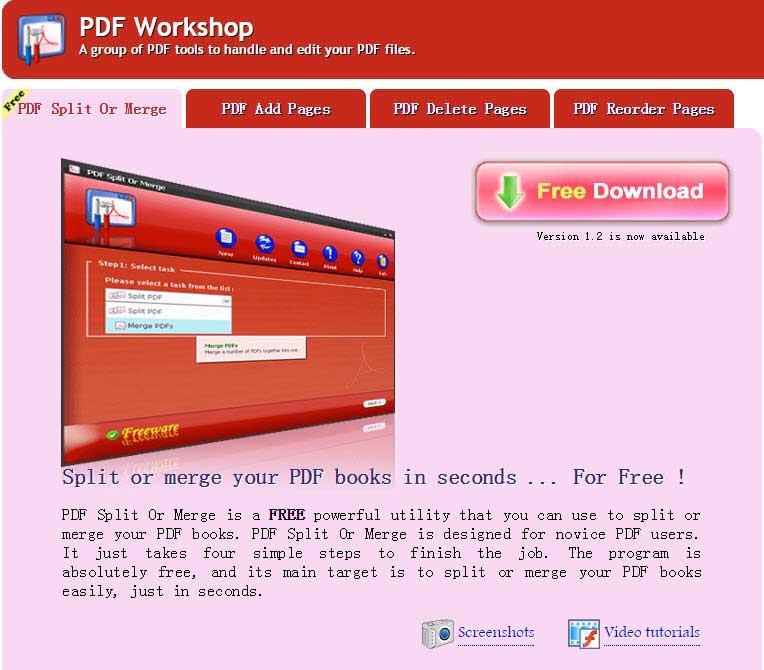
PDF Split of Merge van PDF Workshop is een volledig gratis programma dat u kunt gebruiken om uw PDF-bestanden te knippen of samen te voegen. PDF Split of Merge is ontworpen voor beginners. De gebruikersinterface is zeer eenvoudig en bevat geen aanvullende functies om PDF-bestanden te bewerken. Er zijn verschillende alternatieven voor het knippen van PDF-bestanden met dit programma.
Voordelen:
- Er zijn slechts vier stappen om een PDF-bestand te knippen.
- U kunt gratis PDF-bestanden knippen of samenvoegen in slechts een paar seconden.
Nadelen:
- Eenvoudige gebruikersinterface.
- Beperkte PDF-bewerkingsfuncties beschikbaar.
3. Infix PDF Editor
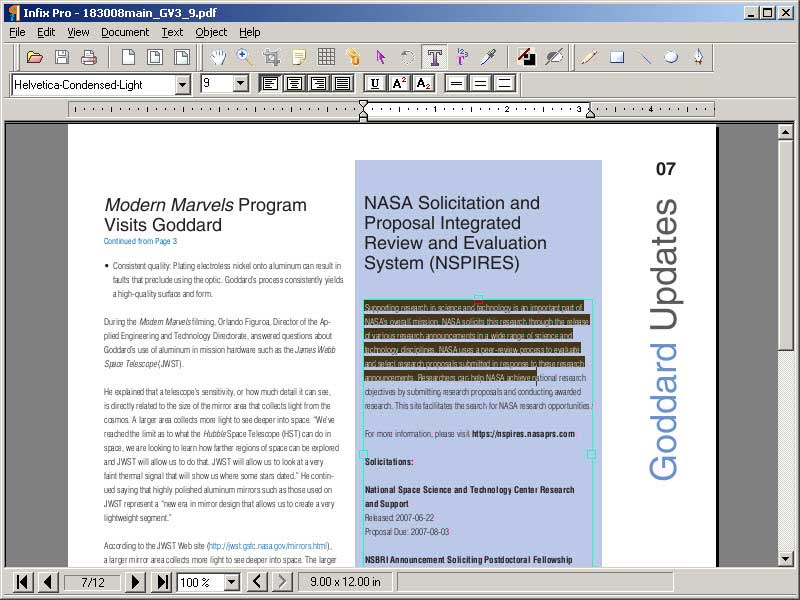
Dit programma is een efficiënt PDF-snijgereedschap. De software wordt ondersteund op alle nieuwste besturingssystemen. U kunt gemakkelijk beveiligde PDF-bestanden knippen en vele andere gerelateerde functies uitvoeren. De proefversie bevat volledige mogelijkheden, maar kan slechts voor een korte periode worden gebruikt.
Voordelen:
- Een groot PDF-bestand kan worden gescheiden in gelijk grote bestanden, of gescheiden door paginanummers op te geven.
- De gebruikersinterface is zeer eenvoudig.
Nadelen:
- Een watermerk wordt toegevoegd aan de PDF-pagina's als u de proefversie gebruikt.
4. Junko - PDF-bestandssnijder
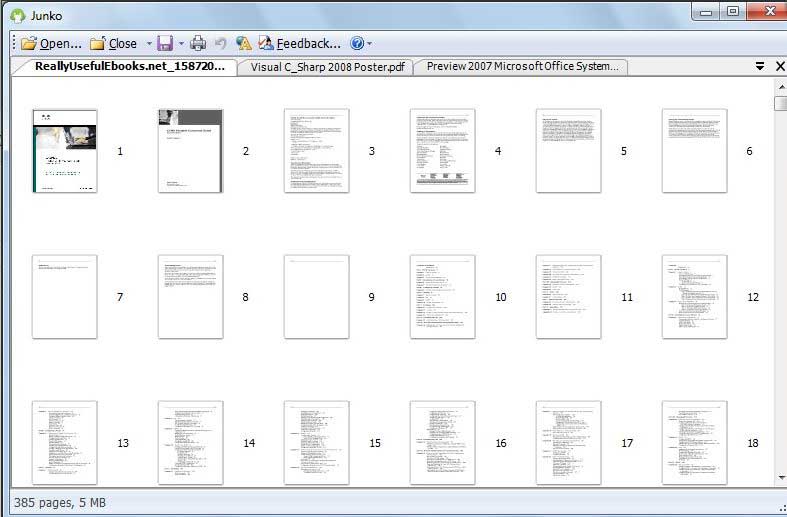
Junko PDF-snijder is een gratis online PDF-snijder waarmee u PDF-bestanden kunt knippen in kleine individuele PDF-bestanden. Het heeft ook de toegevoegde functie om PDF-bestanden samen te voegen. Open gewoon het PDF-bestand en selecteer de pagina's die u wilt knippen uit het originele PDF-bestand.
Voordelen:
- De lay-out van deze PDF-splitter is gebruiksvriendelijk en heeft een werkbalk voor extra aanpassing.
- Het ondersteunt de nieuwste besturingssystemen en biedt frequente updates.
- Het is volledig gratis te gebruiken.
Nadelen:
- De gebruikersinterface zou kunnen worden bijgewerkt.
- Het crasht soms bij het werken met grote PDF-bestanden.
5. Kernel voor PDF splitsen en samenvoegen
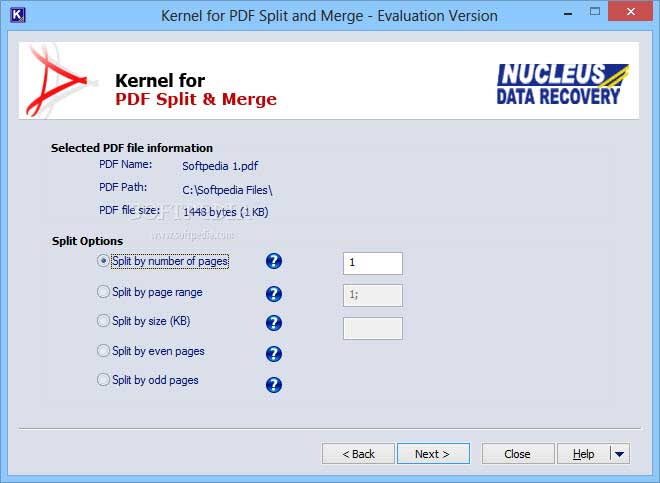
Kernel voor PDF Split en Merge is een uitgebreid PDF-snijgereedschap dat PDF-bestanden kan knippen en samenvoegen volgens de vereisten van de gebruiker. Het helpt PDF-gebruikers bij het efficiënter organiseren van hun PDF-bestanden. U kunt uw grote PDF-bestanden knippen met dit programma. Het programma biedt een proefversie, maar u moet de betaalde versie van dit programma kopen na een bepaalde periode.
Voordelen:
- Een proefversie is beschikbaar.
- Er zijn veel verschillende opties voor het knippen van een PDF-bestand.
Nadelen:
- De proefversie is slechts voor een beperkte tijd beschikbaar.
- Het is een beetje duur om de volledig functionele software te kopen.
De beste PDF-snijder online gratis
6. PDFaid - PDF-snijder online
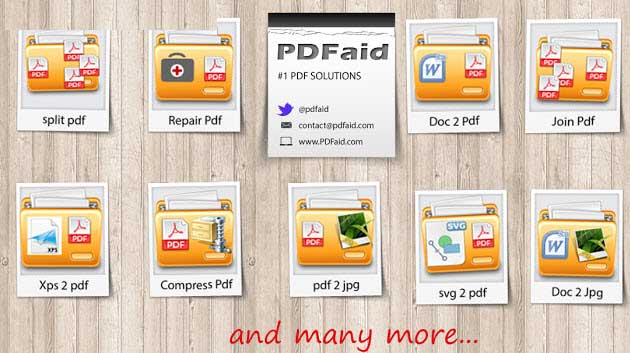
PDFaid is een online PDF-snijgereedschap dat één PDF-bestand kan knippen in meerdere kleinere PDF-bestanden. U kunt het PDF-bestand dat u wilt knippen uploaden en opties selecteren om de pagina's in het bestand te knippen. Na het uploaden van PDF-bestanden, kunt u op de exacte paginafunctie drukken om het uitvoerbestand te genereren.
Voordelen:
- Gemakkelijk en gratis te gebruiken.
- De geüploade PDF-bestanden worden na een bepaalde periode verwijderd.
Nadelen:
- Deze online PDF-snijder ondersteunt geen bestandsgrootte hoger dan 20 MB.
- De website bevat veel advertenties die vervelend kunnen zijn voor gebruikers.
7. Coolutils Online PDF Splitter
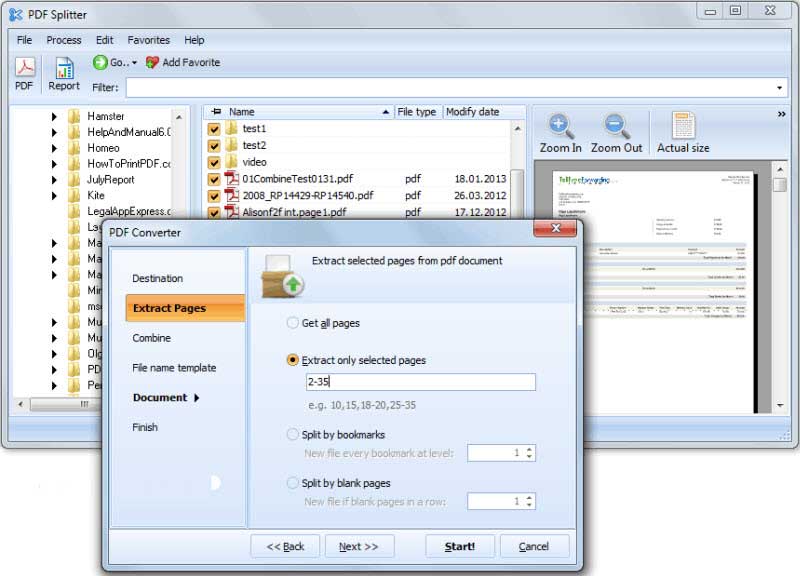
Coolutils Online PDF Splitter is een gratis PDF-snijgereedschap waarmee u eenvoudig PDF-bestanden kunt knippen. Deze online PDF-snijder biedt ook diensten zoals het samenvoegen van PDF-bestanden, en stelt gebruikers in staat PDF-bestanden te knippen na het uploaden ervan.
Voordelen:
- Het is een gratis programma om te gebruiken
Nadelen:
- Het heeft geen drag-and-drop optie om uw PDF-bestand te openen.
- Het ondersteunt geen uploads vanuit Google Drive of Dropbox.
- De gebruikersinterface is slecht.
8. i2PDF - PDF-snijder online gratis
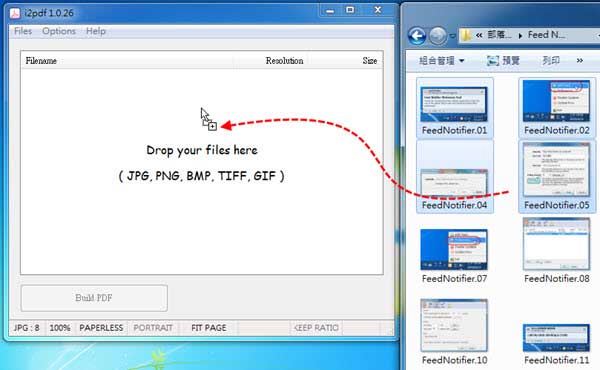
i2PDF is een gratis online PDF-snijgereedschap dat is ontworpen om PDF's samen te voegen en te knippen. Het bevat ook andere PDF-gerelateerde functies zoals conversie- en creatiehulpmiddelen.
Voordelen:
- Gratis en gemakkelijk te gebruiken.
- Het knipproces is snel en efficiënt.
Nadelen:
- Ondersteunt geen uploaden vanuit Google Drive of Dropbox.
- De website bevat veel advertenties.

Elise Williams
chief Editor