

Om een of andere reden wilt u uw PDF-pagina's misschien scheiden om onafhankelijke PDF-bestanden te vormen. Nou, dit is geen groot probleem, maar het vinden van de juiste PDF-scheider is de uitdaging. Er zijn verschillende PDF-scheidertools, maar u moet voorzichtig zijn om niet de verkeerde te kiezen. Uw keuze van eenPDF-scheiderKan je taak maken of breken. Gelukkig hebben wij voor u een gids voorbereid om u te helpen bij het kiezen van de beste PDF-scheider voor uw taak.


Deel 1: Beste pagina-scheider voor Windows en Mac
1. PDFelement
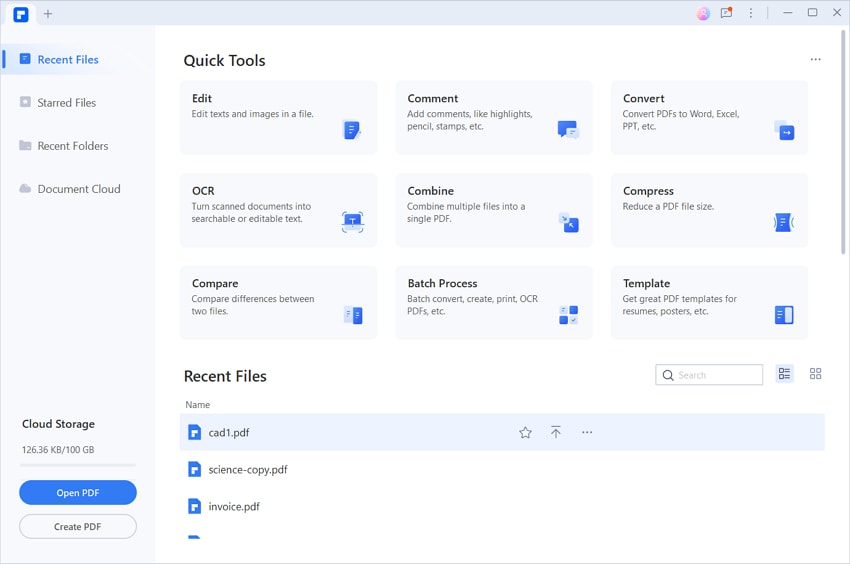
PDFelement is de koning van de jungle voor zover PDF-paginascheiders in het spel komen. Dit programma is krachtig, snel en uitgerust met veel goede functies. Het is een alles-in-één PDF-oplossingstool die een ongeëvenaarde manier biedt om te communiceren met PDF-bestanden. Met dit programma kun je PDF-bestanden scheiden op basis van het aantal pagina's of bladwijzers op het hoogste niveau. Het proces is eenvoudig en eenvoudig en verwacht dus geen steile leercurve. Met een paar klikken ben je klaar met het scheiden van je PDF-pagina's.
Voordelen:
- Dit programma biedt een gratis proefversie en andere betaalbare Pro-versies.
- PDFelement is eenvoudig en gemakkelijk te gebruiken.
- Dit programma draait op alle belangrijke apparaten en besturingssystemen, waaronder Windows, Mac en iOS.
2. Adobe Acrobat
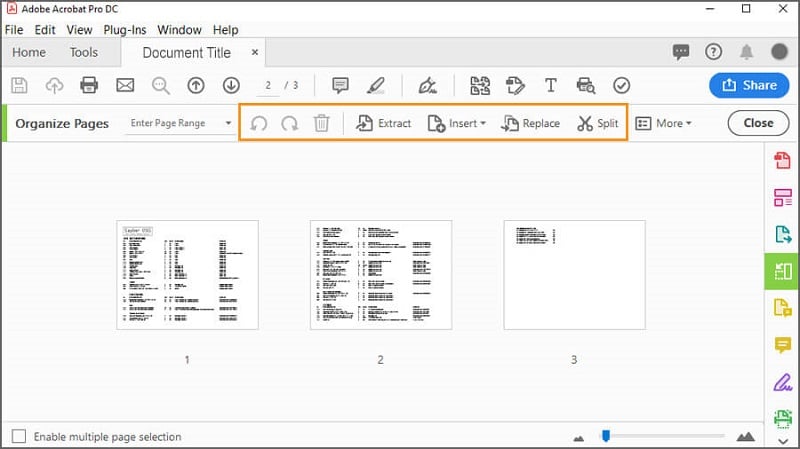
Adobe Acrobat is ongetwijfeld een populaire naam in de PDF-industrie. Het programma bestaat al lang en blijft een van de beste. Het biedt verschillende PDF-functionaliteiten, waaronder onder het comprimeren, bewerken, converteren, afdrukken en beschermen van PDF. Het biedt ook een platform of gebruikers om hun PDF-bestanden te scheiden met behulp van de optie PDF split. Gebruikers kunnen hun PDF-pagina's scheiden met behulp van verschillende criteria, zoals paginagrootte, bladwijzers op hoog niveau en maximale bestandsgrootte.
Voordelen:
- Het is rijk aan functies.
- Het biedt veel manieren om PDF-pagina's te scheiden.
Nadelen:
- Het softwareabonnement is duur en daarom rennen tientallen mensen weg van deze software.
3. Foxit PhantomPDF
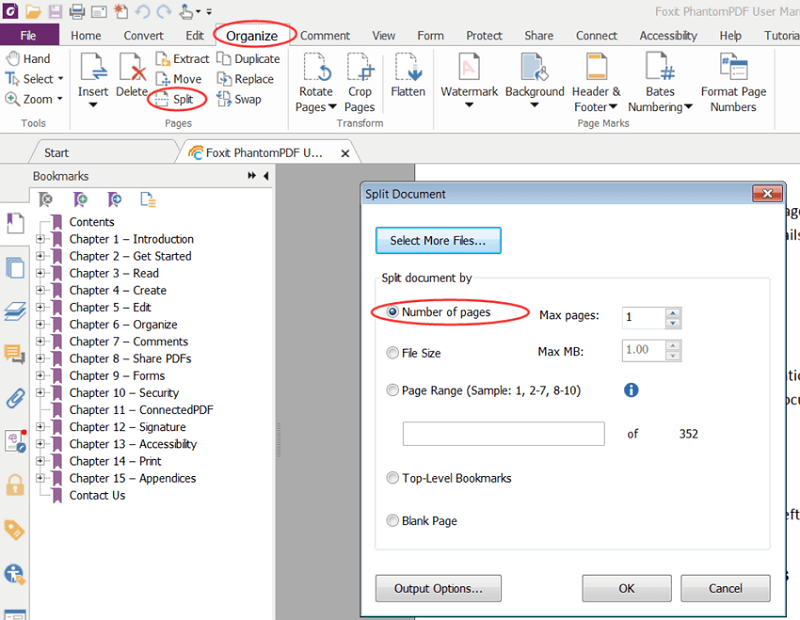
Foxit PhantomPDF is een andere toptool voor het scheiden van PDF-pagina's die het proberen waard is. Het programma biedt verschillende criteria om pagina's van PDF te scheiden. Sommige van deze opties omvatten scheiding op basis van het aantal pagina's, bestandsgrootte, bladwijzers op het hoogste niveau of lege pagina's. Nadat u de grote PDF hebt gescheiden in verschillende onafhankelijke PDF-bestanden, kunt u deze opslaan op de lokale computer of uploaden naar de cloud. Ongeacht waar uw document naartoe gaat, de veiligheid ervan is gegarandeerd. Dit programma heeft maandelijkse, jaarlijkse en levenslange abonnementsopties om uit te kiezen.
Voordelen:
- Het biedt verschillende scheidingscriteria voor PDF-pagina's.
- Het heeft verschillende goede PDF-functies.
Nadelen:
- De proefversie is beperkt, terwijl de abonnementen prijzig zijn.
4. IJs PDF splitsen en samenvoegen
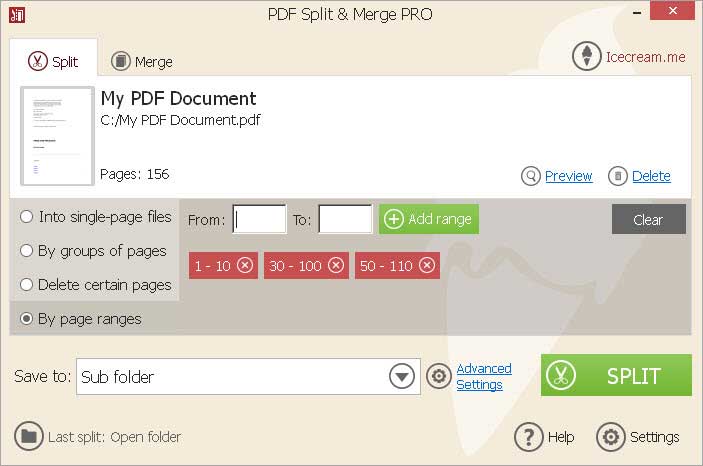
Icecream PDF Split and Merge is een goed hulpmiddel om PDF-pagina's te scheiden van één PDF-bestand. Met dit programma kunt u PDF-pagina's scheiden op basis van de pagina's, paginagroepen of pagina's verwijderen met behulp van de opties voor het splitsen van pagina's die door de software worden aangeboden. Dit programma is beschikbaar op Windows-en Mac-besturingssystemen.
Voordelen:
- Met dit programma kun je werken met wachtwoordbeveiligde bestanden en je gewenste machtigingen instellen.
- Het ondersteunt meer dan 50 verschillende talen.
- Het biedt de preview-optie.
Nadelen:
- De Pro-versie is prijzig.
5. Bekijk de App op Mac
PDF-bestanden worden over de hele wereld veel gebruikt, of het nu persoonlijk of officieel is. Het is erg geschikt wanneer een gebruiker informatie online wil delen met een individu of in het openbaar. Als je Mac gebruikt om je PDF's te verwerken, heb je waarschijnlijk Preview gebruikt. Preview is de standaard image Viewer-app die vooraf geïnstalleerd op Mac wordt geleverd.
Het is gratis en u kunt het gebruiken zonder u zorgen te maken over het verstrijken van de licentie. Maar u kunt uw PDF-bestanden alleen bekijken met behulp van Preview en er zullen geen interactieve functies zijn zoals het bewerken en maken van PDF-documenten.
Iedereen kan het gebruiken met basiskennis van Mac. Maar als je een PDF wilt splitsen, kun je dit doen door gebruik te maken van deze pagina-scheider voor Mac.
6. Automator op Mac
U kunt meer dan één PDF combineren en op dezelfde manier kunt u een PDF in meer dan één deel splitsen. Als u op zoek bent naar de beste pagina-scheider voor Mac, kunt u Automator op Mac proberen. U vindt een stapsgewijze handleiding in het onderstaande deel.
Stap 1. Start Automator door naar Applicaties te gaan en in het opstartvenster Service te markeren en deze vervolgens te selecteren.
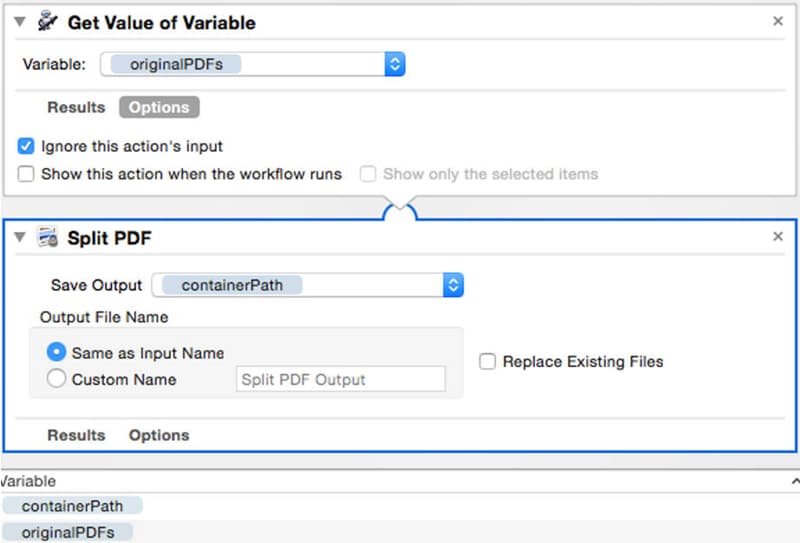
Stap 2. Nu moet u de vervolgkeuzelijst Service receives select wijzigen naar PDF-bestanden en u moet de variabele instellen voor de originele PDF (en) en deze naar het hoofdvenster slepen.
Stap 3. Stel de variabele in voor het pad van de PDF.
Stap 4. Plak deze code in het venster AppleScript uitvoeren.
Tijdens uitvoering {input, parameters}
Stel de padlijst in op {}
Herhaal met itemNum van 1 tot aantal invoer
Vertel de applicatie "Systeemgebeurtenissen"
Kopieer het POSIX-pad van (container van (item itemNum van invoer)) naar het einde van de padlijst
einde vertellen
Einde herhaling
Retourpadenlijst
eindrun
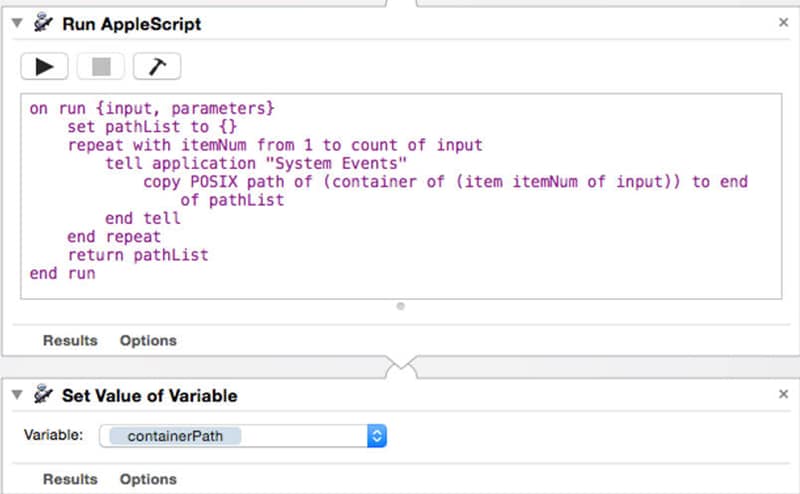
Stap 5. Nu kunt u beginnen met het splitsen van de PDF zoals weergegeven in de screenshot.
Deel 2: Beste PDF-pagina-scheider Online
We laten u een aantal van de beste PDF-paginascheiders zien die u online kunt gebruiken zonder iets op uw computer te installeren. Laten we beginnen met de eerste.
1. iLovePDF Paginaskeider
iLovePDF is een online documentbeheertool die speciaal is ontworpen voor PDF-bestandsformaten. Een gebruiker kan pagina's in een PDF-bestand online comprimeren, samenvoegen en eenvoudig scheiden. Het is gratis te gebruiken en u kunt snel meerdere PDF-bestanden splitsen.
Iedereen met basiskennis van computers kan deze tool gebruiken.
Volg de onderstaande stappen om deze beste online app voor PDF-paginascheiders te gebruiken.
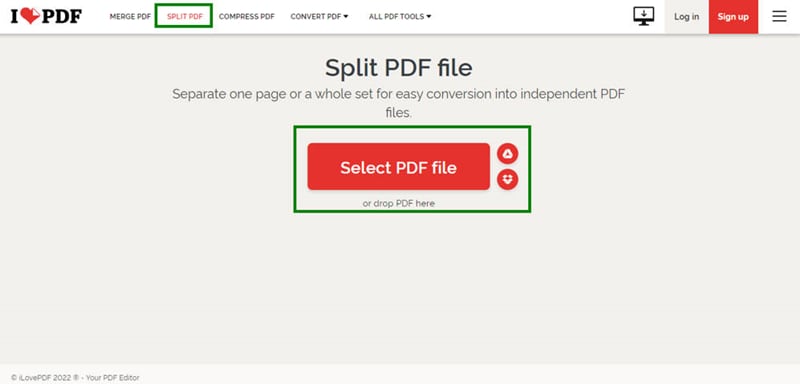
Stap 1. Start uw webbrowser, typhttps://www.ilovepdf.com/split_pdfin de adresbalk en druk op enter.
Stap 2. U ziet de webpagina van de iLovePDF append Klik op de optie SPLIT PDF en klik vervolgens op Selecteer PDF-bestand en kies een PDF-bestand van uw lokale machine.
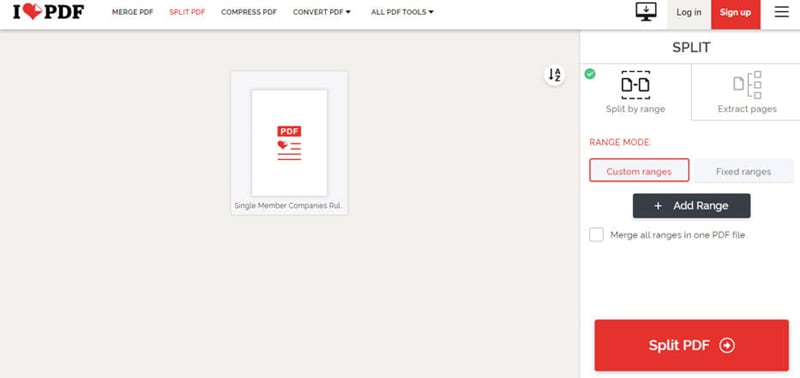
Stap 3. Kies de gewenste opties in de instellingen en druk op de knop PDF splitsen, en deze splitst uw PDF in het gewenste aantal pagina's.
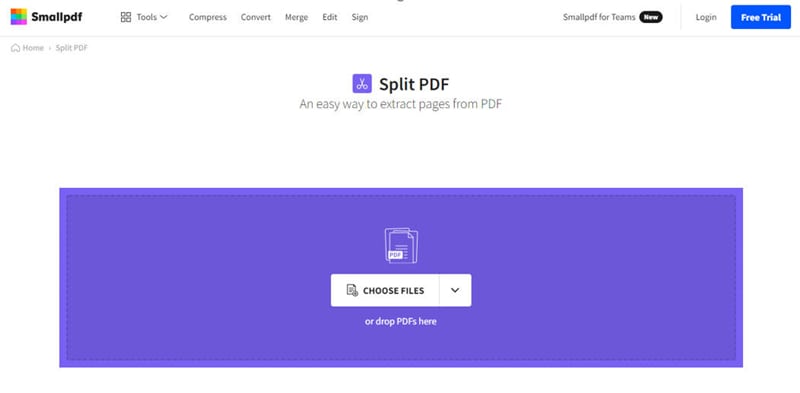
2. Smallpdf pagina scheider
Smallpdf is een andere pagina-scheidingstool waar iedereen online toegang toe kan krijgen met behulp van zijn computer. Het is een eenvoudige, veilige, betrouwbare en gebruiksvriendelijke PDF-tool die gebruikers helpt hun basistaken uit te voeren, zoals het samenvoegen van PDF-bestanden, splitsen, converteren en nog veel meer.
U hebt een werkende internetverbinding nodig om toegang te krijgen tot deze online applicatie en uw PDF in meerdere delen of pagina's te splitsen, afhankelijk van uw behoeften.
3. PDF2Go Paginascheider
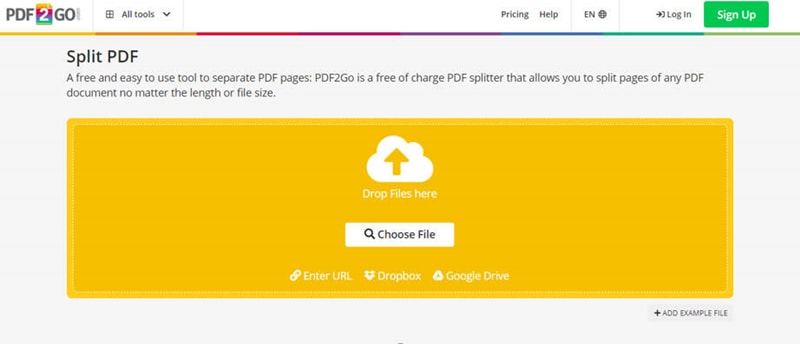
PDF2GO wordt geleverd met verschillende functies die uw PDF-gerelateerde taken gemakkelijk maken met een werkende internetverbinding via uw computer. Het is gratis te gebruiken en u hoeft niets te betalen, ongeacht de grootte van de bron-PDF en hoeveel pagina's er zijn.
Het is elementair om te gebruiken en een gebruiker met heel weinig kennis van computers kan het gebruiken. Upload het bron-PDF-bestand, klik op het schaarpictogram en klik op "Alles splitsen". Nadat u de optie Splitsen hebt uitgevoerd, drukt u op de knop Opslaan aan het einde, omdat dit uw werk opslaat.
4. Soda PDF Pagina Scheider
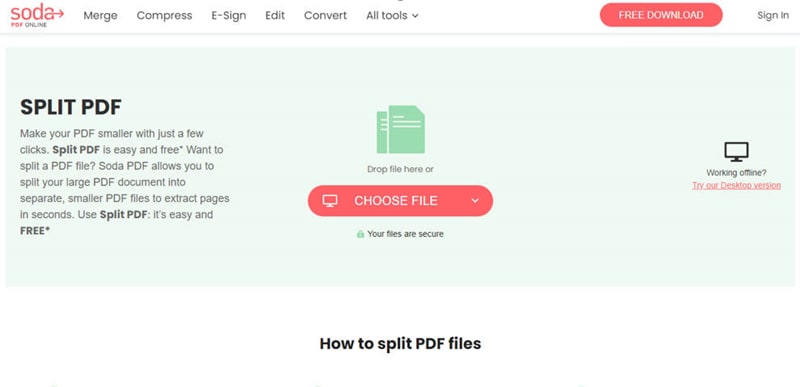
Met deze online PDF-scheider kunt u uw PDF binnen een paar klikken kleiner maken. Het opwindendere is dat deze tool gratis online beschikbaar is en u deze niet op uw computer hoeft te installeren. Start deze webapp in uw webbrowser, klik op de knop Bestand kiezen en upload uw PDF-bestand. Zodra het is geüpload, kunt u wijzigingen aanbrengen op basis van uw behoeften en pagina's splitsen.
5. Gratis PDF Converter Online PDF Splitter
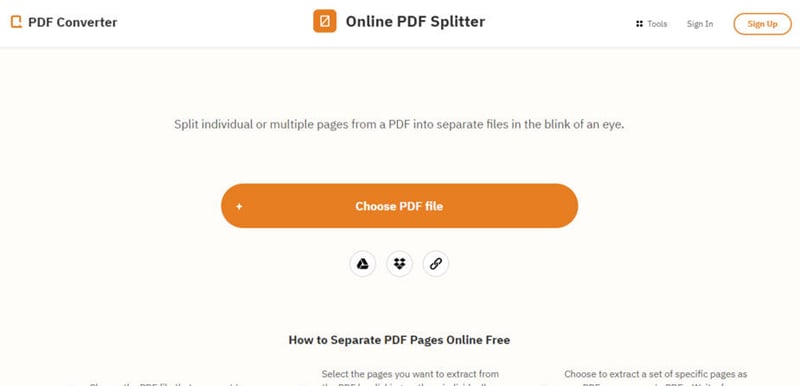
Met deze tool kunt u meerdere pagina's of individuele pagina's in een PDF splitsen met behulp van deze online tool binnen een paar klikken. Nou, je bent misschien benieuwd hoe het werkt. Het werkt eenvoudig en u moet het bron-PDF-bestand uploaden en later uw instellingen kiezen zoals u wilt.
Deel 3: Hoe PDF te scheiden met de beste PDF-scheider
PDFelement is niet alleen de beste PDF-scheidertool, maar ook de beste alles-in-één PDF-software. De intuïtieve interface, het gebruiksgemak, de snelheid en veel goede functies maken het een goede keuze voor allerlei soorten PDF-taken. Enkele functies zijn onder meer het maken, converteren, afdrukken, bewerken, annoteren, OCR uitvoeren en PDF comprimeren.
Stap 1. PDF-bestand openen
Om te beginnen, start PDFelement om het hoofdvenster te openen. Klik linkerbeneden in het primaire venster op de knop "Bestand openen". Dit verwijst u naar het venster Bestandsdirectory. Zoek naar het PDF-bestand dat u wilt scheiden en klik op de knop "Open" om het te uploaden.

Stap 2. Afzonderlijke PDF
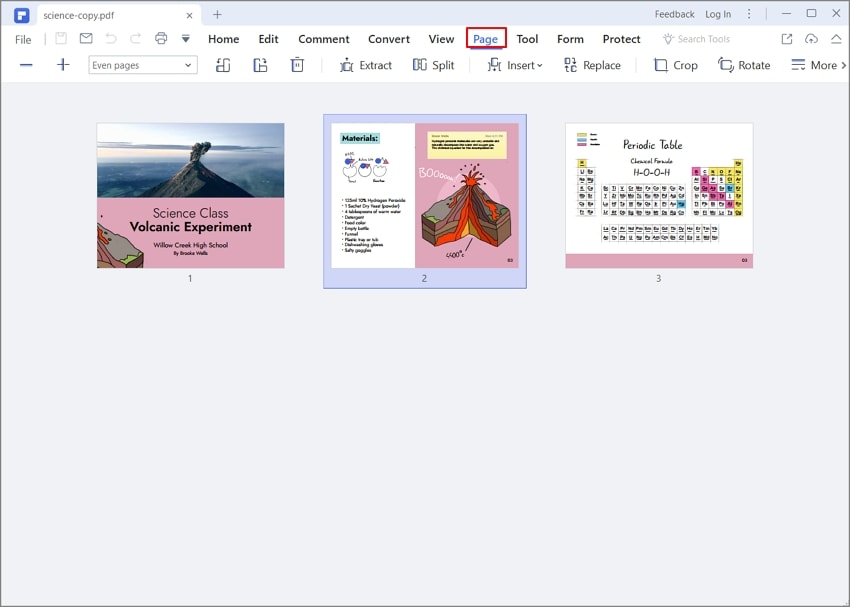
Wanneer het PDF-bestand succesvol is geüpload naar de PDFelement-interface, gaat u naar de werkbalk en klikt u op het tabblad "Pagina". Zoek en klik op de knop "Splitsen" in de vervolgkeuzelijst. Wanneer u op deze knop drukt, geeft het programma het dialoogvenster "Pagina's splitsen" weer, zodat u de manier waarop u uw PDF wilt scheiden, kunt aanpassen. U kunt ervoor kiezen om te splitsen op basis van het aantal pagina's of bladwijzers op het hoogste niveau. Zodra u klaar bent met uw keuzes, klikt u op "OK" om het programma uw PDF-pagina's te laten scheiden.
Stap 3. Opslaan gescheiden PDF
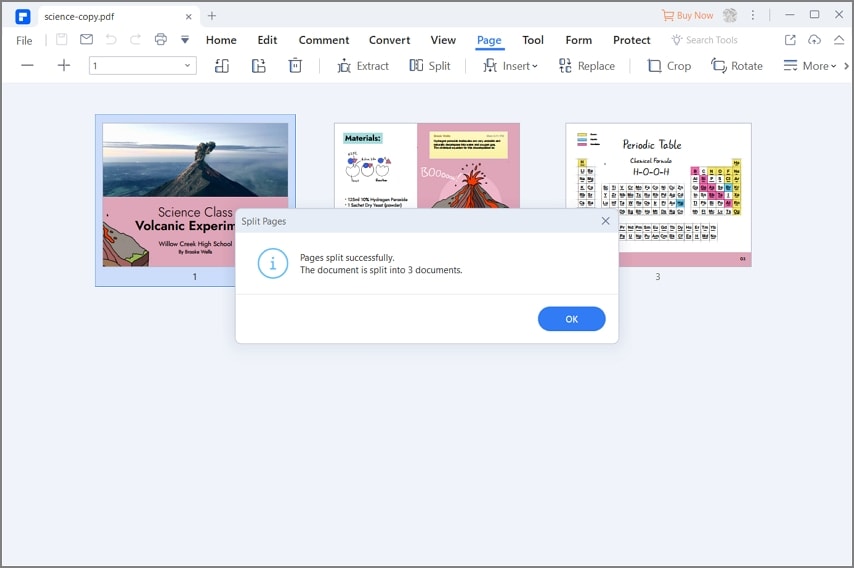
Wacht tot u een pop-upmelding op de achtergrond ziet die u informeert dat het proces succesvol is voltooid. Klik op "OK" en ga door met het opslaan van de gescheiden PDF-pagina's. Klik op elk bestand onafhankelijk en ga naar het menu "Bestand" en vervolgens "Opslaan als" en geef de opslaglocatie op.

Elise Williams
chief Editor