

Als je werkt in een kantoor waar veel bestandstypen worden gebruikt, moet je mogelijk veel manoeuvres uitvoeren met je bestanden om het jezelf gemakkelijker te maken. Een van dergelijke gevallen zou kunnen zijn om Excel in Word te voegen. Het invoegen van Excel in Word creëert een soort koppeling waardoor bij het bijwerken van het Excel-blad het Word-document automatisch wordt bijgewerkt. Om een Excel-bestand in Word in te voegen en deze automatisch te laten bijwerken, moet je echter een koppeling maken. Het doel van dit artikel is om te laten zien hoe je Excel in Word kunt invoegen.
Stappen om Excel in Word in te voegen
Er zijn verschillende manieren om Excel-bestanden in Word-documenten in te voegen. In dit artikel bekijken we drie methoden en wat er gedaan kan worden om een koppeling tussen hen te creëren.
Kopiëren/Plakken-methode
Zoals de naam al aangeeft, gaat deze methode simpelweg over het kopiëren en plakken van de inhoud van het Excel-werkblad naar Word. Het is echter belangrijk om op te merken dat deze methode je alleen verplicht een deel van de spreadsheet in het Word-document te plaatsen als je dat wenst. Het is een van de eenvoudigste methoden zoals te zien is in de onderstaande stappen.
- Als je een gebied in de Excel-spreadsheet hebt geïdentificeerd dat je in het Word-document wilt plaatsen, hoef je het alleen maar te selecteren en te kopiëren met Ctrl + C.
- Ga dan naar het Word-document en plak de gekopieerde inhoud met Ctrl + V. Om de twee bestanden echter te koppelen, moet je naar de "Plakopties" gaan die rechtsonder staat, erop klikken en een van de opties "Bronopmaak behouden en koppelen aan Excel" kiezen of je selecteert "Afstemmen op doeltabelstijl en koppelen aan Excel".
- Op dit punt zijn je Word- en Excel-bestanden beide gekoppeld, zodat elke update in het Excel-bestand een update in Word zal vragen.
- Klik op Ja bij de prompt in stap 3 en de wijzigingen zullen zichtbaar zijn in Word. Je zou de wijzigingen direct in de documenten moeten zien als beide open zijn.

Het is belangrijk om hier op te merken dat bij het invoegen van Excel-bestand in Word, het sleutelelement dat de update mogelijk maakt de koppelingsoptie is die je selecteert. Als je geen koppelingsoptie selecteert na het kopiëren en plakken, ontstaat er alleen een scenario waarbij het document niet wordt bijgewerkt wanneer het hoofdbestand van Excel wordt bijgewerkt.
Methode voor het invoegen van object
De tweede methode die kan worden gebruikt om Excel in Word in te voegen is de optie Invoegen. Net als bij de eerste methode zijn de stappen ook eenvoudig zoals hieronder te zien is:
- Ga naar het tabblad Invoegen in Word en kies "Object" in de vervolgkeuzelijst "Object".
- Ga vervolgens naar "Maken uit bestand" en blader om je bestand te kiezen.
- Op dit punt zijn er twee selectievakjes, vink "Koppelen naar bestand" aan om het werkblad te koppelen. Als je dit niet aanvinkt, wordt het originele bestand niet gekoppeld.

Tabel invoegen-methode
Bij deze methode ga je naar het tabblad "Invoegen" > "Tabel" en klik je vervolgens op "Excel-werkblad". Hiermee kun je een bewerkbaar Excel-werkblad in je Word-document invoegen.
Het is echter belangrijk om te vermelden dat deze methode vooral nuttig is in gevallen waarin een nieuw Excel-werkblad vanaf nul moet worden gemaakt en wijzigingen vanuit Word zelf moeten worden aangebracht.

Voordelen van PDF-document
PDF is een van de meest populaire documentformaten ter wereld en wordt door de meeste bedrijven gebruikt voor facturering, memo's en andere zaken. Het heeft veel voordelen, vooral vergeleken met Word-formaat. Een van de belangrijkste voordelen van PDF is het feit dat het beveiligd is omdat het met een wachtwoord kan worden beschermd. Bovendien werkt PDF in elk besturingssysteem.
Het is belangrijk om op te merken dat PDF werkt met PDF-editors en een van de beste PDF-editors in het bedrijfsleven is PDFelement. Deze PDF-editor heeft veel hoogwaardige functies die het perfect geschikt maken voor al je PDF-activiteiten.


Zo kan het PDF bewerken, PDF's maken en combineren, PDF converteren en extraheren, PDF beveiligen en ondertekenen, PDF annoteren en andere topfuncties. In feite bewerkt PDFelement PDF als Word en wordt het beschouwd als een complete PDF-oplossing. Bekijk hier de volledige handleiding.

Stappen om Excel in PDF in te voegen
Zoals eerder vermeld, is PDFelement een complete PDF-oplossing en kan het gemakkelijk Excel in PDF-documenten invoegen. Zie de stappen hieronder:
Stap 1: PDF-bestand openen
De eerste stap is om het PDF-document in PDFelement te openen.

Stap 2: Excel in PDF invoegen
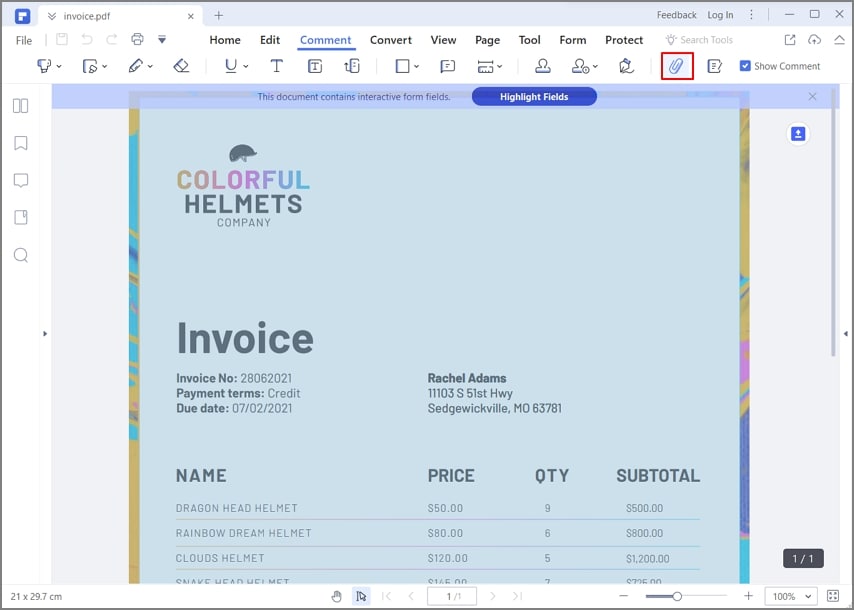
Klik op de knop "Opmerking > Bijlage toevoegen" en kies het Excel-bestand om toe te voegen.
Stap 3: Excel openen in PDF
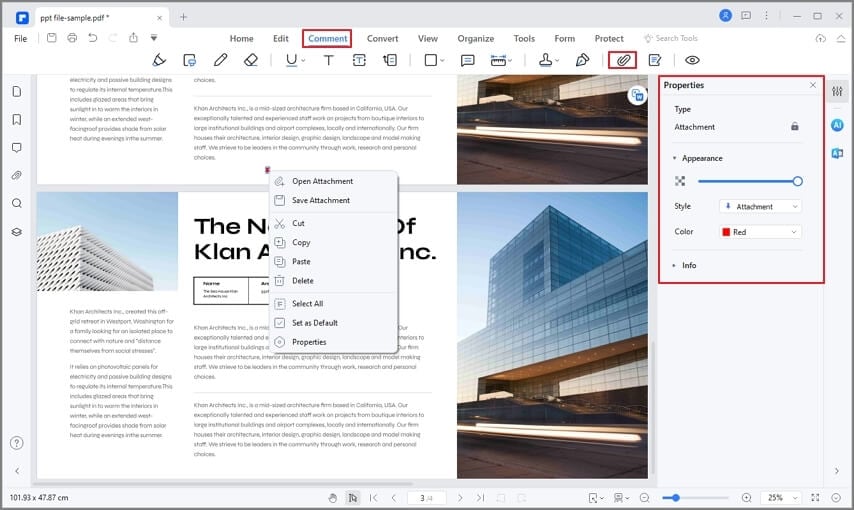
Wijzig de eigenschappen aan de rechterkant, dubbelklik erop om het bijgevoegde bestand te openen. Klik met de rechtermuisknop op de bijlage, je krijgt meer opties om te kiezen.

Carina Lange
staff Editor