

Veel mensen zetten watermerken op hun Word-document om verschillende redenen. Een van de redenen kan zijn om ongeautoriseerd gebruik van het document op andere platforms te voorkomen om plagiaat te vermijden. Er zijn ook veel andere redenen voor, maar de grootste zorg van mensen gaat over hoe een watermerk in Word te plaatsen. Realistisch gezien is het plaatsen van watermerken op elk Word-document gemakkelijk, maar je moet lezen over hoe je een watermerk op een Word-document plaatst om het goed te doen.
Hoe een watermerk in Word te plaatsen
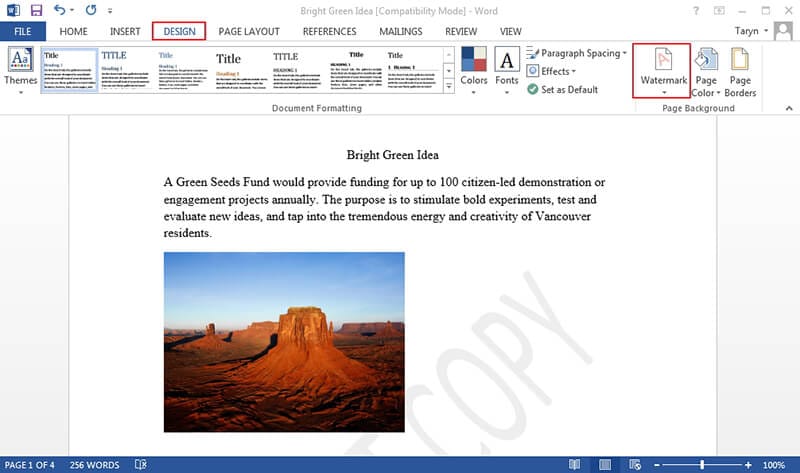
Zoals eerder vermeld, zou het plaatsen van een watermerk in Word 2013 of 2016 geen probleem moeten zijn met de juiste stappen zoals hieronder te zien:
- Open eerst je Word-document en dit is een van de gemakkelijkste dingen om te doen.
- Klik vervolgens op het tabblad "Ontwerpen".
- Ga onder het achtergrondmenu naar "Watermerk".
- Er zijn verschillende soorten watermerken weergegeven in de galerij, kies het type watermerk dat je wilt plaatsen door erop te klikken. Dit wordt op alle pagina's van het document geplaatst.
Je kunt ook een aangepast watermerk plaatsen met de volgende stappen:
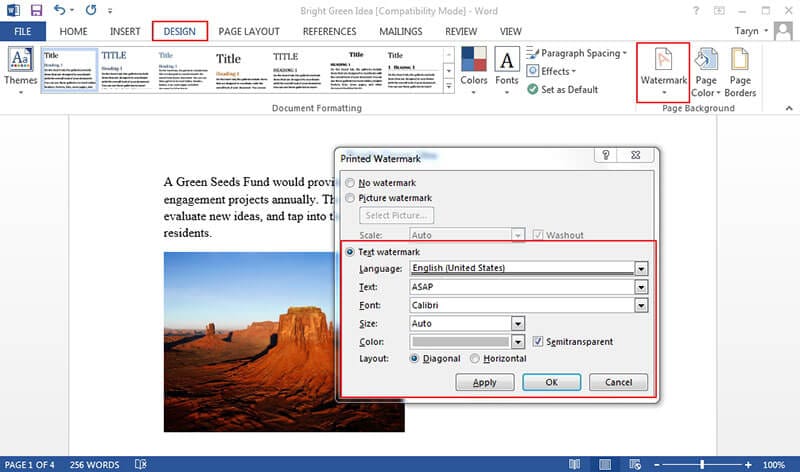
- Klik op "Ontwerpen" en kies vervolgens "Watermerk".
- Klik vervolgens op "Aangepast watermerk".
- Kies de optie "Tekstwatermerk".
- Je kunt altijd de lay-out, lettertype, kleur, grootte, tekst en lettertype van het watermerk instellen.
- Klik vervolgens op "OK" om toe te passen.
- Na het volgen van de bovenstaande stappen, zie je het aangepaste watermerk op alle pagina's van je document.
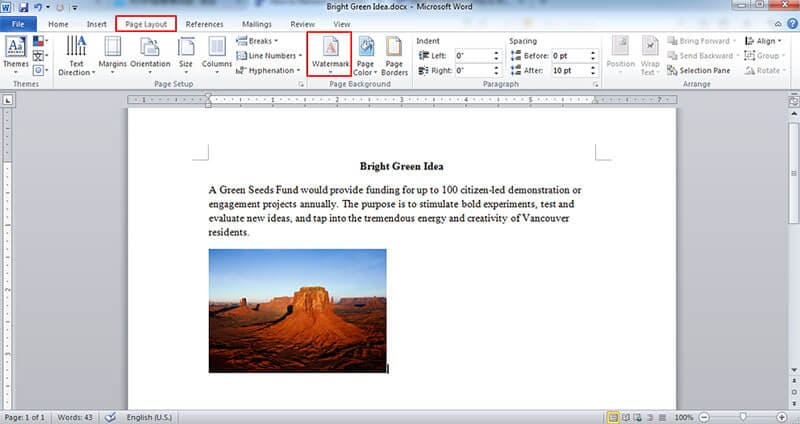
Wat als je andere versies van Word-document gebruikt? Dan zal bijvoorbeeld hoe een watermerk in Word 2007 te plaatsen iets verschillen. Bekijk de onderstaande stappen:
- Open je Word-document.
- Kies het tabblad "Pagina-indeling".
- Selecteer vervolgens uit de paginaachtergrondgroep "Watermerk".
- Selecteer een van de watermerken naar keuze om op je document toe te passen. Merk op dat de galerij meer dan één watermerk bevat, kies er een die bij je behoeften past.
- Bij het voltooien van deze stappen wordt het watermerk dat je kiest toegepast op alle pagina's van je document.
Voordelen van PDF-document
We hebben gezien hoe een watermerk in Word te plaatsen, hoe wordt het dan in PDF-documenten geplaatst? Omwille van de duidelijkheid is het belangrijk om de PDF-technologie en de voordelen ervan ten opzichte van Word-documenten te begrijpen.
PDF is nu een populair documentformaat. In feite is het bijna onmogelijk om het gebruik van een PDF-document op enig moment te vermijden bij je omgang met documenten op internet. Bijvoorbeeld, de meeste kantoren gebruiken PDF-formaten voor het delen van documenten. Bovendien zijn de meeste officiële documenten online zoals belastingformulieren in PDF-formaat. Er is een reden waarom het bijna onvermijdelijk is en een van die redenen is documentbeveiliging.
PDF is veilig in vergelijking met andere documentformaten en dit komt omdat het niet gewoonlijk bewerkbaar is zoals Word-documenten en er ook wachtwoordbeveiliging op kan worden toegepast. Om deze reden kan het autorisatie of toestemming vereisen om het zelfs maar af te drukken of te wijzigen. Dit maakt het populair omdat individuen en bedrijven zich meer zorgen maken over de beveiliging van hun documenten op internet.
Andere belangrijke voordelen van PDF zijn onder andere de mogelijkheid om vanaf elk platform of apparaat te worden bekeken, de compatibiliteit en het vermogen om documenten in een kleiner formaat te comprimeren om ruimte te besparen.
Om echter met PDF te werken, moet je een PDF-editor gebruiken en wat is de beste PDF-editor om te gebruiken? Er zijn veel PDF-editors, maar PDFelement steekt boven de massa uit vanwege zijn uitstekende functies en zijn vermogen om een complete PDF-oplossing te bieden. PDFelement is zeer gemakkelijk te gebruiken op een manier die je PDF laat bewerken als Word. Hiermee kun je gemakkelijk PDF bewerken zonder het formaat en de stijl van je PDF's in gevaar te brengen.


Een ander belangrijk ding om op te merken over PDF is dat het betaalbaar is in vergelijking met andere concurrenten. Je kunt bijvoorbeeld PDFelement krijgen voor een fractie van de kosten van Adobe en daarom wordt het beschouwd als de meest kosteneffectieve PDF en een waardige alternatief voor Adobe.

Andere belangrijke functies van PDF zijn onder andere het maken van invulbare PDF-formulieren, samenvoegen en splitsen van PDF's, converteren en extraheren van PDF's, wachtwoordbeveiliging, redactie en vele andere interessante functies. Leer hier de gemakkelijkste stappen om elke functie te gebruiken.
Hoe een watermerk in PDF-documenten te plaatsen
De stappen die in het begin van dit artikel zijn getoond, laten zien hoe je een watermerk op een Word-document plaatst, maar hoe zit het met PDF? Zie de eenvoudige stappen hieronder:
Stap 1: PDF-bestand importeren
Open PDFelement en importeer het PDF-bestand vanuit je opslaglocatie. Gebruik de knop "Bestand openen" om het bestand te selecteren.

Stap 2: Watermerk in PDF plaatsen
Selecteer "Bewerken > Watermerk > Nieuw watermerk" in het submenu. Kies uit de watermerkgalerij het juiste watermerk.
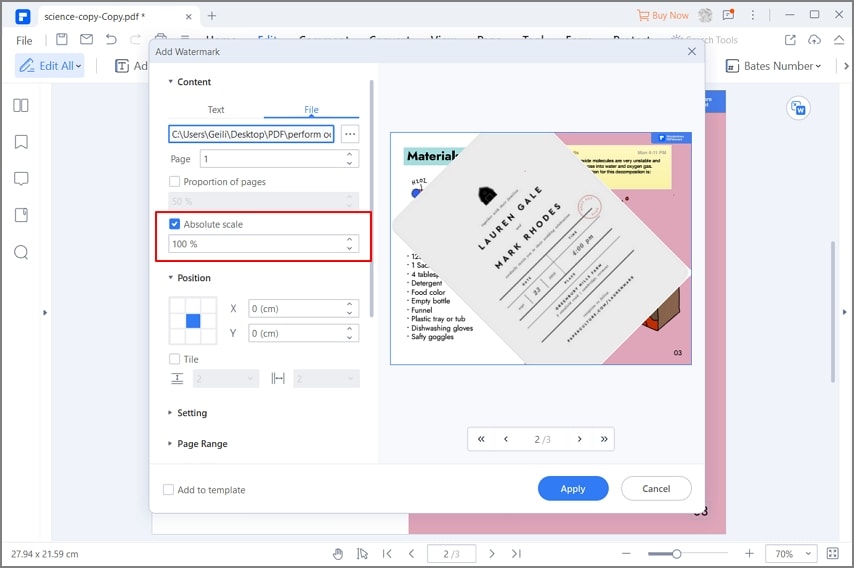
Stap 3: Geavanceerde instellingen van het watermerk
Klik linksonder op "Geavanceerde instellingen" als je de grootte, plaatsing en uiterlijk wilt verbeteren. Klik vervolgens op "OK".


Carina Lange
staff Editor