

A Word editor is simpelweg een programma dat gebruikt kan worden om Word-gerelateerde elementen te wijzigen. Er zijn veel word document editor programma's die veel gebruikt worden en ook geprezen worden door de gebruikers. Om de juiste MS Word editor te vinden wordt altijd geadviseerd om naar meer dan één component of functie te kijken voordat je overgaat tot aankoop.
10 Krachtige Word Editors
Hieronder staan de top 10 word document editors die gebruikt kunnen worden om Word-bestanden volledig te wijzigen.
1. WPS Office Free
Kenmerken:
- Laag budget zonder verplichtingen programma.
- Het is de kleinste word bestandseditor op de markt.
- Onlangs is de Docer Templates pagina toegevoegd.
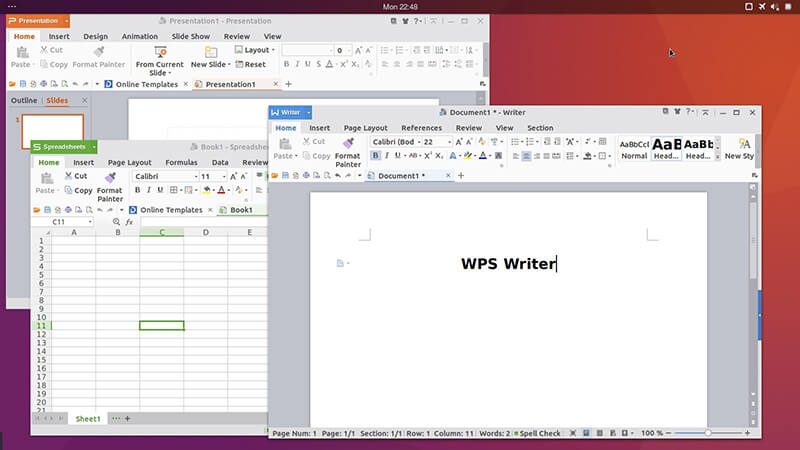
Hoe WPS Office Free te gebruiken:
a. Download en installeer het programma, open vervolgens het word document.
b. Je hoeft alleen maar te typen wat nodig is om de Word Editor te wijzigen.
c. Je kunt ook op de "Backspace" toets drukken om ervoor te zorgen dat wat geschreven is volledig verwijderd wordt. Nieuwe regels kunnen dan toegevoegd worden om het word document te bewerken.
2. Apache OpenOffice
Kenmerken:
- Het is Open Source wat betekent volledig gratis.
- Het beantwoordt effectief de vraag hoe een word document te bewerken.
- Het programma is eenvoudig te navigeren en gebruiken.
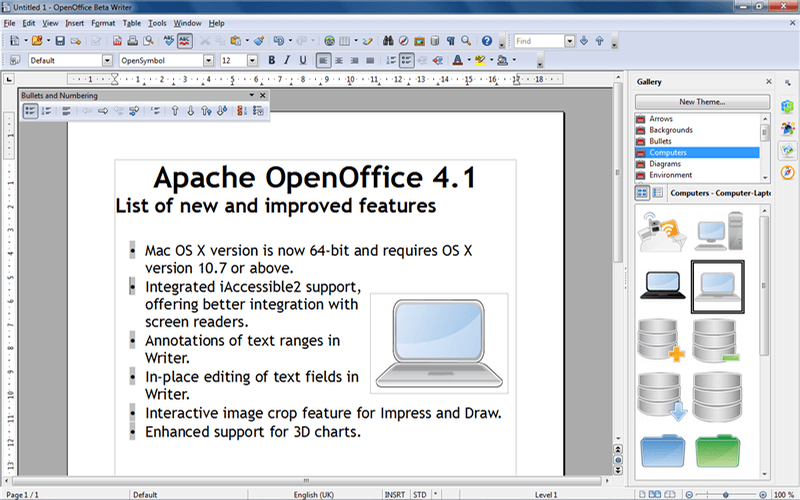
Hoe Apache OpenOffice te gebruiken:
a. Maak een nieuw tekstdocument aan zodra Apache gedownload is.
b. Schrijf iets zodra het document geopend is. Schrijven in een document is op zich al bewerken.
c. Door gebruik te maken van de vooraf gedefinieerde Apache commando's die net zoals normale word documenten zijn, kun je de ingevoerde tekst wijzigen.
3. FocusWriter
Kenmerken:
- Het programma is zeer afleidingsvrij.
- Het is zeer gemakkelijk te gebruiken.
- Het programma is lichtgewicht en verbruikt weinig resources.
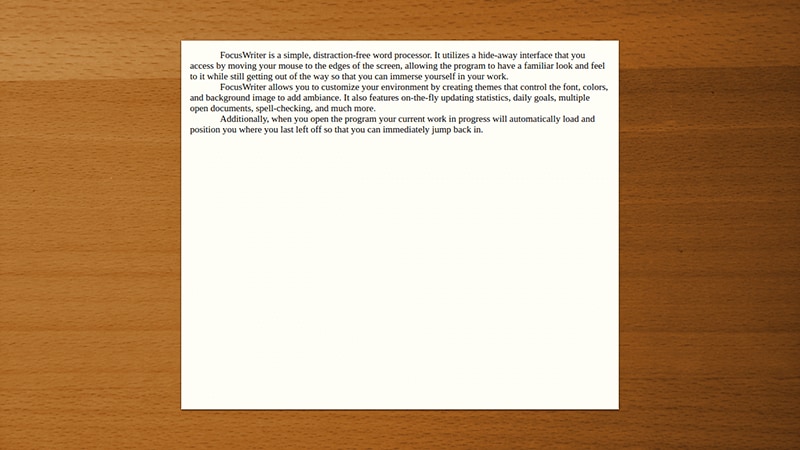
Hoe FocusWriter te gebruiken:
a. Download, installeer en open het programma.
b. Onder het bewerken tabblad wijzig je wat je wilt.
4. SoftMaker FreeOffice
Kenmerken:
- Het is een zeer productief programma dat resultaten verhoogt.
- Volledig compatibel met MS office.
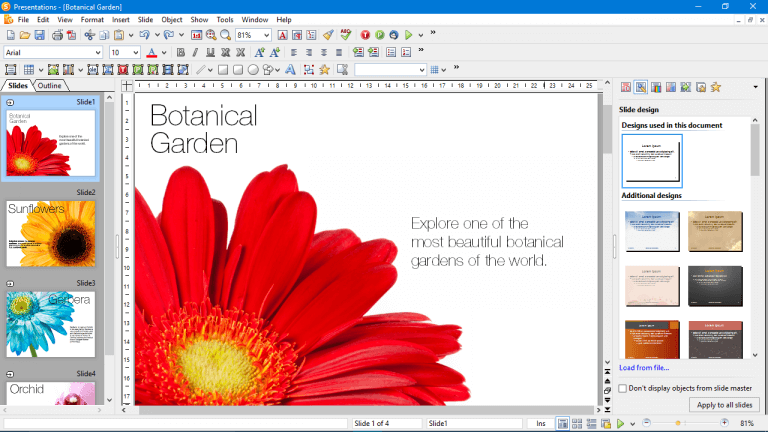
Hoe SoftMaker FreeOffice te gebruiken:
a. Download en start het programma.
b. Onder de Bewerken werkbalk kun je verschillende functies uitvoeren zoals vervangen, knippen, plakken etc. Voor meer begrip zie https://www.softmaker.net/down/tm2018manual_en.pdf .
5. AbleWord
Kenmerken:
- Zeer georganiseerd en compatibel met alle word-gebaseerde programma's.
- Ondersteunt afbeelding opmaak, tabellen, kop- en voetteksten.
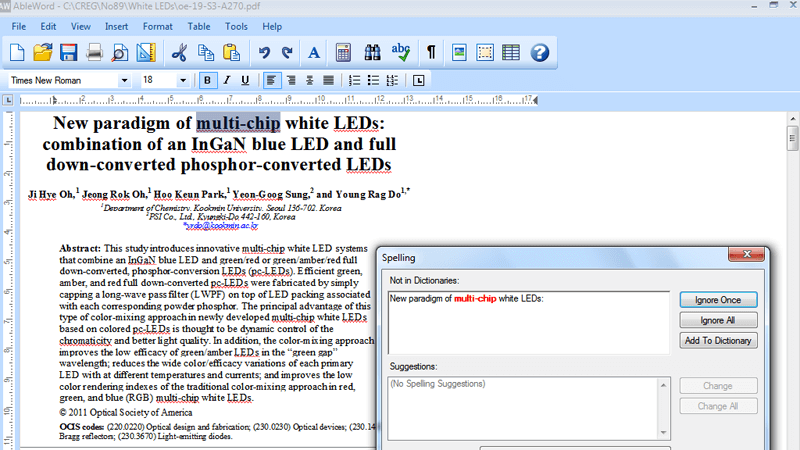
Hoe AbleWord te gebruiken:
a. Download en installeer AbleWord.
b. Er is slechts één hoofdbalk die je kunt gebruiken om het word document te bewerken.
6. Kingsoft Writer
Kenmerken:
- Maakt het gebruik van Word zeer gemakkelijk.
- De bewerkingen zijn eenvoudig te begrijpen.
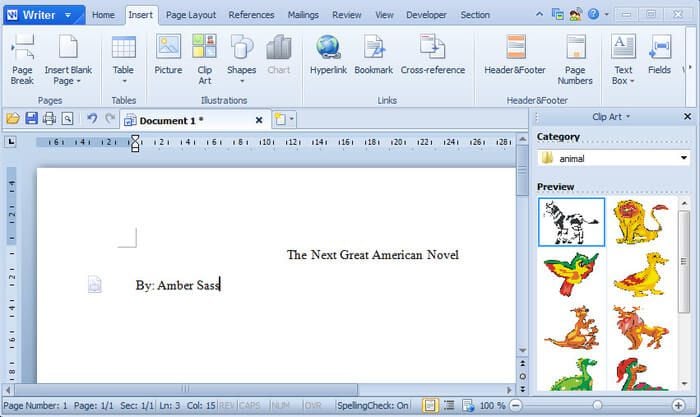
Hoe Kingsoft Writer te gebruiken:
a. Start het programma zodra het gedownload is.
b. Onder het Bewerken tabblad kun je vervolgens de gewenste wijzigingen aanbrengen.
7. WordGraph
Kenmerken:
- Het is zeer gemakkelijk te gebruiken.
- Biedt hoge controle over opmaak en bewerking.
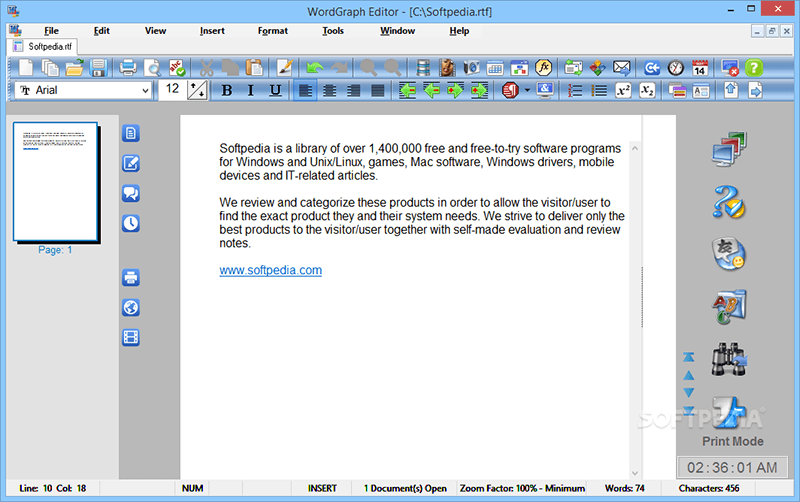
Hoe WordGraph te gebruiken:
a. Installeer het programma zodra het gedownload is.
b. Op de hoofdwerkbalk onder het Bewerken menu breng je de gewenste wijzigingen aan die je nodig hebt.
8. Writemonkey
Kenmerken:
- Compatibel met alle Word versies.
- Het heeft krachtige plugins om het bewerken gedaan te krijgen.
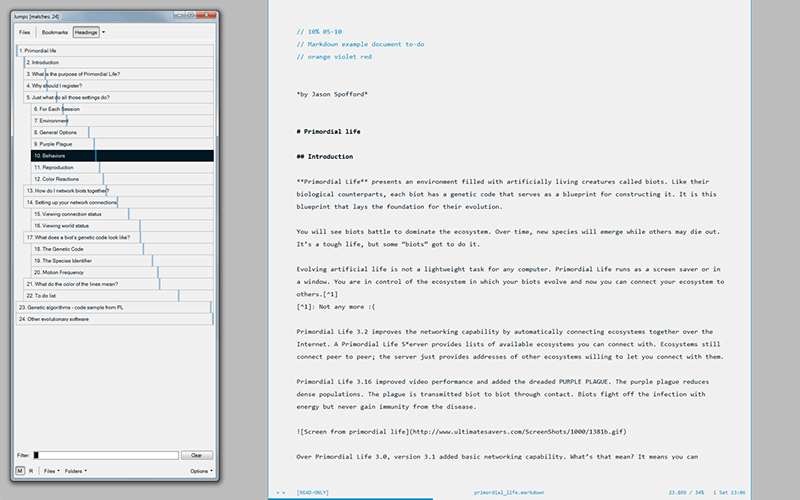
Hoe Writemonkey te gebruiken:
a. Start een MS word bestand zodra Writemonkey geïnstalleerd is.
b. Klik met de rechtermuisknop op het bestand en breng vervolgens de gewenste wijzigingen aan. Alle opties zijn daar.
c. Je kunt ook op de "Backspace" toets drukken om ervoor te zorgen dat wat geschreven is volledig verwijderd wordt. Nieuwe regels kunnen dan toegevoegd worden om het word document te bewerken.
9. AbiWord
Kenmerken:
- Het is zeer gemakkelijk te gebruiken en bestanden te wijzigen.
- Beheert bestanden en maakt toegang gemakkelijk.
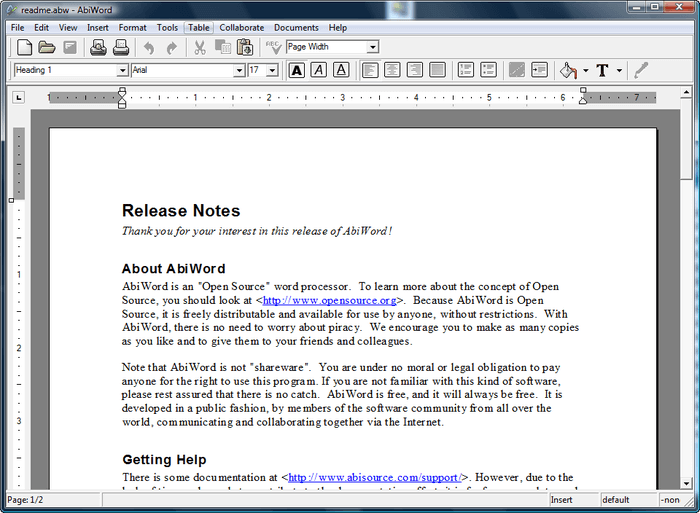
Hoe AbiWord te gebruiken:
a. Start het Word bestand zodra AbiWord geïnstalleerd is.
b. Markeer een woord dat bewerkt moet worden. Klik met de rechtermuisknop om de wijzigingen aan te brengen.
10. Jarte
Kenmerken:
- Het programma is gebaseerd op MS Notepad.
- Volledige Word Bewerking engine ingebed.
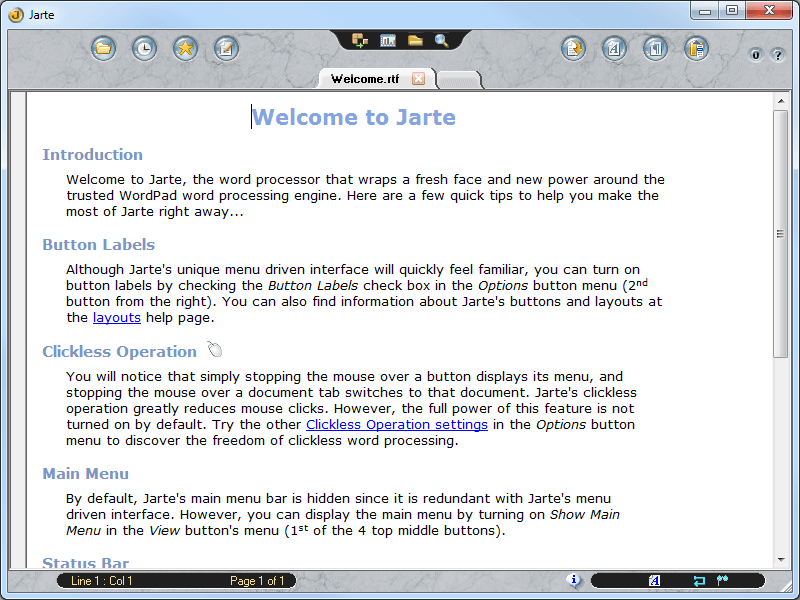
Hoe Jarte te gebruiken:
a. Start een Word programma zodra de extensie geïnstalleerd is.
b. Vanaf het bovenste tabblad klik je gewoon op het gewenste tabblad om de documenten te bewerken.
Voordelen van PDF Document
Hoewel PDF de bewerkingsmogelijkheden vermindert, wordt het toch over de hele wereld veel gebruikt. Er zijn veel redenen om PDF te gebruiken in plaats van Word documenten. Bijvoorbeeld PDF biedt de beste leesbaarheid op alle apparaten. De PDF beveiliging is zeer streng vergeleken met Word en bestandsgrootte kan verkleind worden volgens de eisen. PDFelement is een van de beste programma's die gebruikt kunnen worden om PDF documenten te produceren die er geweldig uitzien. Het is een zeer handig hulpmiddel om PDF-gerelateerd werk gemakkelijk gedaan te krijgen, bekijk hier de volledige tutorial.


- Je kunt PDF's openen, opslaan, afdrukken en markeren met het programma.
- De grafische inhoud binnen de PDF kan ook verkleind en gewijzigd worden met het programma.
- PDF OCR kan gebruikt worden om de tekst binnen afbeeldingen op PDF te ontgrendelen.
- Documenten kunnen digitaal ondertekend en goedgekeurd worden.

Hoe PDF's te Bewerken met PDFelement
Stap 1. Sleep en zet het PDF bestand neer zodra het programma gedownload en geïnstalleerd is. Of klik gewoon op "Bestand Openen..." om de PDF te openen die je wilt bewerken.

Stap 2. Klik op de "Bewerken" knop in de linkerbovenhoek. En klik vervolgens op de tekst, afbeelding of object dat je wilt wijzigen. Het programma is ontworpen om ook de uitlijning te behouden.


Audrey Goodwin
chief Editor