

Met de introductie van kunstmatige intelligentie is menselijke input bij het bewerken van foto’s tot een minimum beperkt. Door deze moderne technologie kunnen mensen nu objecten uit hun afbeeldingen verwijderen om het totale uiterlijk te verbeteren. Of u nu contentmaker, makelaar of eigenaar van een online bedrijf bent, met AI objecten verwijderen geeft uw zakelijke afbeeldingen een professionele uitstraling.
PDFelement heeft een unieke functie voor Intelligent Afbeeldingsbewerking, waarmee u met precisie objecten uit foto’s met AI kunt verwijderen. De onderstaande tekst bespreekt de beste tools om elementen uit uw afbeeldingen effectief te verwijderen.
In dit artikel
- De bemoedigende redenen om AI te gebruiken voor het verwijderen van objecten uit een afbeelding
- Beste AI-objectverwijderaars om in 2026 te overwegen
- Op zoek naar een betere AI-oplossing voor objectverwijdering
- Voordelen van het gebruik van PDFelement boven losse afbeeldingsverwijderaars
- Conclusie
- Veelgestelde vragen
De bemoedigende redenen om AI te gebruiken voor het verwijderen van objecten uit een afbeelding
Door slimme technologie kiezen mensen tegenwoordig liever AI boven traditionele methoden om objecten te verwijderen. Hieronder vindt u de belangrijkste redenen om over te stappen op AI-tools:
- Snelheid boven traditionele methoden: De tijd van langzame, handmatige tools om elementen uit afbeeldingen te halen is voorbij. Met AI kunt u moeiteloos met één klik foto-objecten verwijderen.
- Slimme achtergrond-reconstructie: Naast alleen het verwijderen van een object begrijpt AI de afbeelding en bouwt automatisch de achtergrond opnieuw op. Dit betekent dat u heldere, natuurlijk ogende resultaten krijgt zonder handmatige nabewerking.
- Geen noodzaak voor handmatige aanpassingen: Dankzij moderne technologie hoeft u geen kloonstempels of herstelkwasten meer te gebruiken. AI zorgt nu voor slimme detectie en verwijdering van objecten uit foto’s, zonder handmatige bewerking.
- Professionele afwerking: In tegenstelling tot handmatige verwijderaars halen slimme tools elementen precies voor u weg. De uiteindelijke afbeeldingen zijn klaar om te delen op sociale media of met uw klanten.
Beste AI-objectverwijderaars om in 2026 te overwegen
Om de beste objectverwijderaar te vinden, is het verstandig verschillende tools te vergelijken die deze functie aanbieden. Bekijk de volgende lijst van krachtige tools waarmee u met enkele klikken extra elementen kunt verwijderen:
1. Photoroom
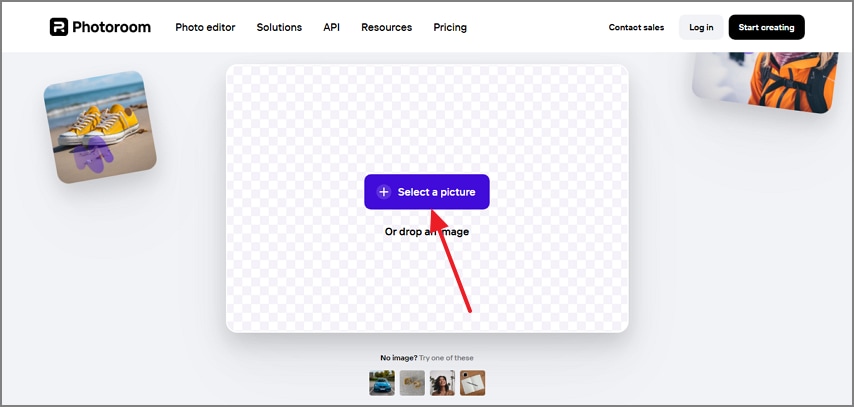
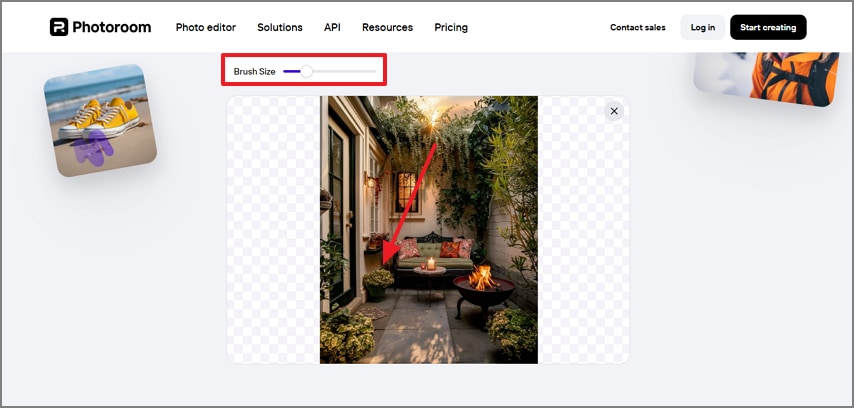
De eerste tool op onze lijst is Photoroom, een effectieve webgebaseerde tool om objecten te verwijderen. Met een aanpasbare kwastgrootte kunt u precies tekenen over de ongewenste delen van uw afbeelding. Na de succesvolle verwijdering van het object kunt u de voor-en-na afbeeldingen bekijken om het resultaat te beoordelen. Volg de onderstaande uitleg om te leren hoe u objecten uit foto’s met AI verwijdert gebruikt Photoroom:
Stap 1
Open om te beginnen Photoroom in uw browser en klik in de hoofdinterface op de knop “Selecteer een afbeelding”.
Stap 2
Nadat de gekozen afbeelding is geüpload, past u de “Kwastgrootte” aan en tekent u over het ongewenste object.
Stap 3
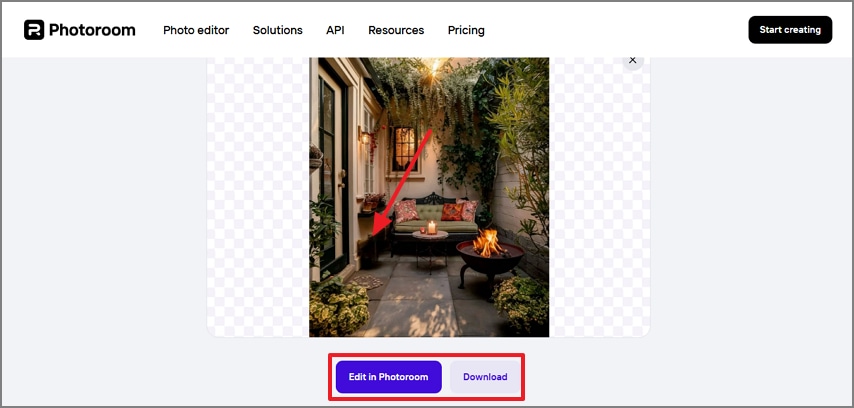
Als het object uit de afbeelding is verwijderd, kunt u de foto bewerken of “Downloaden” naar uw apparaat.
Beste voor: Het verwijderen van watermerken uit afbeeldingen.
Beperkingen
- Deze website vraagt elke paar seconden om reCAPTCHA, wat voor sommige gebruikers vervelend kan zijn.
- De objectverwijderaar vereist dat het ongewenste gebied in één doorlopende streek wordt geselecteerd; meerdere losse streken worden niet herkend.
2. Fotor
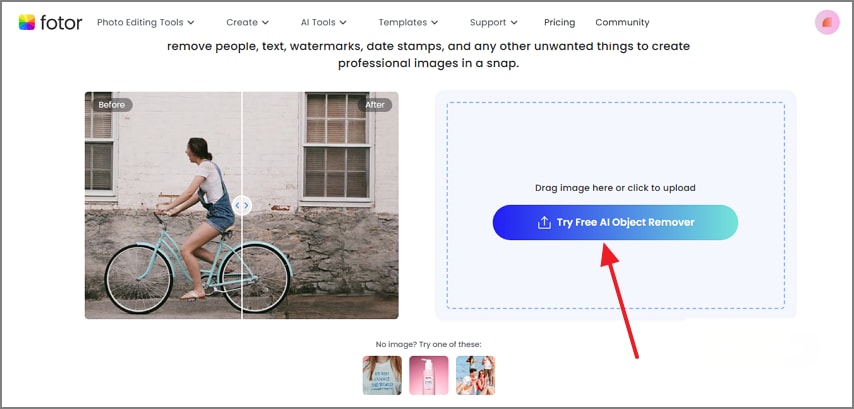
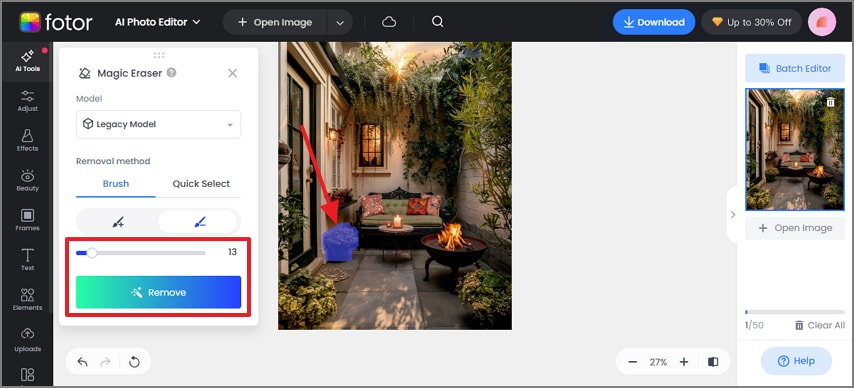
Met Fotor kunt u ongewenste elementen uiterst nauwkeurig selecteren dankzij een breed scala aan kwastgroottes. Als u per ongeluk het verkeerde object hebt geselecteerd, kunt u dit met de “Aftrek”-kwast corrigeren. Voor maximale productiviteit biedt Fotor ook een handige functie voor bulkverwijdering. De volgende instructies zijn een complete handleiding voor het gebruik van deze AI-objectverwijderaar voor afbeeldingen:
Stap 1
Open eerst de objectverwijderpagina van Fotor en upload een afbeelding vanaf uw apparaat.
Stap 2
Als de afbeelding in de bewerkingsinterface verschijnt, past u de “Kwast”-grootte aan en klikt u op de knop “Verwijderen” om het geselecteerde gebied te verwijderen.
Stap 3
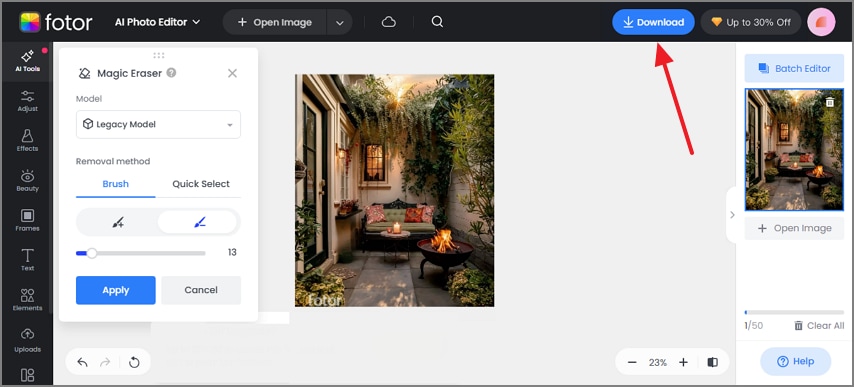
Wanneer het object is verwijderd, kunt u de foto “Downloaden” naar uw apparaat.
Beste voor: Het in bulk bewerken van foto’s.
Beperkingen
- Dit platform bevat veel advertenties die het gebruik bemoeilijken.
- Na het verwijderen van objecten worden de afbeeldingen geëxporteerd met een watermerk.
3. Pixlr
Gebruik Pixlr als u een foto met AI objecten wilt laten verwijderen op een eenvoudige manier. Het is een uitgebreide fotobewerker die met lagen werkt om ongewenste elementen weg te halen. Nadat objecten zijn verwijderd, kan de afbeelding worden opgeslagen in JPG-, PNG-, PDF- of WEBP-formaat. Volg deze handleiding om effectief objecten te verwijderen met Pixlr:
Stap 1
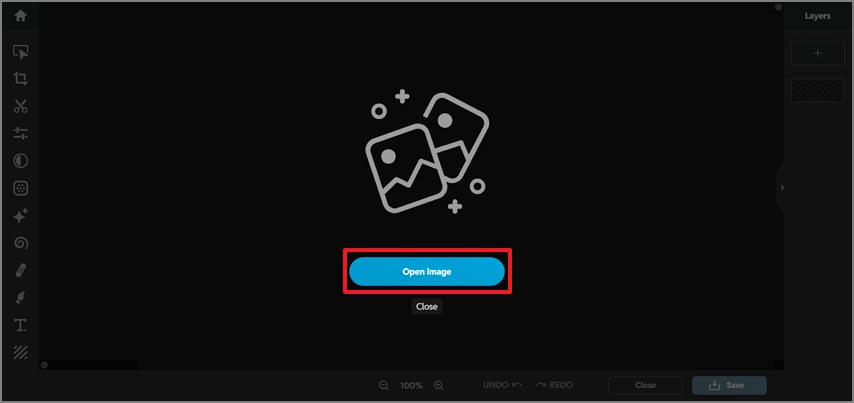
Selecteer om te beginnen de knop “Afbeelding openen” op de Pixlr-website en upload de gewenste afbeelding.
Stap 2
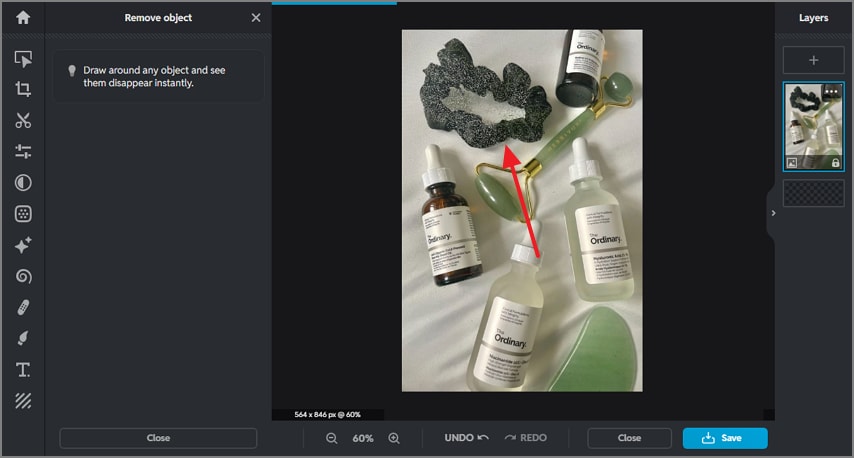
Als de afbeelding zichtbaar is, teken dan een vorm rond het ongewenste object en wacht tot het proces klaar is.
Stap 3
Na voltooiing klikt u op “Opslaan” om het resultaat in het gewenste formaat te downloaden.
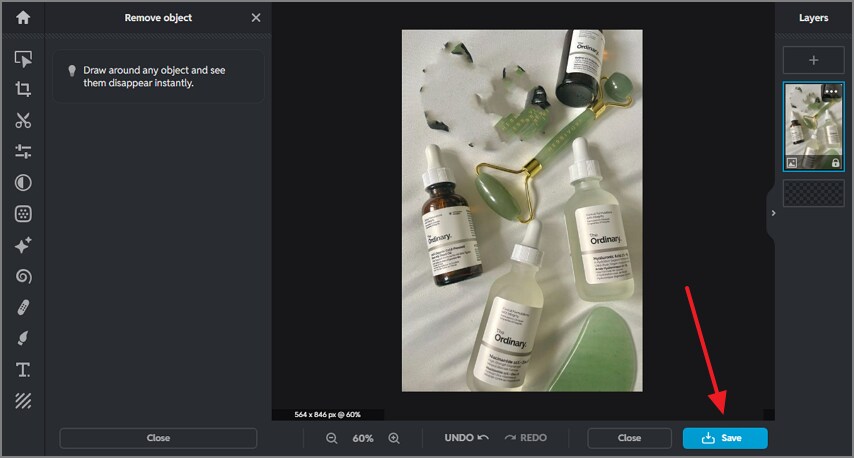
Beste voor: Het opschonen van professionele productfoto’s.
Beperkingen
- De objectverwijdering van deze tool is niet heel effectief en laat sporen achter.
- Dit platform biedt geen verstelbare kwaststreken om objecten precies te herkennen.
4. Adobe Photoshop
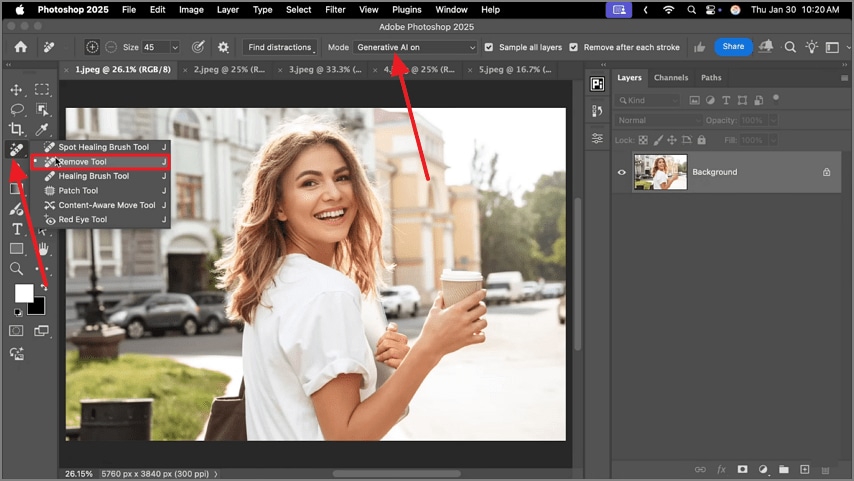
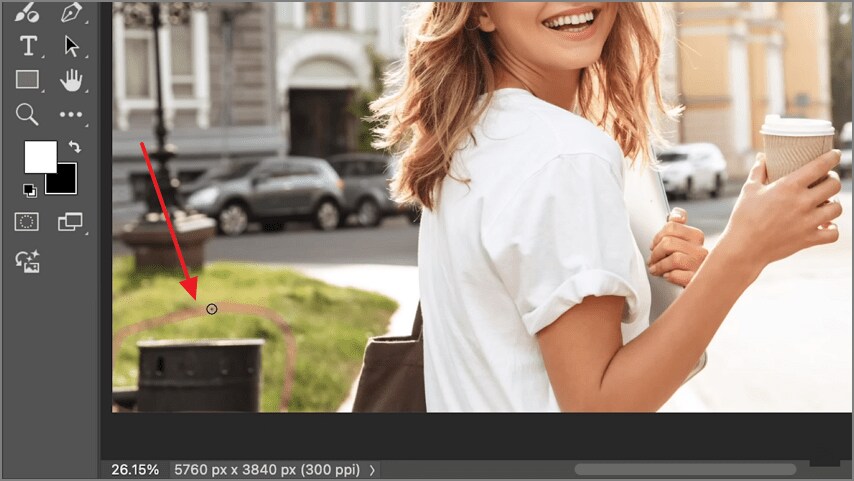
Met de magische Verwijder-tool verwijdert Photoshop moeiteloos ongewenste elementen uit uw foto’s. U kunt Generative AI inschakelen, waarmee u alleen over de randen van het ongewenste gebied schildert, waarna het automatisch wordt opgevuld. Wilt u weten hoe u deze tool gebruikt om met AI objecten uit foto’s te verwijderen? Volg dan onderstaande complete handleiding:
Stap 1
Nadat u uw afbeelding hebt geïmporteerd in Adobe Photoshop, gaat u naar het linker paneel en kiest u de “Verwijder-tool”. Schakel bovenaan in de menubalk de modus “Generative AI” in en ga verder met de volgende stap.
Stap 2
Lokaliseer nu het ongewenste object in de afbeelding en teken er een rand omheen.
Stap 3
Als het object succesvol is verwijderd, klik dan op “Delen” om de foto te delen waar nodig.
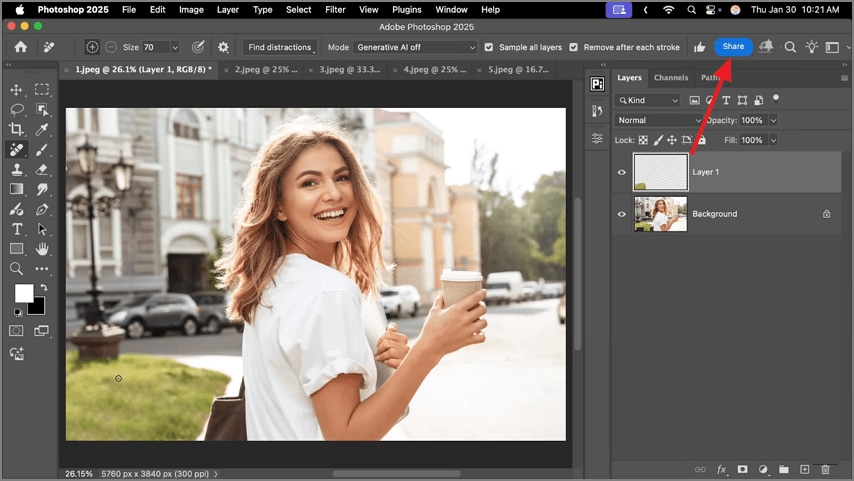
Beste voor: Het verwijderen van storende objecten uit professionele portretten.
Beperkingen
- Als u complexe objecten uit een afbeelding wilt verwijderen duurt het proces aanzienlijk langer.
- Beginners kunnen zich overweldigd voelen door het aantal tools en de complexe workflows van Photoshop.
5. Inpaint
De laatste AI-objectverwijderaar voor afbeeldingen in de lijst is Inpaint, een effectieve desktopapplicatie. Hiermee kunt u onbeperkt afbeeldingen en bestandsgroottes verwerken. Dankzij de batchverwerking verhoogt u bovendien uw productiviteit door meerdere afbeeldingen tegelijk te importeren. Met onderstaande uitleg ontdekt u hoe u Inpaint gebruikt om objecten uit foto’s te verwijderen:
Stap 1
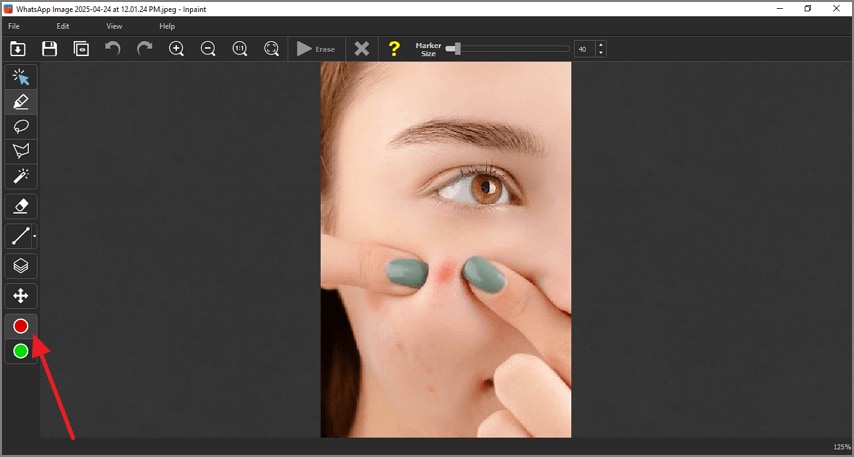
Wanneer uw geïmporteerde afbeelding op het scherm verschijnt, selecteert u de “Rode” knop in het linker paneel om te beginnen.
Stap 2
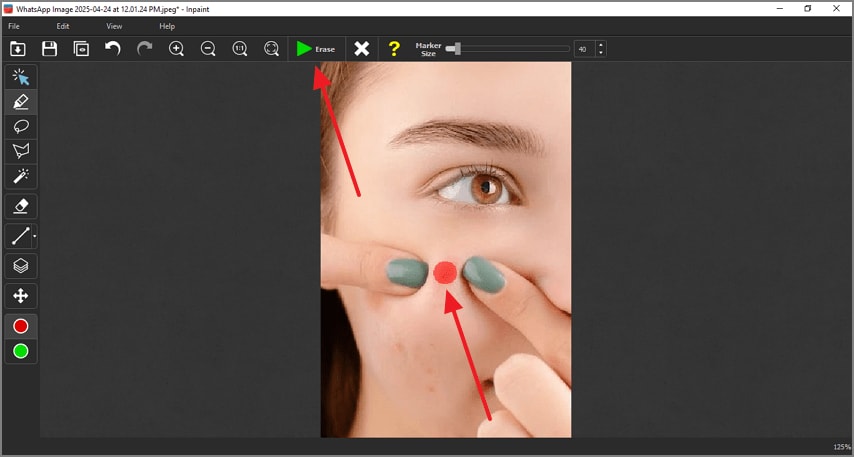
Teken met een streek over de gebieden die u wilt verwijderen en druk op de knop “Wissen” om het proces te starten.
Stap 3
Als het ongewenste object uit de afbeelding is verwijderd, drukt u linksboven op “Opslaan” om het proces af te ronden.
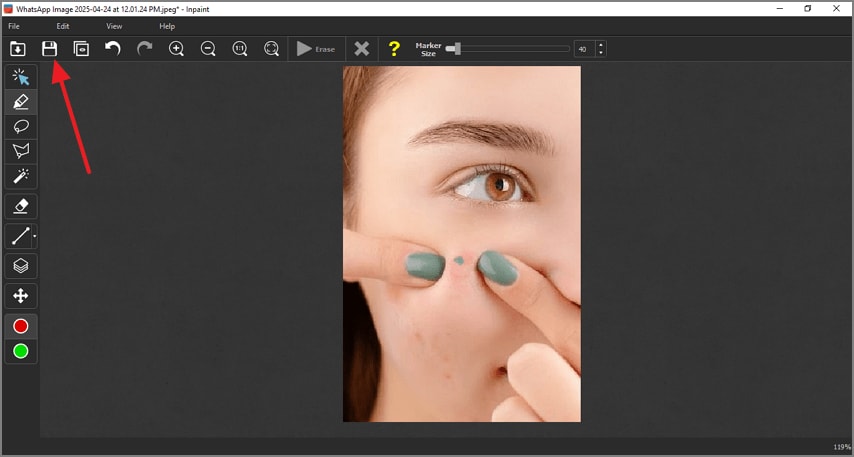
Beste voor: Het verwijderen van littekens en puistjes van de huid.
Beperkingen
- De gebruikersinterface van Inpaint is verouderd en mist duidelijke navigatie.
- Gebruikt u de gratis versie, dan kunt u geen afbeeldingen downloaden.
Op zoek naar een betere AI-oplossing voor objectverwijdering
Na het doornemen van de top 5 AI-tools voor het verwijderen van objecten uit afbeeldingen behandelden we ook hun beperkingen. Bent u op zoek naar een beter alternatief dat bovenstaande nadelen overwint? Gebruik dan PDFelement Aangedreven door slimme AI analyseert de tool nauwkeurig wat u selecteert en verwijdert het feilloos. Met PDFelement verwijdert u objecten uit een lokale afbeelding op uw apparaat of een afbeelding die in uw PDF-bestand is ingesloten.
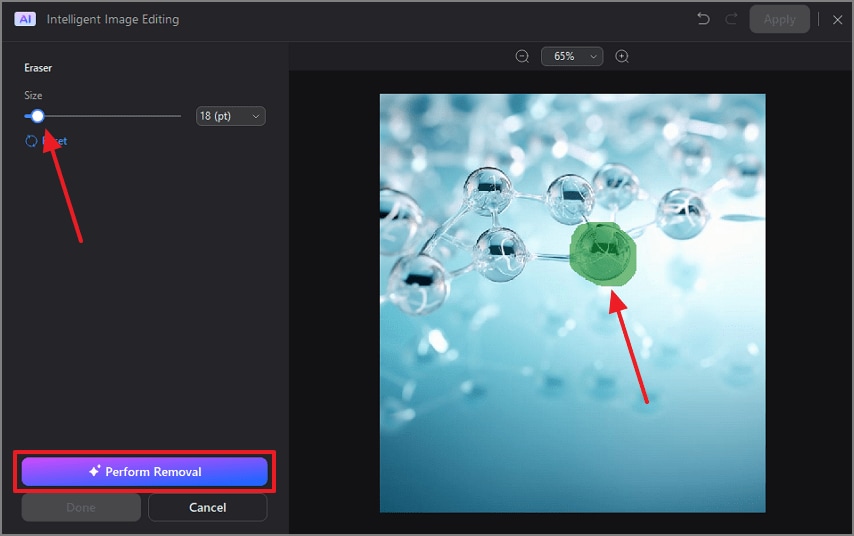
Het platform biedt precisie door u toe te staan de kwastgrootte indien nodig aan te passen met de aangewezen schuifregelaar. U kunt ook kiezen uit vooraf ingestelde kwastgroottes.
Uitblinkende functies van PDFelement
- AI Afbeelding-upscaler: Hebt u een foto van lage kwaliteit? Gebruik de AI Afbeelding-upscaler om de kwaliteit te verbeteren. Met deze functie verwijdert AI witte ruis en verstoringen uit uw foto voor een schoon resultaat.
- Afbeeldingsachtergrondverwijderaar: Naast AI objecten verwijderen stelt PDFelement u ook in staat om saaie fotobehang te verwijderen. Na het verwijderen van de achtergrond kunt u de dekking van het losgemaakte object aanpassen.
- Generative Fill: Moet uw afbeelding worden vernieuwd? Gebruik dan de functie Generative Fill. Door een tekstprompt in te voeren, kunt u gewenste wijzigingen aanbrengen in uw afbeelding, zoals kleurstellingen en meer.
- AI Afbeeldingengenerator: Met PDFelement kunnen gebruikers afbeeldingen genereren uit hun tekstprompt om hun verbeelding tot leven te brengen. Geef op wat u in het beeld wilt zien en voeg een negatieve prompt toe om ongewenste elementen uit te sluiten.
Volledige handleiding voor het verwijderen van objecten uit afbeeldingen met PDFelement
Het verwijderen van objecten met deze tool is nauwkeurig en geeft een professioneel eindresultaat. Volg de onderstaande handleiding om te zien hoe u met PDFelement ongewenste elementen verwijdert:
Stap 1 Een PDF-bestand importeren om te beginnen
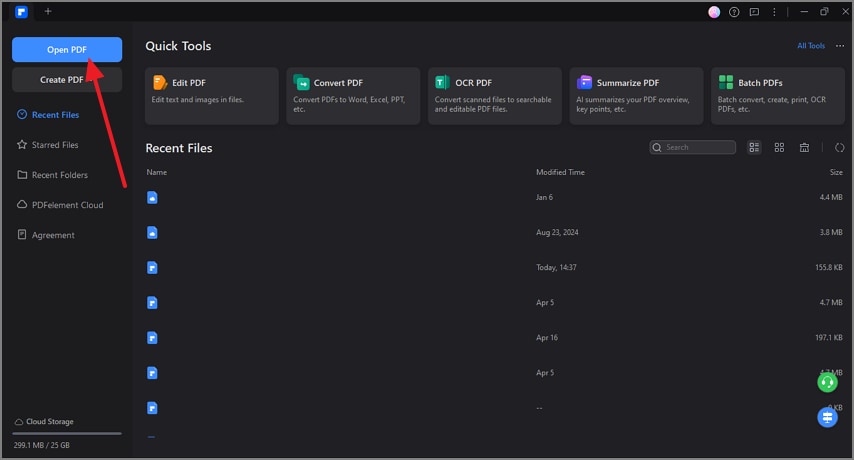
Start met het openen van de homepage van PDFelement en klik op “PDF openen” om een PDF-bestand met afbeeldingen te selecteren en te importeren.
Stap 2 De functie Intelligent Afbeeldingsbewerking kiezen
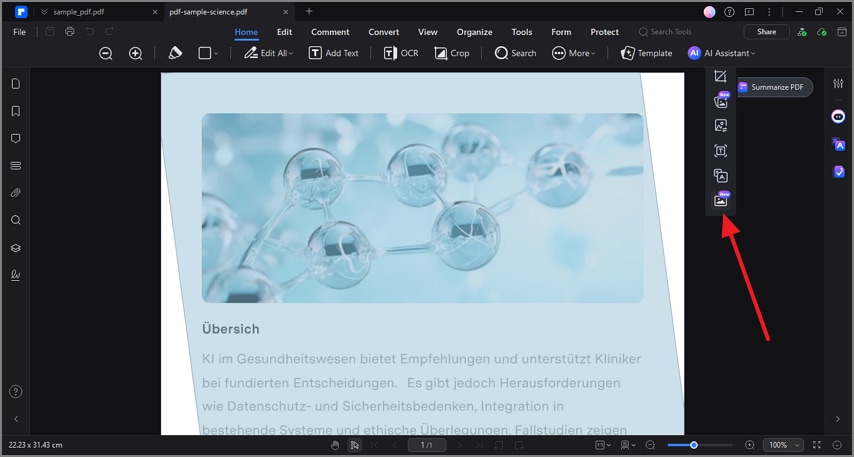
Zodra het bestand is geopend, zoekt u de afbeelding en klikt u erop. Gebruik de verticale werkbalk naast de afbeelding en selecteer “Intelligent Afbeeldingsbewerking” om verder te gaan.
Stap 3 Klaarmaken voor de Gum-interface
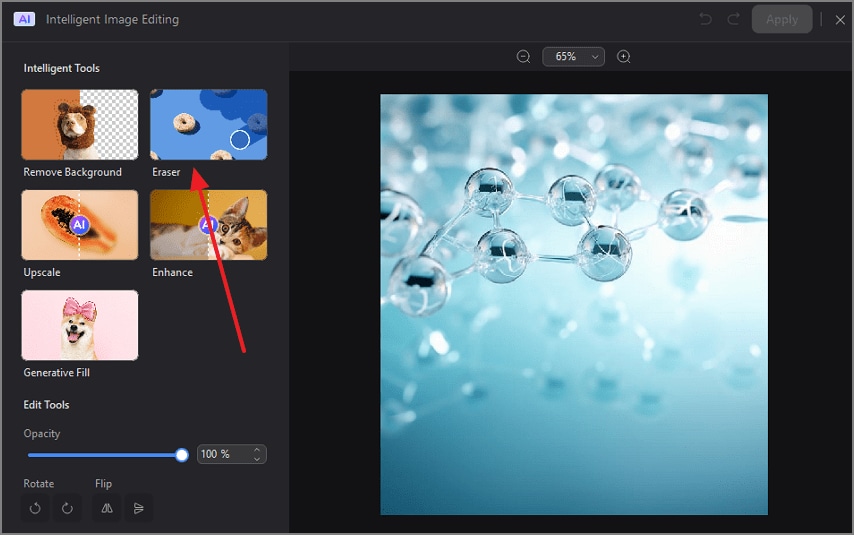
Gebruik het volgende scherm en selecteer de knop “Gum” in het linker paneel om verder te gaan naar het volgende scherm.
Stap 4 Pas de kwastgrootte aan en voer de verwijdering uit
Gebruik het linker paneel om de gum-“Grootte” te wijzigen en klik op de knop “Uitvoeren” onderaan om verder te gaan.
Stap 5 Breng de wijzigingen toe op de afbeelding en direct op het PDF-bestand
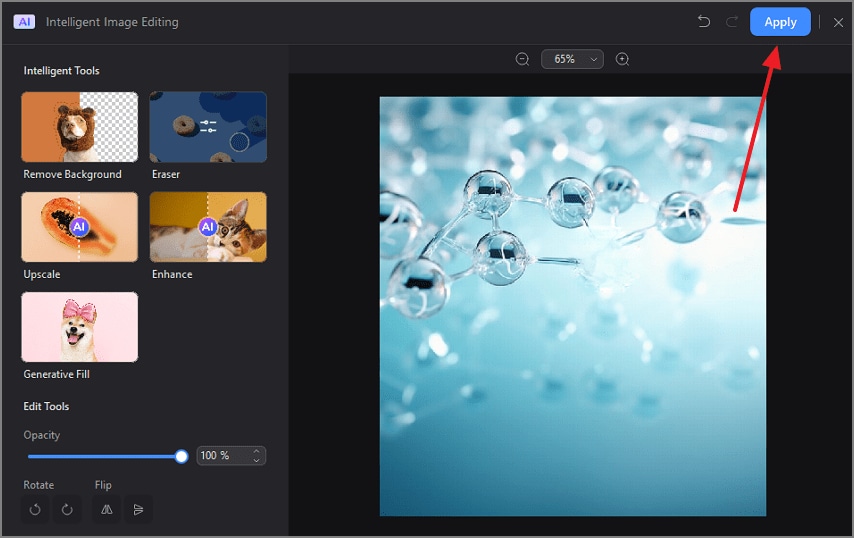
Als het object succesvol is verwijderd, klikt u op “Klaar” en “Toepassen” om de wijzigingen direct op het geïmporteerde PDF-bestand toe te passen.
Voordelen van het gebruik van PDFelement boven losse afbeeldingsverwijderaars
Tot nu toe hebben we de vijf beste AI-afbeeldingsobjectverwijderaars samen met PDFelement. Het is duidelijk dat laatstgenoemde de overhand heeft, wat verder wordt toegelicht met de volgende factoren:
- Gestroomlijnde Workflow: In tegenstelling tot de hierboven genoemde tools biedt PDFelement een alles-in-één workflow om afbeeldingen binnen een PDF-document te bewerken. Je kunt met één enkel gereedschap foto's bewerken en ongewenste objecten verwijderen.
- Exporteren in hoge kwaliteit: Met dit platform worden je afbeeldingen opgeslagen zonder watermerk om de originaliteit te benadrukken. Je kunt onbeperkt exporteren in hoge resolutie om een indrukwekkende kwaliteit te waarborgen.
- Veiligheid van afbeeldingen: Als je PDFelement gebruikt om ongewenste objecten te verwijderen van foto's via AI, worden je afbeeldingen niet opgeslagen in hun cloudopslag. De opgeslagen projecten worden opgeslagen in de lokale mappen van je apparaat.
- Bulkobjectverwijdering: Om de productiviteit te maximaliseren kun je met dit platform meerdere afbeeldingen tegelijk importeren en bewerken. Dit bespaart tijd die benodigd zou zijn om elke e-commerce of vastgoedafbeelding afzonderlijk te behandelen.
- Veelzijdige compatibiliteit: PDFelement is een veelzijdig platform dat verschillende formaten ondersteunt, zoals JPG en PNG. Voor betere productiviteit kun je objecten verwijderen uit PDF-ingesloten afbeeldingen en de wijzigingen direct binnen het bestand opslaan.
Conclusie
Kortom,het verwijderen van objecten uit foto's met AI bespaart de tijd en moeite die handmatige processen vereisen. In dit artikel zijn veel objectverwijderaars en hun beperkingen besproken. Van alle besproken tools bood PDFelement de beste functionaliteit dankzij de nauwkeurigheid. Dit platform geeft je volledige controle over de bewerking zodat je het gewenste resultaat behaalt. We raden deze objectverwijderaar sterk aan aan iedereen die met slechts enkele klikken direct resultaat wil hebben.
 Veilige download