

Microsoft Teams heeft dit proces getransformeerd door het proces van het maken van aantekeningen te automatiseren via Copilot en Intelligent Recap. Deze AI-aangedreven tool is ontworpen om discussies vast te leggen, samen te vatten en te organiseren en houdt teams gefocust op actie in plaats van op transcriptie.
Of u nu de voorkeur geeft aan klassieke aantekeningen of door AI gegenereerde samenvattingen wilt inschakelen, Teams vereenvoudigt documentbeslissingen en belangrijke inzichten. Dit artikel onderzoekt hoe u Microsoft Teams AI-vergadernotities kunt inschakelen en gebruiken, problemen kunt oplossen en beste alternatieven kunt ontdekken om uw samenwerkingservaring te vereenvoudigen.
In dit artikel
- Snel antwoord
- Wat betekent "AI Meeting Notes" in Teams?
- Vereisten voor het gebruik van AI-vergadernotities in Teams
- Hoe AI-notities in Teams in te schakelen (stap voor stap)
- Gebruik AI-vergadernotities tijdens en na vergaderingen
- Klassieke "Meeting Notes" (lus) als je geen Copilot hebt
- Basisprincipes van geautomatiseerde transcriptie (Foundation)
- Probleemoplossing & "Waarom ik geen AI-notities zie"
- Beste AI-notitiemakers voor Teams (alternatieven Roundup)
- Hoe u vergaderaantekeningen maakt in Teams (speelboeken)
Deel 1. Snel antwoord
Met Microsoft Teams AI meeting notes kunt u uw vergaderingen automatisch vastleggen en samenvatten met behulp van ingebouwde Copilot-en intelligente samenvattingsfuncties. Deze aantekeningen geven de interessepunten en to-do's aan in het tabblad Samenvatting nadat uw vergadering is afgelopen, om te zien wat er is besproken of wat er is toegewezen. Als u offline aantekeningen wilt maken op het apparaat voor elk type vergadering of persoonlijke sessie, zie PDFelement Mobile hieronder.
Deel 2. Wat betekent "AI Meeting Notes" in Teams?
In Microsoft Teams zijn AI-vergadernotities de functies voor het schrijven van vergadernotities die de informatie die tijdens een vergadering heeft plaatsgevonden opslaan, samenvatten en verstrekken, In plaats van handmatig vergadernotities te schrijven. Het bestaan van deze AI-vergadernotities wordt ondersteund door verschillende belangrijke principes die samenwerken en op zichzelf samenvattingen en hoogtepunten produceren.
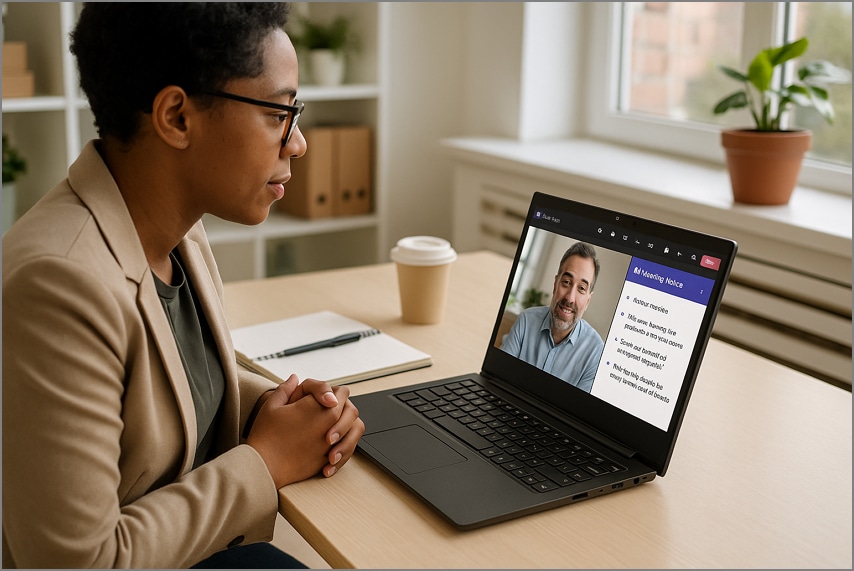
Intelligente samenvatting: nadat een vergadering is afgelopen, voegt Teams een tabblad samenvatting toe in de vergaderchat of agendargebeurtenis. Het bevat door AI gegenereerde vergadernotities, voorgestelde taken, hoogtepunten en onderwerphoofdstukken die laten zien wat er is besproken.
Copilot in Teams: Wanneer Microsoft 365 Copilot is ingeschakeld, geeft Teams diepere samenvattingen. Het toont belangrijke discussiepunten, wie wat zei, punten van overeenstemming, meningsverschillen en actiepunten. Het kan ook vragen over de bijeenkomst beantwoorden.
Waar het informatie opslaat: Teams bouwt de samenvatting op met behulp van het transcript van de vergadering, aanwezigheidsgegevens en gedeelde inhoud zoals dia's of bestanden.
Zonder AI: als je geen AI-licentie hebt, kun je nog steeds de functie Meeting Notes in Teams gebruiken. Het is een handmatige notitieruimte die wordt aangestuurd door Microsoft Loop en werkt goed voor agenda-tracking, maar genereert geen geautomatiseerde samenvattingen.


Deel 3. Vereisten voor het gebruik van AI-vergadernotities in Teams
Voordat u Microsoft Teams AI meeting notes kunt gebruiken, zijn er een paar belangrijke installatiestappen en vereisten waaraan u eerst moet voldoen.
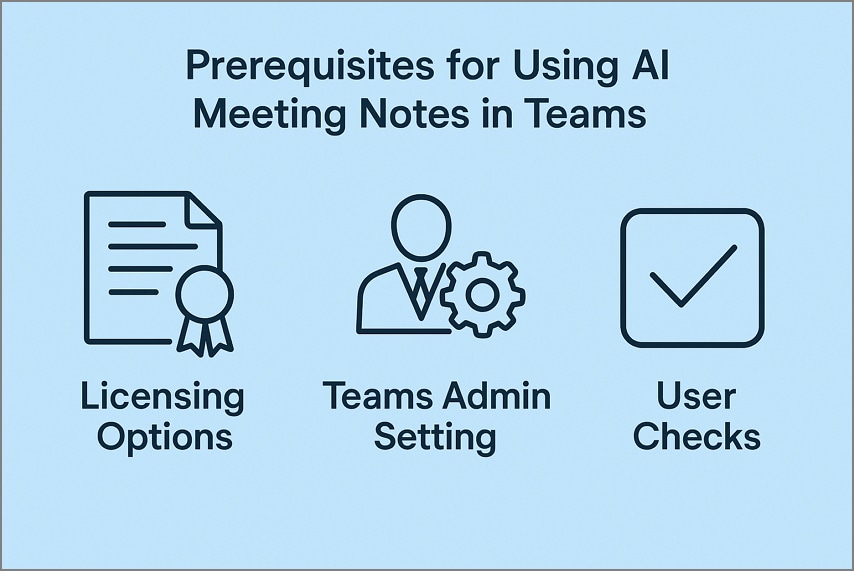
Licentiemogelijkheden
Om toegang te krijgen tot AI-vergadernotities, moeten gebruikers een Teams Premium-of Microsoft 365 Copilot-licentie hebben. Deze plannen omvatten Intelligent Recap en andere AI-aangedreven vergadertools. Zonder een van deze licenties verschijnen de AI-notitie-en samenvattingsfuncties niet in Teams.
Teams Admin-instelling
De beheerder moet zowel opname als transcriptie inschakelen in het Teams Admin Center. Copilot in vergaderingen moet ook worden ingeschakeld, zodat de AI transcripties kan analyseren en automatisch samenvattingen kan genereren.
Gebruikerscontroles
Vergaderorganisatoren moeten altijd sessies plannen met behulp van de teamkalender. Bevestig voordat de vergadering begint dat transcriptie-en opnameopties zijn toegestaan. Dit zorgt ervoor dat AI-notities correct worden vastgelegd zodra de vergadering eindigt.
Deel 4. Hoe AI-notities in Teams in te schakelen (stap voor stap)
Zodra je de vereisten kent die nodig zijn voor het gebruik van Teams note-taking AI, laten we eens kijken hoe je ze kunt inschakelen op Teams als beheerder of organisator.
Voor Admin
Om AI-vergadernotities in uw organisatie in te schakelen, volgt u onderstaande stappen:
Stap 1
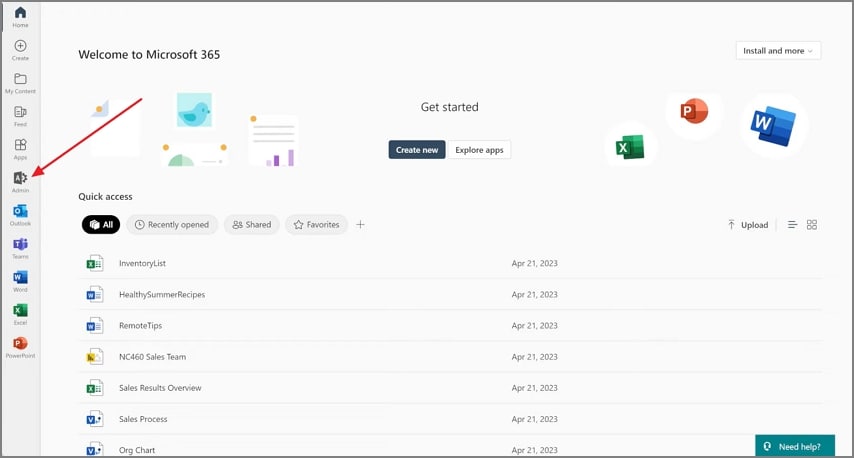
Ga eerst naar de optie "Admin" in de linker menubalk om verder te gaan.
Stap 2
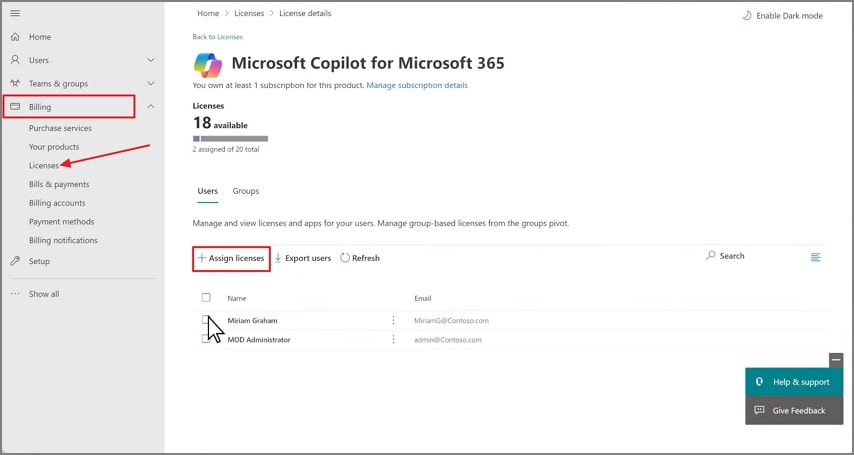
Druk op de optie "Facturering" om deze uit te breiden en klik op de knop "Licenties". Druk vervolgens op uw gekochte licentie en druk op de optie "Licentie toewijzen" om de in aanmerking komende licentie toe te wijzen.
Stap 3
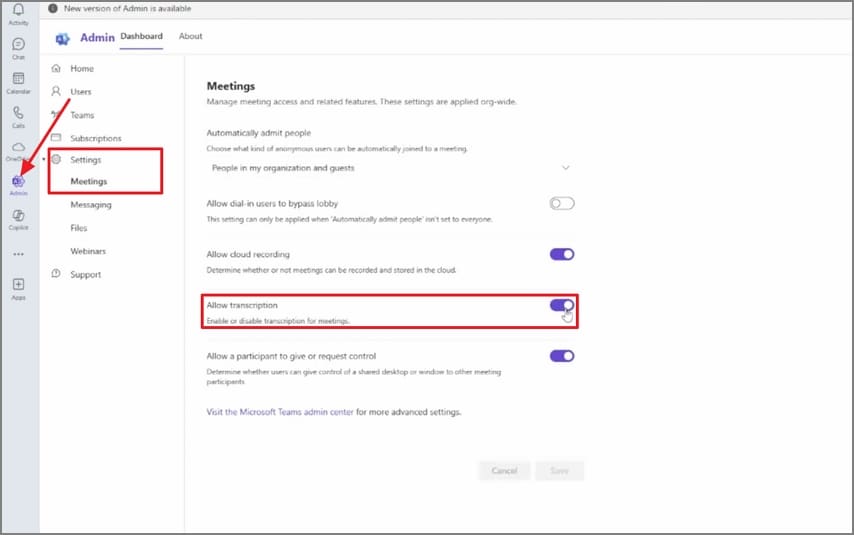
Open de app "Teams" en ga naar de optie "Admin" in de linkerbalk. Klik vervolgens op de knop "Instellingen" om uit te breiden en klik op de optie "Vergaderingen". Schakel de "Transcriptie toestaan" in om deze in te schakelen.
Stap 4
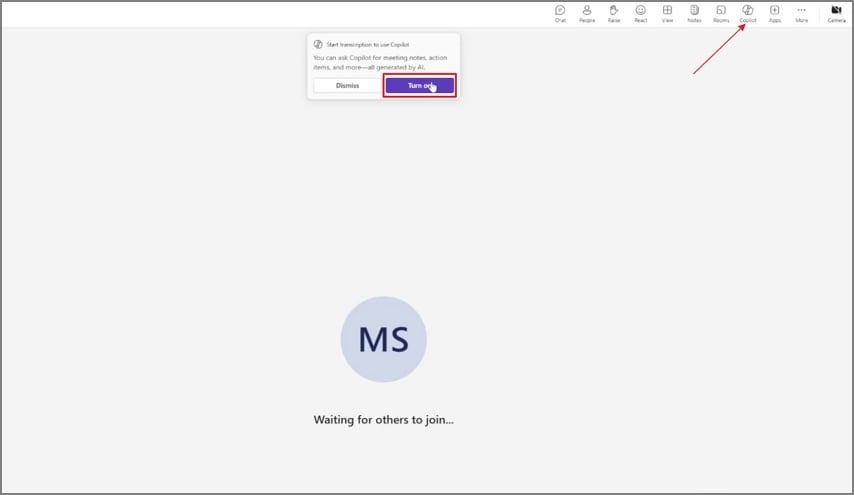
Begin ten slotte een vergadering en klik op de optie "Copilot" in het bovenste menu. Er wordt om bevestiging gevraagd, dus druk op de knop "Aanschakelen" om te bevestigen. De beleidswijzigingen worden automatisch opgeslagen. Wijs daarna het bijgewerkte beleid toe aan de juiste gebruikers of groepen.
Voor gastheer/organisator
Zodra de beheerdersinstelling is voltooid, kunnen vergaderorganisatoren deze eenvoudige stappen volgen om AI-notities te gebruiken tijdens en na vergaderingen.
Stap 1
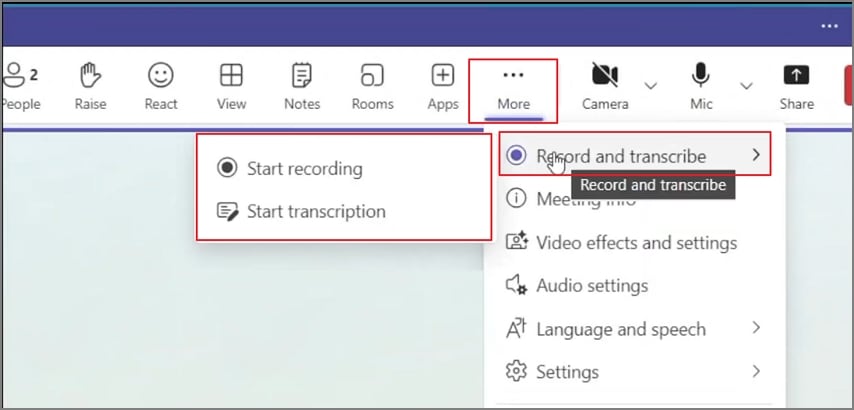
start eerst een vergadering in de Teams-app en klik op het tabblad "Meer" in de bovenste balk. Beweg de muisaanwijzer over de optie "Opnemen en transcriberen" en klik op de opties "Opnemen starten" en Transcriptie starten "om beide in te schakelen.
Stap 2
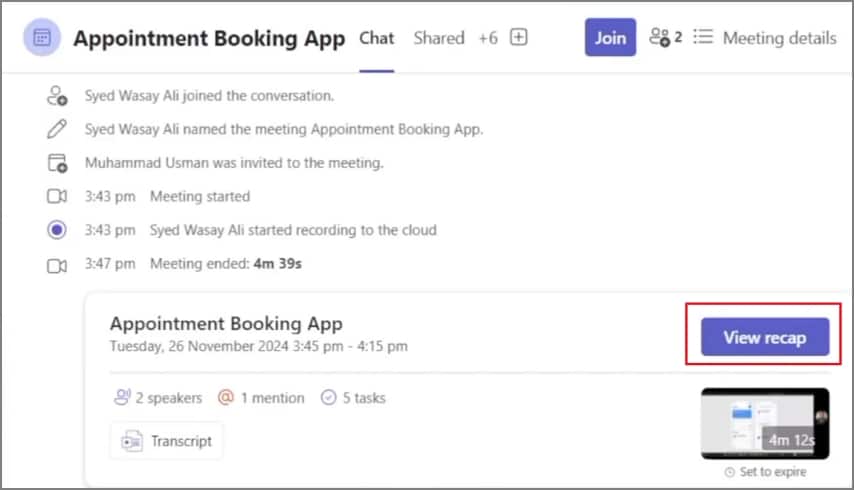
Zodra de vergadering is beëindigd, klikt u op de knop "Bekijk samenvatting" om toegang te krijgen tot door AI gegenereerde transcripties.
Deel 5. Gebruik AI-vergadernotities tijdens en na vergaderingen
U kunt aantekeningen maken in Microsoft Teams automatiseren met vergadertranscriptie. Na elke vergadering organiseren Teams belangrijke details in een samenvatting in het tabblad Samenvatting. Deze functie, aangestuurd door Intelligent Recap en Copilot, helpt deelnemers om vervolgtaken en belangrijke gespreksonderwerpen in te halen zonder de hele opname opnieuw te bekijken.
Waar kunt u Recap openen
Nadat de vergadering is afgelopen, volgt u de onderstaande instructies om alles te zien wat door AI is vastgelegd op één plek:
Instructies. Om toegang te krijgen tot de samenvatting na uw vergadering in Microsoft Teams, opent u de vergaderchat en klikt u bovenaan op het tabblad "Samenvatting". In deze weergave kunt u opties selecteren zoals "Notities", "AI summary", "Mentions" en "Transcript" om alle hoogtepunten en inzichten van de vergadering op één plek te bekijken.
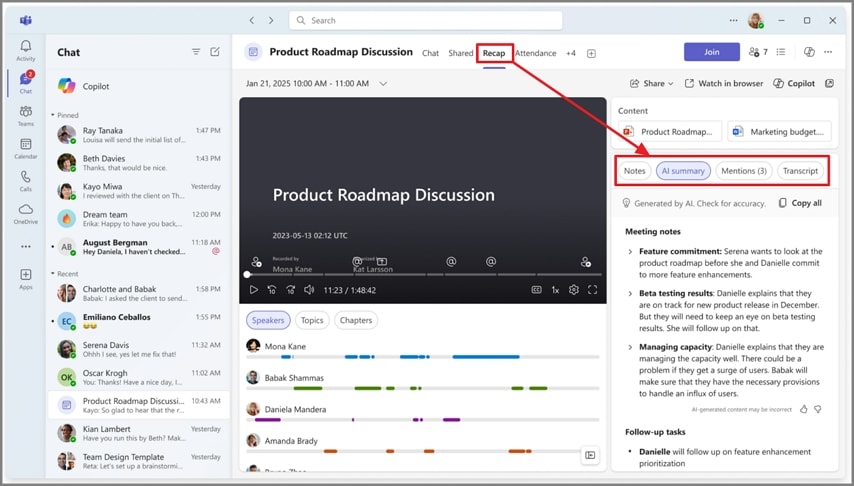
Wat vind je op het tabblad Samenvatting?
Het tabblad Samenvatting dient als één werkruimte met AI-verbeterde inzichten en details:
AI-vergadernotities: automatisch gegenereerde samenvattingen die discussies en belangrijkste beslissingen schetsen.
Hoogtepunten: Toont de belangrijkste conclusies en belangrijke opmerkingen die zijn gemarkeerd door AI.
Voorgestelde taken: actie-items geëxtraheerd uit gesproken toezeggingen of volgende stappen.
Sprekerstijdlijn en hoofdstukken: een gesegmenteerde weergave die laat zien wanneer iemand sprak en de behandelde onderwerpen, verdeeld in gemakkelijk te navigeren hoofdstukken.
Gepersonaliseerde Markers: vermeld uw naam, bijdragen of wanneer u lid bent geworden of bent vertrokken.
Optie delen en exporteren
Afhankelijk van de Teams-beleidsconfiguratie en het licentietype van uw organisatie variëren de deelopties voor samenvattingen. Deelnemers aan interne vergaderingen kunnen samenvattingen rechtstreeks in Teams bekijken en delen, terwijl externe gebruikers samenvattingen kunnen ontvangen via Outlook-e-mails. Export-en integratieopties zijn afhankelijk van of Intelligent Recap of Copilot is ingeschakeld voor uw account.
Deel 6. Klassieke "Meeting Notes" (lus) als je geen Copilot hebt
Als je geen Copilot hebt, kun je met Microsoft Teams nog steeds vergaderresultaten vastleggen en delen met behulp van de klassieke AI Meeting Notes Teams-functie, aangestuurd door Microsoft Loop. Volg de onderstaande stappen om te zien hoe u deze functie kunt gebruiken:
Stap 1
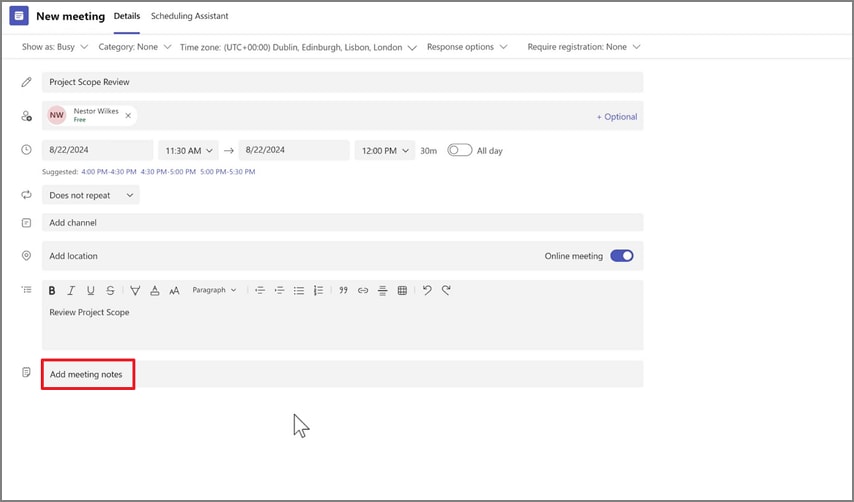
Ga naar je "Teams calendar" en selecteer de geplande vergadering. Klik vervolgens op "Vergadernotities toevoegen" onderaan de uitnodiging. Hierdoor worden de vergadernotities gestart als een luscomponent die vooraf aan uw vergadering is gekoppeld.
Stap 2
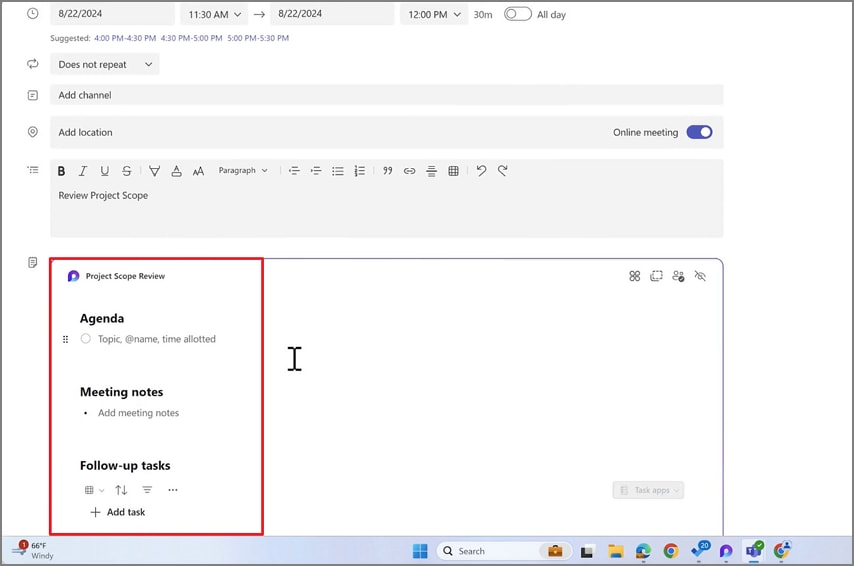
Voer uw agenda voor de vergadering direct in het gedeelte Notities in. Voeg actiepunten toe door ze in te typen en deelnemers te taggen met "@mention".
Stap 3
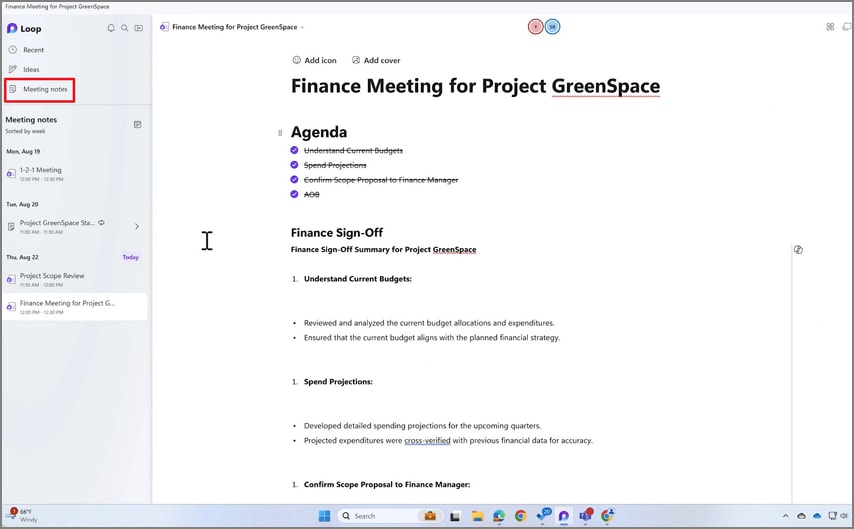
Open de Loop-app en klik op de optie "Vergadernotities" om toegang te krijgen tot de gekoppelde notities in uw Loop-werkruimte. Hier kunt u meer taken toevoegen en uw aantekeningen uitbreiden, terwijl u alles gesynchroniseerd houdt.
Deel 7. Basisprincipes van geautomatiseerde transcriptie (Foundation)
Om voort te bouwen op AI-notities, helpt het om te begrijpen hoe geautomatiseerde vergadernotities in Teams werken.
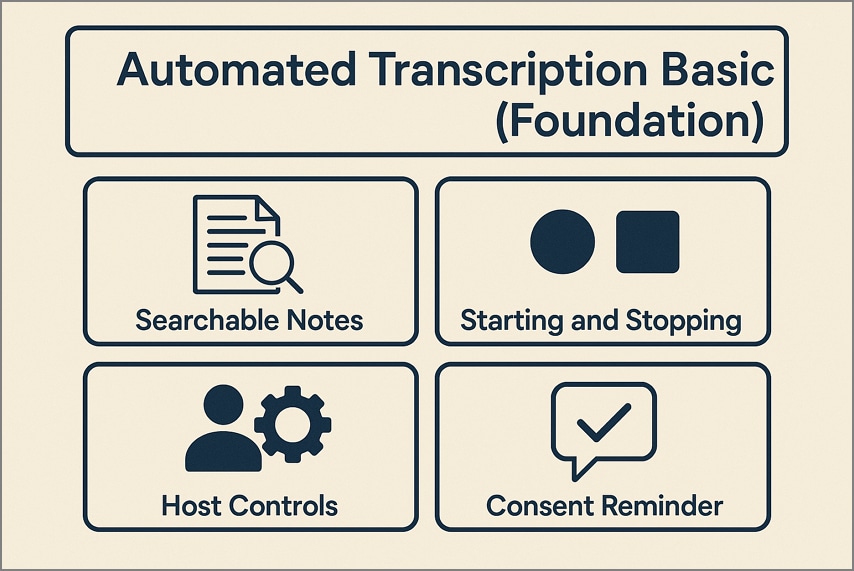
Zoekbare opmerkingen: Teams transcription maakt een live transcript met sprekersnamen en tijdstempels. Na de bijeenkomst kan iedereen zoeken naar specifieke sprekers of trefwoorden om snel te vinden wat er gezegd is en door wie.
Starten en stoppen: De organisator of presentator gebruikt het menu "Meer acties" om het transcriptieproces te starten. Ze kunnen de transcriptie op elk moment stoppen en het transcript is zichtbaar voor alle aanwezigen, hetzij live of na de sessie.
Hostbesturingselementen: de host beheert transcriptie-instellingen, zoals wie transcripties kan openen of downloaden voor naleving. Deze controles helpen ervoor te zorgen dat privacy-, retentie-en deelbeleid voor alle deelnemers wordt gerespecteerd.
Toestemmingsherinnering: wanneer de transcriptie begint, geeft Teams iedereen een duidelijke melding weer. Dit zorgt ervoor dat alle aanwezigen weten dat hun toespraak wordt getranscribeerd en zich kunnen afmelden of vertrekken indien nodig voor privacy.
Deel 8. Probleemoplossing & "Waarom ik geen AI-notities zie"
Als de AI-notities van uw Teams niet verschijnen zoals verwacht, volg dan deze tips om problemen op te lossen en ervoor te zorgen dat uw vergaderingen correct worden vastgelegd.
Samenvatting ontbreekt: controleer uw teamlicentie en vergaderbeleid. Zorg ervoor dat "Start transcriptie" of "Start opname" is ingeschakeld voor of tijdens het gesprek.
Knoppen/functies ontbreken: Uw beheerder heeft mogelijk Copilot of Transcriptie uitgeschakeld. Probeer de nieuwste desktop Teams-app of kijk op updates als er opties ontbreken.
Privacy-of toestemmingsproblemen: volg altijd de privacypraktijken van uw bedrijf voordat u vergaderingen opneemt of transcribeert. Beleid en toestemmingsvereisten kunnen voor elke organisatie verschillend zijn.
Deel 9. Beste AI-notitiemakers voor Teams (alternatieven Roundup)
Hier zijn enkele topalternatieven voor een Teams meeting AI note Maker om vergadernotities vast te leggen en te organiseren.
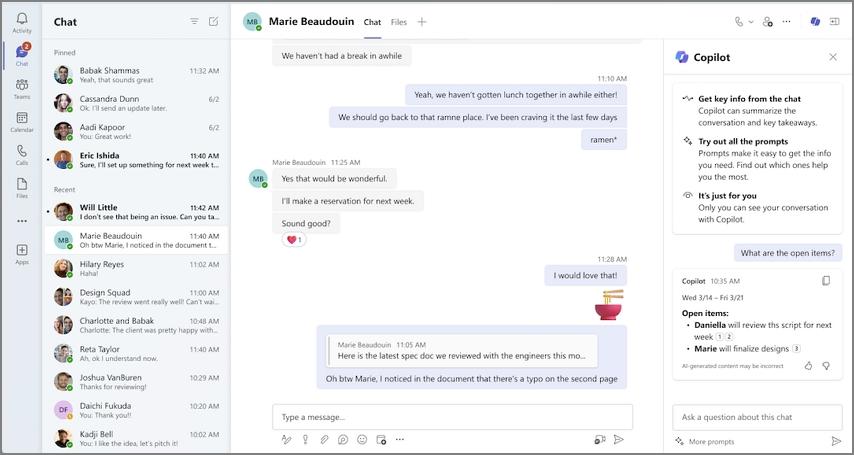
Microsoft Teams Copilot
Het beste voor: collaboratieve teamomgevingen, vooral waar vergaderingen veel actie-items en informatie genereren.
Belangrijkste kenmerken
- Maakt samenvattingen van vergaderthreads voor kanaalgesprekken, gegroepeerd op belangrijke onderwerpupdates.
- Facilitator AI agent houdt vergaderingen lopen, houdt de tijd bij en legt realtime gestructureerde aantekeningen vast.
- Smart screen capture prevention blokkeert ongeautoriseerde screenshots van vergaderingen om vertrouwelijke gedeelde content te beschermen.
- Genereer vergadernotities tijdens gesprekken, zelfs als transcriptie-of opnamefuncties niet zijn ingeschakeld.
Wie zou het moeten kiezen: het is ideaal voor teams die direct geautomatiseerde en uitvoerbare aantekeningen willen.
PDFelement mobiel (Android | iOS)
Hoewel Microsoft Teams AI-gestuurde vergadernotities aanbiedt via Copilot en Intelligent Recap, staat niet elk scenario cloudgebaseerde AI of constante internettoegang toe. Hier komt PDFelement Mobile naar voren, ontworpen voor on-device en persoonlijke vergaderingen. Hiermee kunt u gesprekken opnemen, spraak omzetten naar tekst en AI-samenvattingen rechtstreeks op uw apparaat genereren.
Teams in klaslokalen, interviews en privacygevoelige omgevingen kunnen elk detail veilig vastleggen zonder te vertrouwen op cloudbots. PDFelement Mobile biedt een offline-vriendelijk alternatief voor een gratis AI-notitie-maker voor Teams-scenario's waarin connectiviteit en privacy grote zorgen vormen. Het verbetert veilige documentatie met extra tools zoals AI Mindmap, AI Translate en Model Switcher om aantekeningen georganiseerder en bruikbaarder te maken.
Functies om in gedachten te houden
- AI-Genereer Mindmap: Transformeert samengevatte vergadersamenvattingen of-aantekeningen in gemakkelijk te navigeren visuele mindmaps voor snelle referentie en brainstorming.
- AI Translate: Vertaalt volledige vergadertranscripten of samenvattingen naar elke grote taal en behoudt toon en opmaak.
- Wissel AI-modellen: Wissel direct tussen AI-modellen zoals DeepSeek-V3, GPT-4o of Gemini 1.5 Pro voor op maat gemaakte reacties.
- HTML→PDF voor webagenda's: Zet webgebaseerde agenda's of vergadernotities om in professionele PDF-documenten voor delen of offline gebruik.
Hoe PDFelement Mobile vergadernotities vastlegt
Volg de onderstaande stappen om te ontdekken hoe PDFelement Mobile je kan helpen bij het vastleggen en organiseren van AI-notities voor Teams.
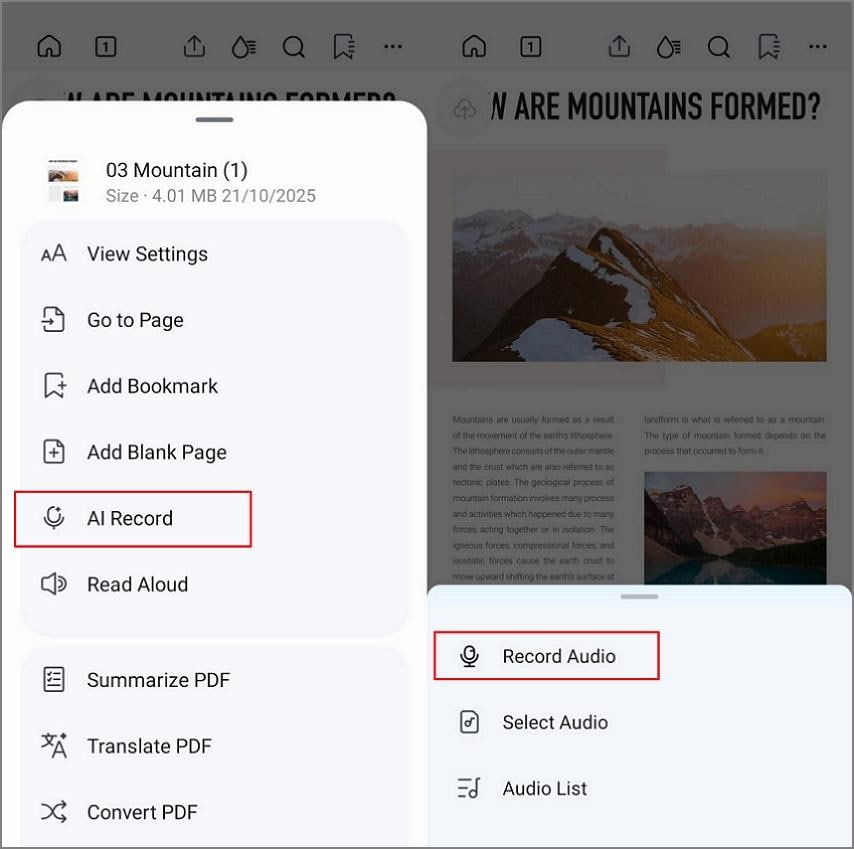
Stap 1Open PDF-bestand en kies AI Record
Open eerst een PDF-document in PDFelement Mobile en tik bovenaan op de "drie puntjes". Vervolgens druk je op de "AI Record"-knop om je stem op te nemen.
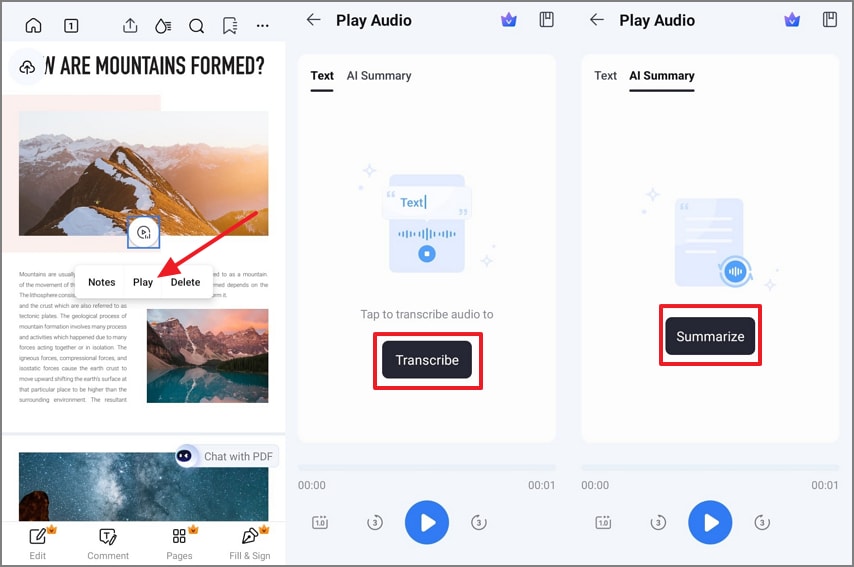
Stap 2Transcriberen en samenvatten met AI
Zodra je de audio hebt opgenomen, klik op de "Afspelen"-knop en selecteer de "Transcribeer"-optie om spraak naar tekst om te zetten. Daarna klik je op de "Samenvatten"-knop zodat AI de opgenomen stem samenvat.
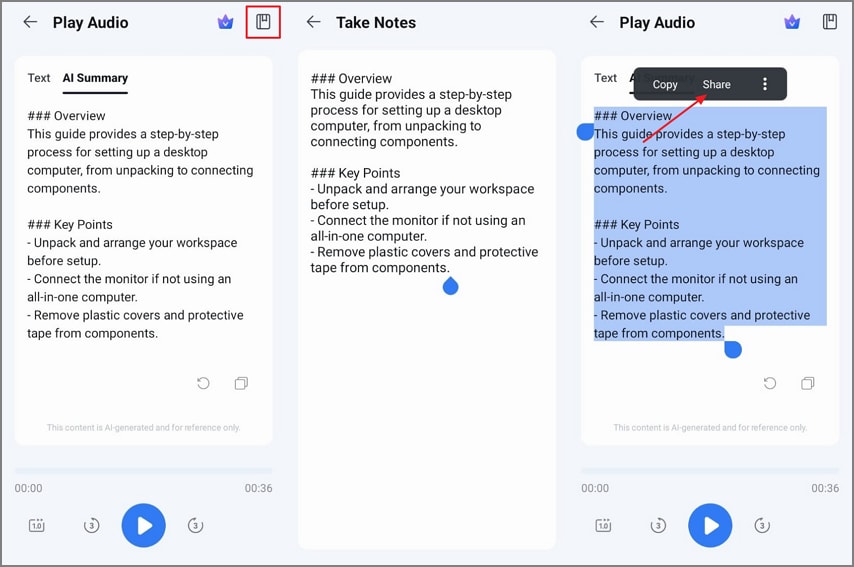
Stap 3Samengevatte tekst opslaan in notities en delen
Na het samenvatten van de opname, klik op het "Notities"-icoon en plak de samengevatte inhoud in de notities. Selecteer daarna de tekst en kies de optie "Delen" om de samenvatting te delen via Teams chat of e-mail.
Read.ai
Beste voor: Moderne teams die automatische samenvattingen van vergaderingen, actiepunten en samenwerkingsanalyses over verschillende platforms nodig hebben.
Belangrijkste kenmerken
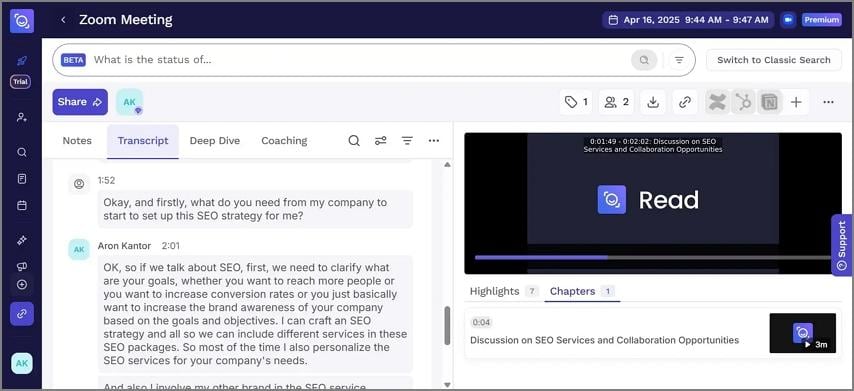
- Geautomatiseerde vergaderingssamenvattingen met belangrijke acties, openstaande vragen, en directe zoekfunctionaliteit op trefwoord.
- Sentiment- en betrokkenheidsanalyse rapporteert over deelname, emotionele toon en vergaderenergie.
- Directe transcriptie in meerdere talen, inclusief export- en ondersteuning voor aangepaste woordenschat.
- Integreert met Teams, Slack, Notion en CRM-tools voor workflowautomatisering.
Wie zou het moeten kiezen: Het is geschikt voor samenwerkende teams die gedetailleerde samenvattingen en snelle zoekfunctionaliteit na vergaderingen willen.
MeetGeek
Beste voor: Teams met frequente klantgesprekken, interviews, sales of departementoverschrijdende meetings.
Belangrijkste kenmerken
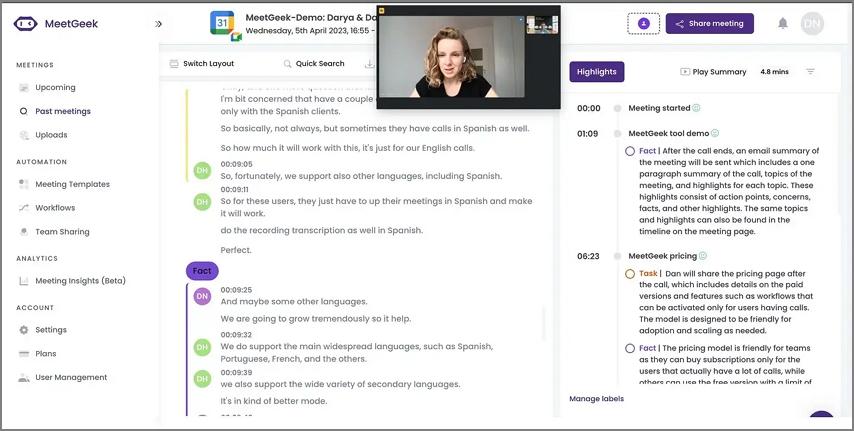
- Genereert transcripten met spreker-tags en vergaderingssamenvattingen voor snelle review en tracking.
- Haalt echte actiepunten uit elke vergadering, wijst ze toe en synchroniseert ze naar projecttools.
- Visualiseert betrokkenheid en sprekerdeelname via automatische analysetools.
- Gebruikers kunnen direct doorzoekbare highlights en klantafspraken delen met alle deelnemers.
Wie zou het moeten kiezen: Een goede keuze voor organisaties die sales- of sollicitatiegesprekken doen en geautomatiseerde AI-opvolging wensen.
Tactiq
Beste voor: Gebruikers die directe meetingtranscripten en AI-notities voor Teams willen met geautomatiseerde post-vergaderingsacties.
Belangrijkste kenmerken
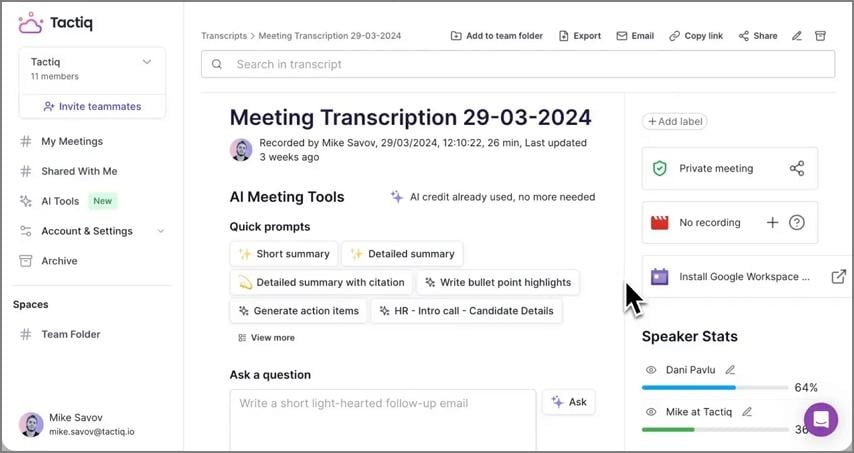
- Transcribeert vergadergesprekken live en identificeert elke spreker automatisch voor nauwkeurige review.
- Vat elke discussie direct na je meeting samen in actiepunten en doorzoekbare notities.
- Gebruikt AI-prompts om transcripten te converteren naar e-mails, taken of projectupdates op verzoek.
- Laat gebruikers geautomatiseerde opvolgsjablonen opslaan en hergebruiken vanuit vergaderacties voor toekomstig gebruik.
Wie zou het moeten kiezen: Ideaal voor teams die snelle automatisering willen zonder ingewikkelde installatie.
Krisp
Beste voor: Gespreide teams die veilige, duidelijke vergaderingen nodig hebben met automatische notities in Teams.
Belangrijkste kenmerken
- Verwijdert achtergrondgeluid en echo voor een heldere conversatie bij elke meeting.
- Converteert accenten voor eenvoudige communicatie tussen wereldwijde teams en remote medewerkers.
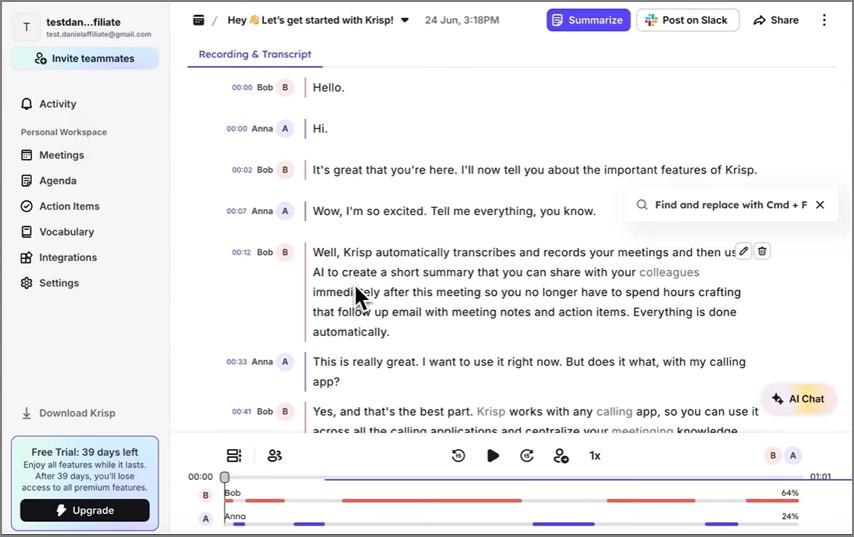
- Genereert transcripten, vergaderingssamenvattingen en volgt actiepunten direct in verbonden CRM-tools.
- Neemt audio en video op van desktop of mobiel voor flexibele vergaderregistratie.
Wie zou het moeten kiezen: Krisp Notes is geschikt voor teams die nauwkeurige vergadertranscripten en samenvattingen willen tijdens virtuele of fysieke meetings.
Vergelijking van beste AI-note takers voor Teams
Hier vergelijken we de beste tools om AI-notities te maken in Teams, zodat je een passende oplossing kunt kiezen voor je vergaderingen en workflows.
| Tool | Werkt zonder bot | Face-to-face offline | Diepe Teams-integratie | Gratis versie | Exports (PDF) | Privacy | Beste voor |
| Microsoft Teams Copilot | Upload/cloud | Microsoft 365, Teams-organisaties | |||||
| Read AI | Upload/cloud | Managers, vergaderanalyses | |||||
| MeetGeek | Upload/cloud | Teams, automatische samenvattingen | |||||
| Tactiq | Upload/cloud | Chrome, snelle transcripten | |||||
| Krisp Notes | Upload/cloud | Wereldwijde teams, helderheid, samenvattingen | |||||
| PDFelement Mobile | Beste in zijn klasse | Op apparaat | Mobiel, veilige PDF |
Deel 10. Hoe vergadernotities te maken in Teams (Playbooks)
Laten we nu praktische playbooks bekijken over AI-notities in Teams om vergaderinzichten vast te leggen.
Met Copilot/Intelligent Recap
Voor geautomatiseerde, georganiseerde vergadernotities in Teams, volg deze stappen:
- Stap 1 Controleer eerst of je een Copilot-licentie hebt en aan het beleid voldoet.
- Stap 2 Klik vervolgens op "Start transcriptie" of "Start opname" in de vergaderingsbediening.
- Stap 3 Na de vergadering selecteer je het tabblad "Recap" om samenvattingen en taken te bekijken.
- Stap 4 Nadat je alles hebt bekeken, gebruik de "Delen"-knop om te verzenden indien nodig.
Zonder Copilot (Handmatig/Gratis)
Voor handmatige, gezamenlijke notities in Teams-vergaderingen gebruik je de volgende instructies:
- Stap 1 Tijdens de vergadering klik op de knop "Vergadernotities".
- Stap 2 Voeg vervolgens jouw agenda, notities of taken toe in het Vergadernotities-venster.
- Stap 3 Schakel tenslotte transcriptie in voor referentie via "Start transcriptie".
Face-to-face / No-Bot workflow (Op-apparaat)
Voor vergaderingen die offline of op apparaat plaatsvinden, probeer deze eenvoudige stappen met PDFelement Mobile:
- Stap 1 Tik eerst op de "Audio opnemen"-optie om live audio vast te leggen en gebruik daarna "Transcribeer" om audio naar tekst om te zetten.
- Stap 2 Klik vervolgens op de "AI Samenvatten"-knop om vergaderhoogtepunten te maken.
- Stap 3 Tik nu op "Exporteren" en kies een PDF-sjabloon en sticker voor PDF.
- Stap 4 Deel de PDF in Teams door het toe te voegen aan een kanaal of chat.
Mensen vragen ook
-
Heeft Microsoft Teams een AI-note taker?
Ja, Teams biedt AI-notities via Copilot en Intelligent Recap-functies. Je hebt een licentie en ingestelde vergaderingsbeleid van je admin nodig voordat slimme notities automatisch verschijnen tijdens meetings. -
Hoe schakel ik AI-notities in Teams in?
Uw Microsoft Teams-beheerder moet eerst Copilot en transcriptiebeleid inschakelen in uw organisatie. Plan vervolgens vergaderingen via Teams en klik tijdens elke vergadering op transcriptie of opname starten zodat AI-notities automatisch worden geactiveerd. -
Waar bevinden AI-notities zich?
Alle Teams AI-notities worden na uw vergadering opgeslagen op het tabblad Samenvatting van de Teams-agenda. Wanneer de vergaderingen eindigen, vindt u samenvattingen, taken en hoogtepunten direct in dat Samenvattingsgedeelte voor snelle referentie. -
Gratis opties zonder Copilot?
U kunt Meeting Notes gebruiken, aangedreven door Loop, plus de standaard Teams-transcriptie voor digitale notities. U kunt ook gratis proefversies of gratis lagen van vertrouwde notitie-apps van derden proberen om uw vergaderingen vast te leggen. -
Beste workflow voor fysieke (zonder bot) vergaderingen?
Voor offline, on-device notities maken zonder bots, kunt u vergaderingen opnemen en samenvatten met PDFelement Mobile. Sla vervolgens direct een nette PDF-samenvatting op en deel deze via uw Teams-chat of kanaal.
Conclusie
Tot slot, voor Microsoft Teams vergadernotities is de native methode Copilot en Intelligent Samenvatting, als u de juiste licenties en instellingen heeft. Heeft u een gratis of alternatieve optie nodig, gebruik dan Meeting Notes met Loop en transcriptie. Voor fysieke vergaderingen of workflows zonder bot helpt PDFelement Mobile met vastleggen, transcriberen en samenvatten op het apparaat, en het eenvoudig als PDF delen met uw Teams-groep.
 Veilige download