

In de snelle wereld van vandaag is het moeilijk om de informatie te onthouden die je tijdens vergaderingen of colleges ontvangt. AI-notuleertools helpen door hun snelle transcriptiemogelijkheden, zodat de bijeenkomst of lezing wordt omgezet in leesbare aantekeningen. Onder de vele tools voor transcriptie en notitiemanagement is Evernote een prominente optie. Om alle tekortkomingen te ondervangen benadrukt dit artikel het transcriptiegereedschap van Evernote en vergelijkbare alternatieven.
In dit artikel
- Deel 1. Praktische methoden om notities te transcriberen en op te slaan in Evernote
- Deel 2. Inzicht in de transcriptiemogelijkheden van Evernote
- Deel 3. De PDFelement-app als ondersteunende tool voor Evernote
- Deel 4. Gebruik van ingebouwde spraakinvoer met Evernote op desktop en mobiel
- Deel 5. Online tools om media te transcriberen en te integreren in Evernote
- Deel 6. Evernote Transcriptie: Multimedia omzetten naar tekst
- Deel 7. Organiseer Evernote met PDFelement voor efficiënt projectbeheer
- Deel 8. Gratis versus betaalde transcriptie: De juiste aanpak kiezen
- Deel 9. Nauwkeurige en veilige transcripties waarborgen
- Deel 10. Problemen met nauwkeurigheid, bestanden en voorbeeldweergave in Evernote-workflows oplossen
- Deel 11. De beste alternatieven voor Evernote-transcriptie op een rij
- Veelgestelde vragen
- Conclusie
Deel 1. Praktische methoden om notities te transcriberen en op te slaan in Evernote
Gebruikers die op zoek zijn naar één enkel platform om notities te transcriberen en organiseren kunnen Evernote overwegen. Het dient als een krachtig hulpmiddel voor het vastleggen, ordenen en synchroniseren van notities op apparaten in verschillende tekst-, audio- en afbeeldingsformaten. Echter, de transcriptiemogelijkheden verschillen per gebruikersabonnement, app-versie en regio. Hieronder staat beschreven hoe je audio opneemt en notulen maakt van je audiomeeting met Evernote:
Stap 1
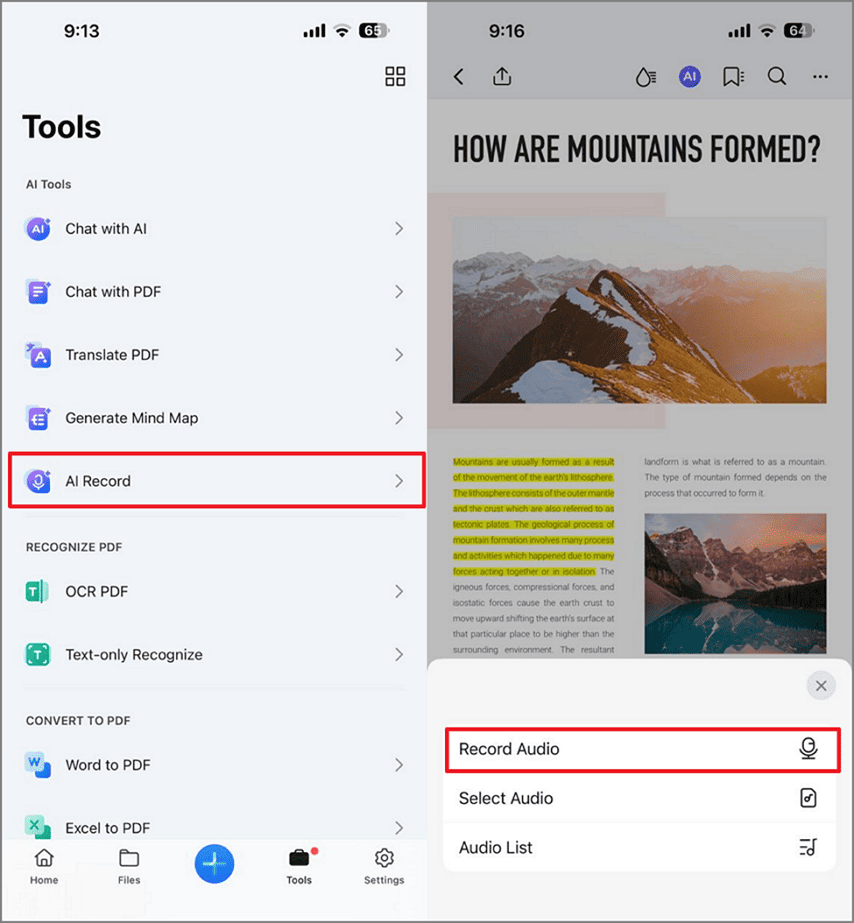
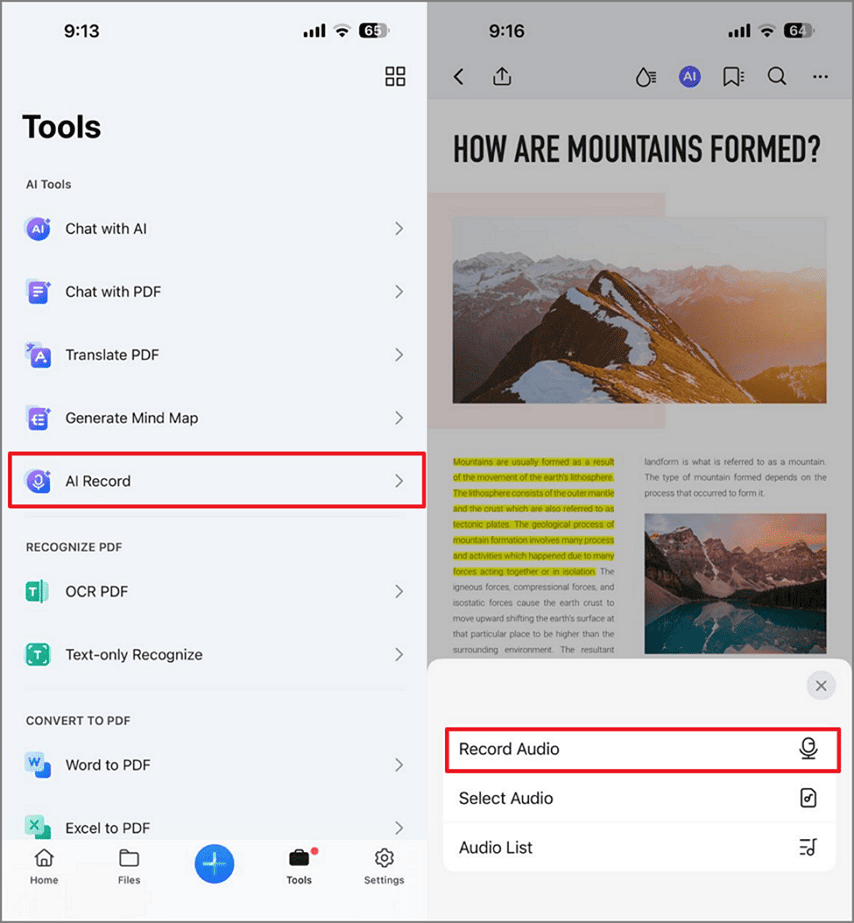
Download eerst de PDFelement-app op je telefoon en laad de hoofdinterface. Selecteer de knop “AI Record” uit de toolbox en importeer het gewenste PDF-bestand van je apparaat voor integratie. Zodra het document geladen is, kies je “Audio opnemen” om je stem op te nemen. Wanneer de audio is opgenomen, tik je ergens op het scherm om de afspeelknop voor de audio toe te voegen.
Stap 2
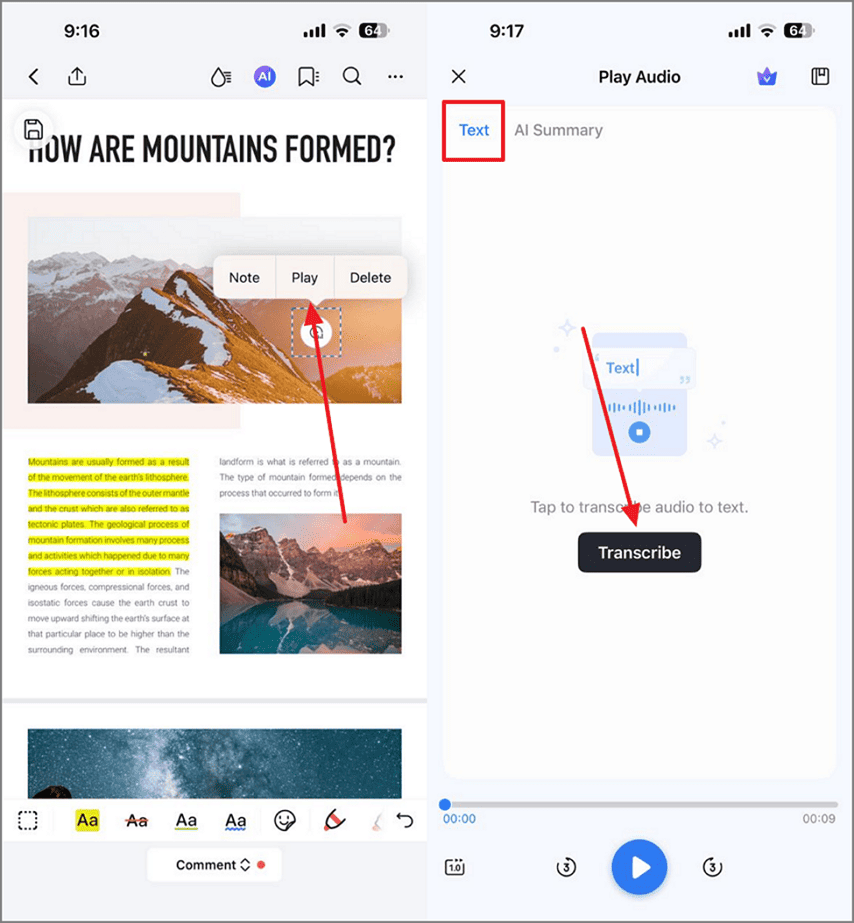
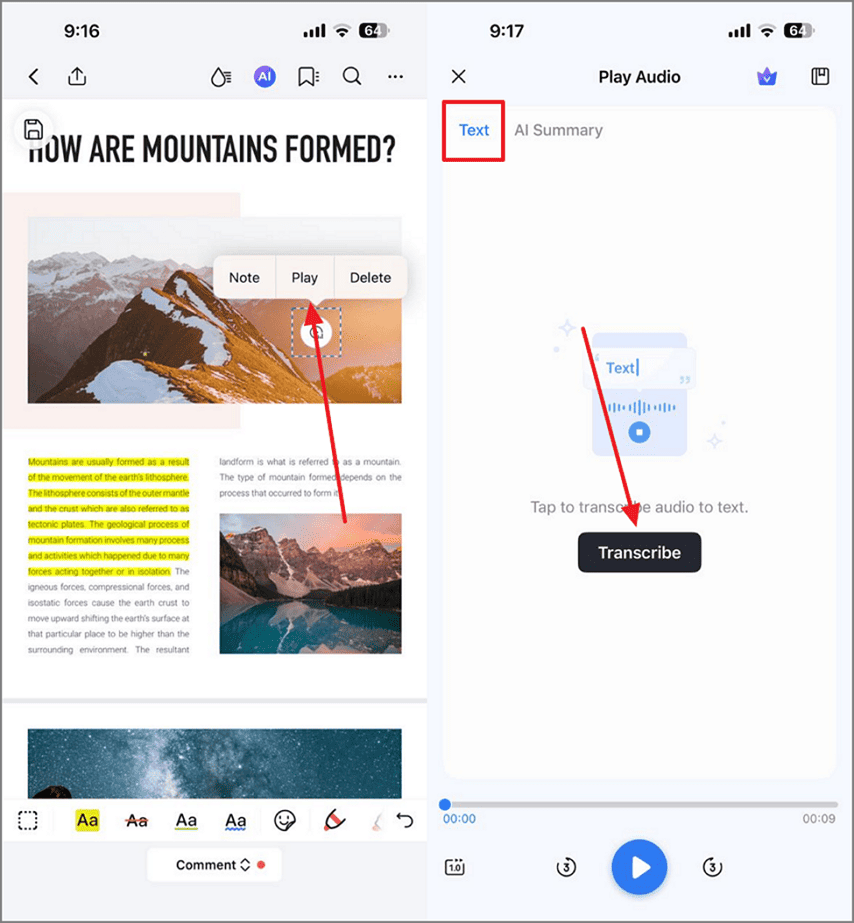
Als de afspeelknop zichtbaar is, selecteer je “Afspelen” in het automatisch weergegeven pop-upmenu. Ga vervolgens naar het “Tekst”-paneel om de audio te “Transcriberen”.
Stap 3
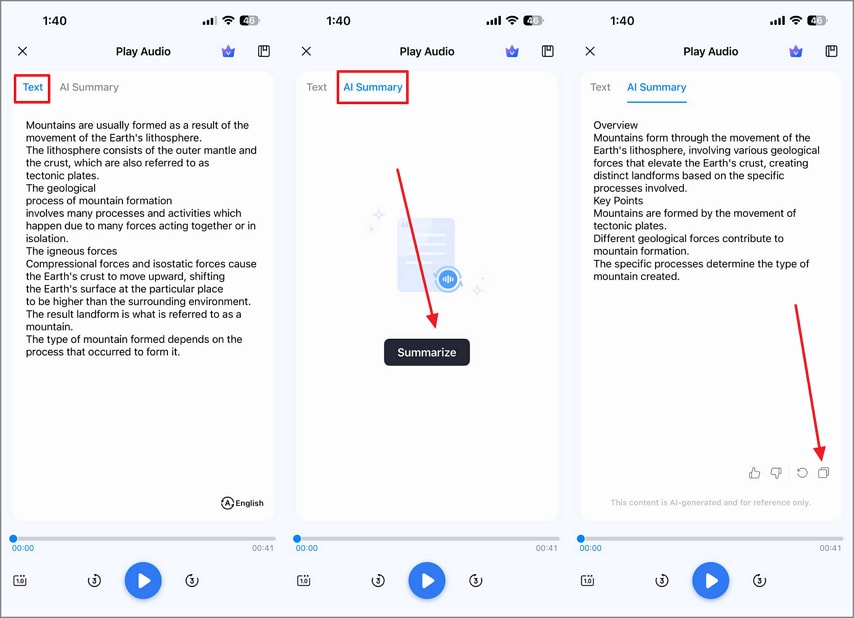
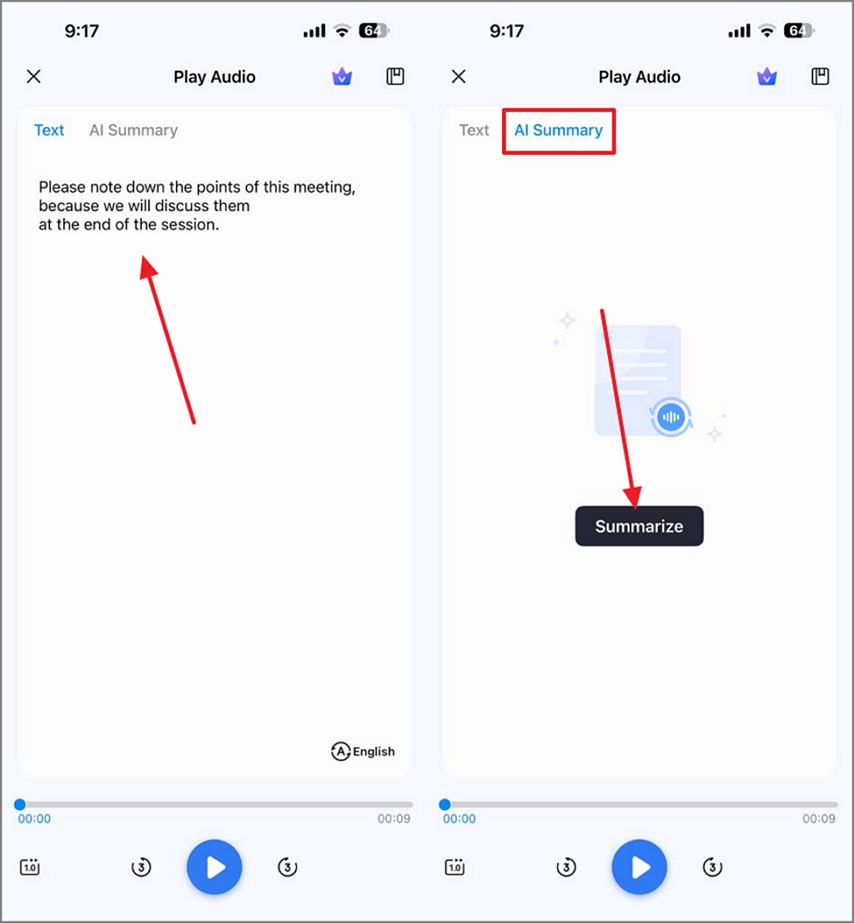
Schakel over naar het paneel “AI Samenvatting” en tik op de knop “Samenvatten” om het resultaat in de volgende interface te zien. Zodra de samenvatting is gegenereerd, kies je rechtsonder “Kopiëren”.
Stap 4
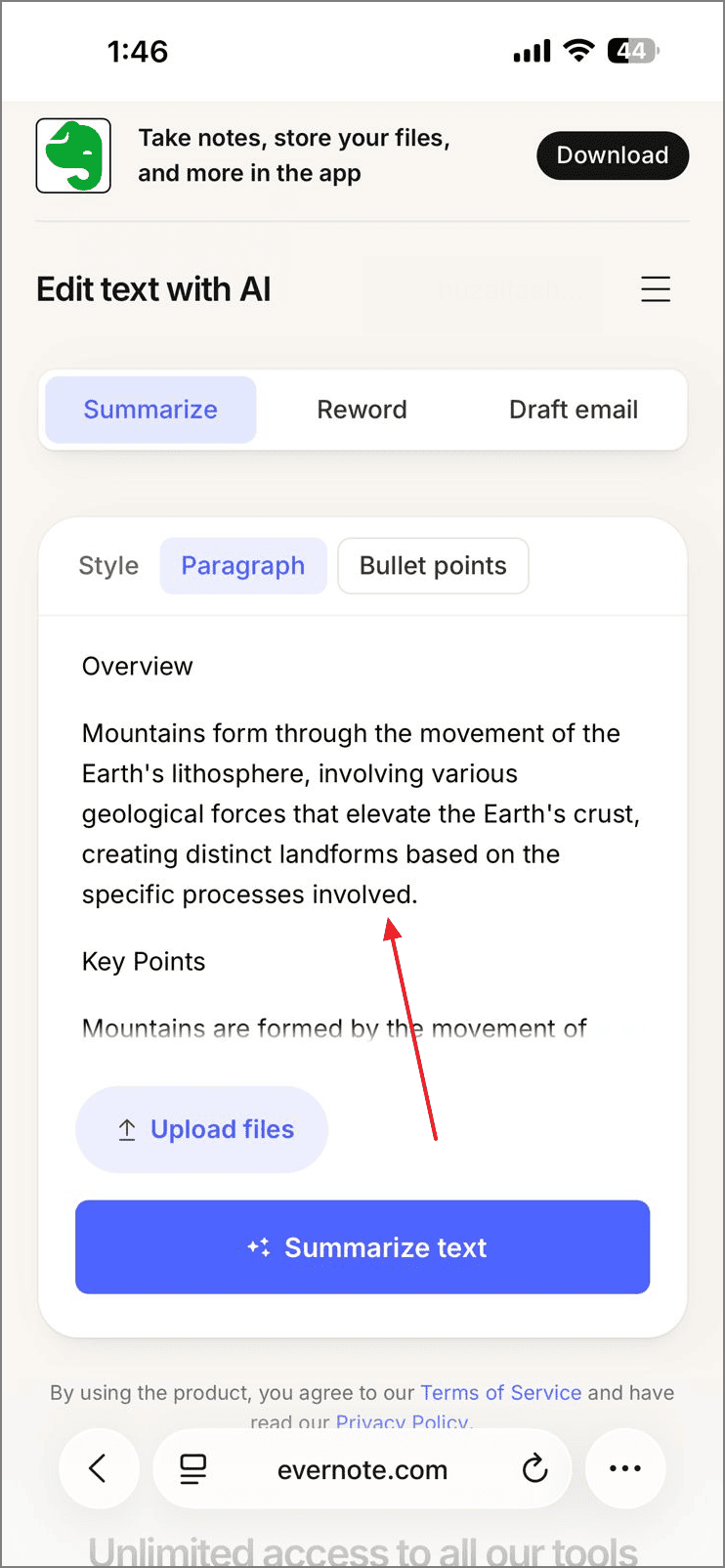
Open Evernote op het web en plak de net gekopieerde AI-samenvatting in het notitieblok.


Deel 2. Inzicht in de transcriptiemogelijkheden van Evernote
Met zoveel functies om uit te kiezen raken gebruikers soms in de war bij het gebruik van de audio-transcribetool van Evernote. Hierna volgt een nadere toelichting van dit hulpmiddel en zijn beperkingen:
Betekenis van Evernote Transcriptie
Als gebruikers het over Evernote-transcriptie hebben, bedoelen ze meestal het proces waarbij gesproken inhoud wordt omgezet naar bewerkbare tekst in Evernote. Dit kan door AI-tools of ingebouwde functies die audio omzetten in tekstnotities.
Stemdictatie versus bestandstranscriptie
Stemdictatie gebruikt de ingebouwde spraakinvoer van je apparaat om gesproken tekst direct naar Evernote te converteren. Bestandstranscriptie daarentegen zet opgeslagen audio- of video-opnames om naar geschreven tekst nadat deze zijn geüpload of gekoppeld.
Veelvoorkomende beperkingen voor gebruikers
Gebruikers ondervinden vaak beperkingen zoals lage nauwkeurigheid in lawaaierige omgevingen en tijdslimieten bij lange opnames. Verder maken ze zich zorgen over privacy in gevoelige bijeenkomsten. Bij het omzetten van video naar tekst moet eerst de audio worden geëxtraheerd of een tool worden gebruikt die videobestanden ondersteunt.
Deel 3. De PDFelement-app als ondersteunende tool voor Evernote
De PDF-integratiefuncties van Evernote vereisen een vooraf aangemaakt PDF-bestand. Om een geschikt document te maken, heb je PDFelement Mobile nodig. Dit platform maakt het mogelijk om audio-opnames toe te voegen, waardoor de tekst in het bestand toegankelijker wordt. Daarnaast kunnen gebruikers de audio-opnames omzetten in tekst.
Zodra deze interpretatie is gegenereerd, kunnen gebruikers deze samenvatten en het resultaat als TXT kopiëren. Volg de onderstaande stappen om te leren hoe je een PDF met audio maakt met PDFelement Mobile en dit integreert in het Evernote voice-to-text platform:
Stap 1Neem de Audio op in het gewenste PDF-document
Begin met het selecteren van de “AI Record”-tab in de toolbox en kies de PDF waarin je audio wilt integreren. Als het document is geïmporteerd, kies dan de optie “Audio opnemen” uit het pop-upmenu en begin met opnemen.
Stap 2Transcribeer de opgenomen vergadering
Als je klaar bent met opnemen, tik je op het scherm om de afspeelknop toe te voegen. Selecteer in het bijbehorende pop-upmenu “Afspelen” en ga naar de volgende interface. Kies bovenaan het “Tekst”-gedeelte en druk op de knop “Transcriberen” om de spraak-naar-tekst-resultaten te zien.
Stap 3Vat de vergadering samen met AI
Voor een samenvatting van de vergadering ga je naar de “AI Samenvatting”-tab bovenin en selecteer je de knop “Samenvatten” voor een bondig verslag.
Stap 4Voeg de gekopieerde samenvatting toe aan de PDF-sjabloon
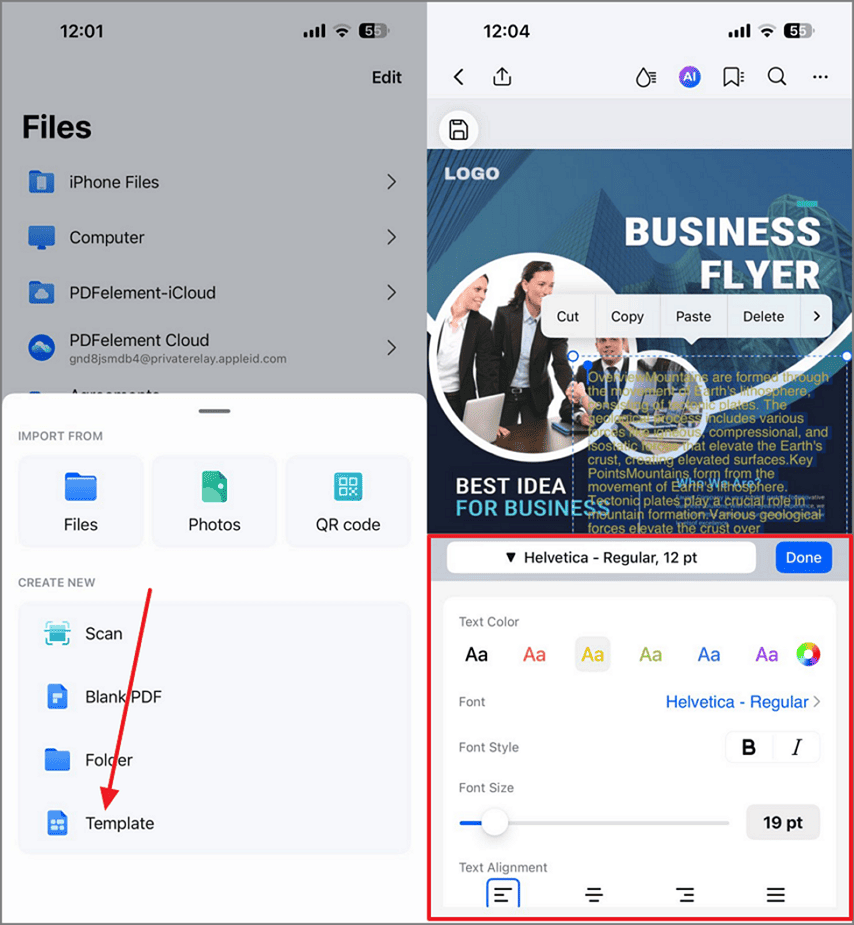
Nadat je de AI-samenvatting hebt gekopieerd, ga je naar het hoofdscherm van PDFelement Mobile en selecteer je onderin de knop “+”. Tik op “Sjabloon” en kies het sjabloon dat je wilt. Plak vervolgens de eerder gekopieerde samenvatting en bewerk deze in de bewerkingssectie onderaan.
Stap 5Voeg een sticker toe voor meer interactie
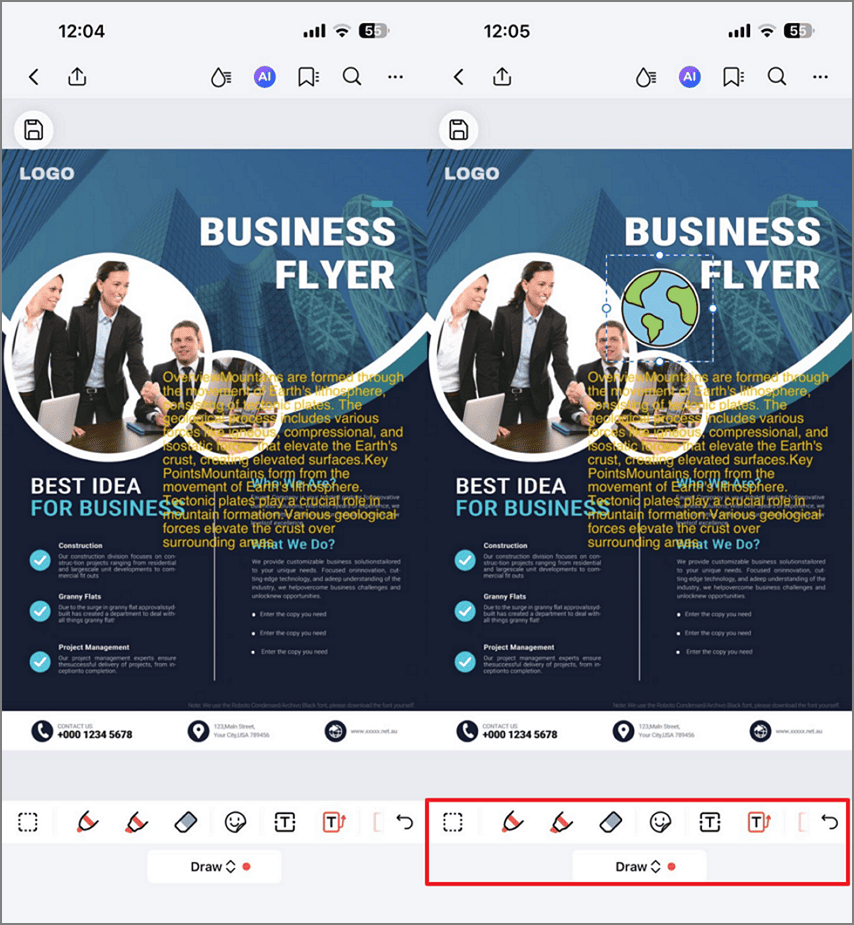
Om een sticker in de PDF te plaatsen, ga je naar de “Teken”-modus via het menu onderaan. Selecteer de “Sticker”-tab en gebruik de gewenste sticker waar dat nodig is in het document.
Stap 6Deel de PDF op de Bestanden-app
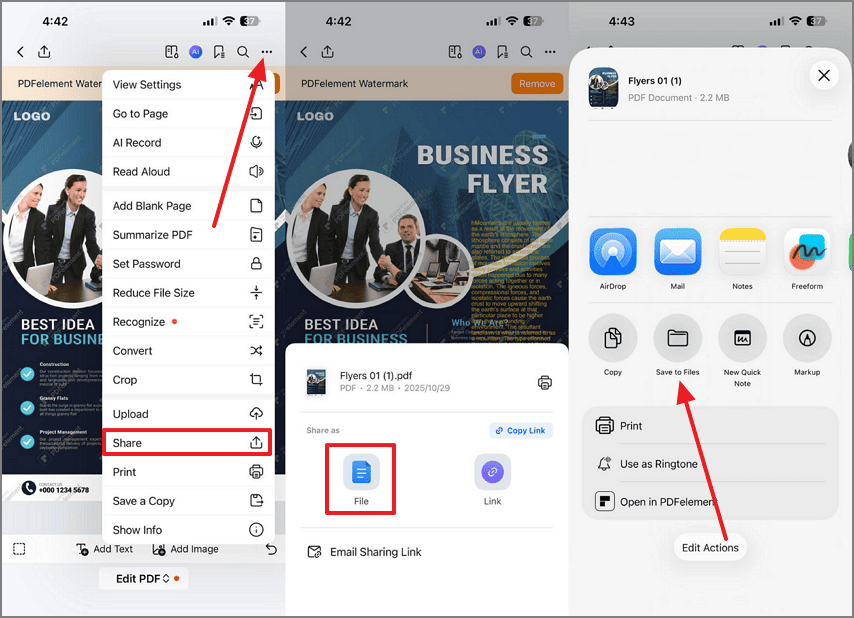
Als de PDF gereed is, open je het menu via de rechterbovenhoek om deze te “Delen”. In het volgende menu onderin kies je “Bestanden” en selecteer dan “Bewaar in Bestanden” in de daaropvolgende interface.
Stap 7Deel het PDF-bestand met Evernote
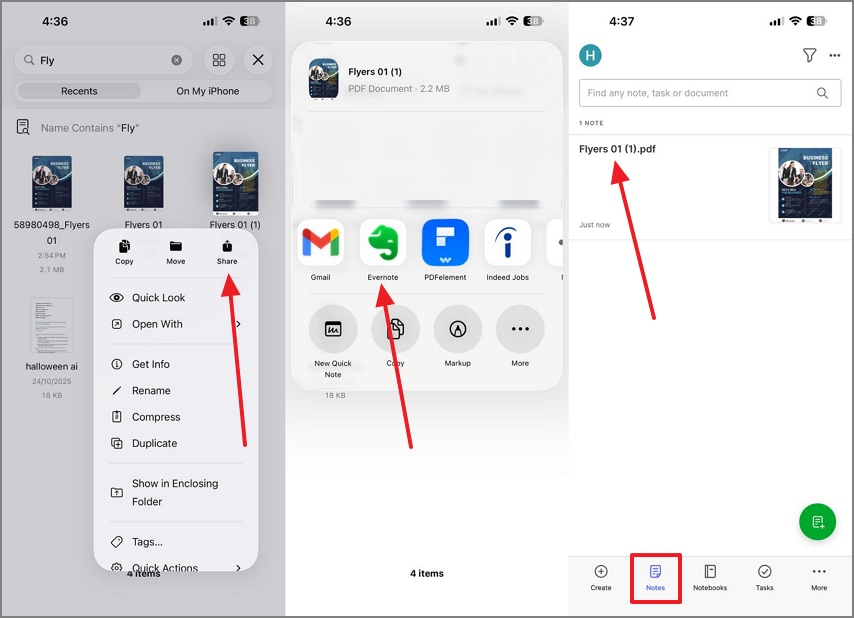
Als het bestand in de Bestanden-app staat, open het dan en houd ingedrukt voor een pop-upmenu. Kies daar “Delen” en daarna “Evernote” uit de lijst met apps. Open tenslotte de Evernote-app op je telefoon om het nieuw gesynchroniseerde bestand te vinden in het “Notities”-paneel.
Extra functies van PDFelement Mobile
AI Genereert Mindmap: De voice-to-text Evernote alternatieve app maakt mindmaps van samenvattingen van je opnames voor beter begrip van de inhoud.
AI Vertaling: Profiteer van AI-vertalingen door je PDF-bestanden om te zetten naar meer dan 100 talen.
Wissel AI-modellen: Je kunt schakelen tussen DeepSeek- en GPT-modellen afhankelijk van de aard van je werk, voor het gewenste resultaat.
HTML naar PDF: Dit platform zet een PDF-bestand om naar HTML en vice versa voor eenvoudige integratie met andere tools.
Deel 4. Gebruik van ingebouwde spraakinvoer met Evernote op desktop en mobiel
Evernote beschikt over een ingebouwde spraakinvoermogelijkheid op desktop en mobiel. Dankzij deze efficiënte spraak-naar-tekst-functie kun je opnemen en transcriberen binnen één interface. Hieronder vind je instructies voor het gebruik van de dicteerfunctie, met uitleg over situaties waarin deze Evernote spraak-naar-tekst functie het beste of juist minder goed werkt:
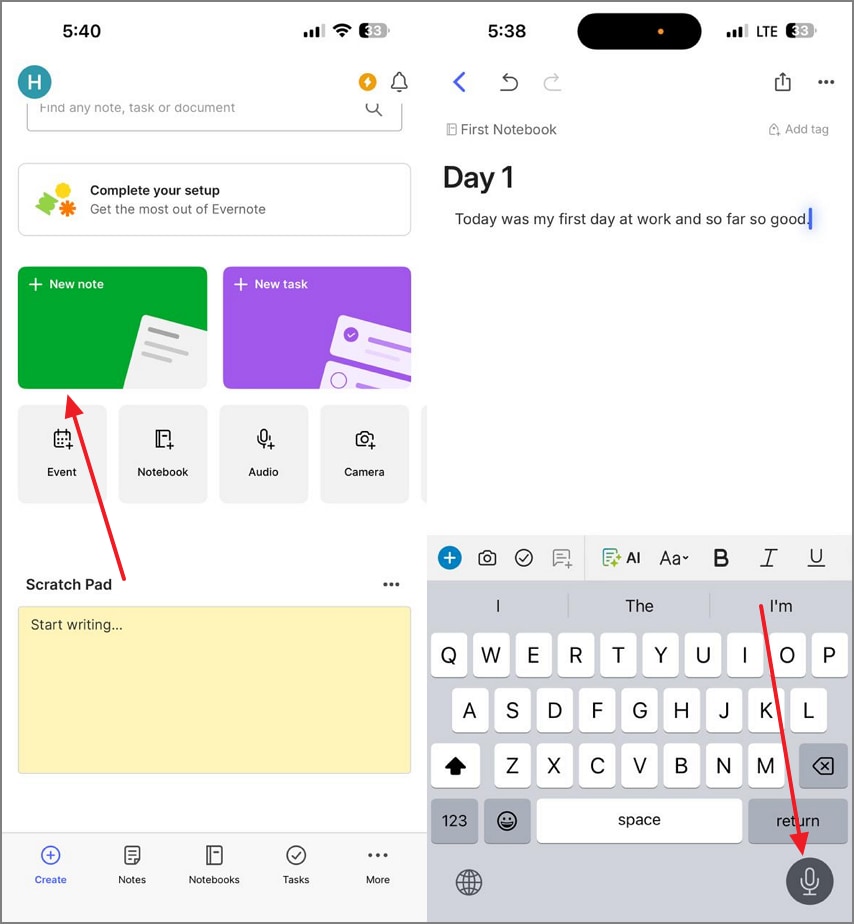
Instructies. Open de Evernote-app en selecteer de knop “Nieuwe notitie” om de notitie-interface te openen. Open je toetsenbord en selecteer het microfoon-icoon rechtsonder om de opname te starten. Je ziet nu directe transcripties in Evernote verschijnen.
Wanneer gebruik je de ingebouwde spraakinvoer?
- Korte notities: Ideaal voor snelle gedachten, ideeën of herinneringen zonder te typen.
- Stille omgevingen: Werkt het best bij weinig achtergrondgeluid voor hogere nauwkeurigheid.
- Eén spreker: Perfect voor persoonlijke aantekeningen waarbij alleen jouw stem wordt vastgelegd.
- Onderweg: Handig voor handsfree noteren van gedachten tijdens reizen of drukte.
Wanneer vermijd je ingebouwde spraakinvoer?
- Lange opnames: Niet geschikt voor langere sessies omdat de dicteertools vaak tijdslimieten hebben.
- Groepsgesprekken: Moeite met het onderscheiden van meerdere stemmen, wat verwarring in het transcript veroorzaakt.
- Lawaaiige omgevingen: Achtergrondgeluiden kunnen woorden verdraaien en de tekstnauwkeurigheid verminderen.
- Uitgebreide documentatie: Handmatig typen of transcriptie-apps bieden meer controle voor gestructureerde teksten.
Deel 5. Online tools om media te transcriberen en te integreren in Evernote
Voor gebruikers die snel of eenmalig multimedia willen transcriberen, zijn browsergebaseerde spraak-naar-tekstgeneratoren het proberen waard. Otter.ai is een bekende naam in de wereld van AI-vergadernotulisten. Deze online tool biedt ook een chatbot die vragen over eerdere bijeenkomsten kan beantwoorden. Verder kan het concepten in je notities vereenvoudigen. Volg de stappen hieronder om Evernote video-naar-tekst te gebruiken voor audio transcriptie:
Stap 1
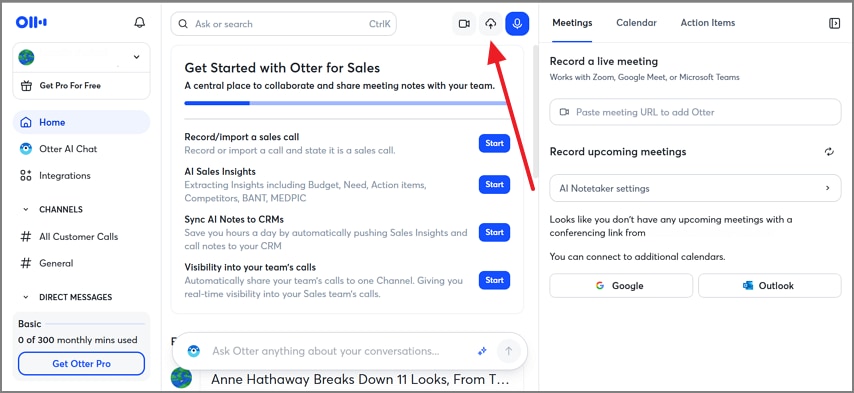
Klik eerst op de knop “Importeren” rechtsboven op de Otter.ai-startpagina en blader naar een multimediabestand om te transcriberen.
Stap 2
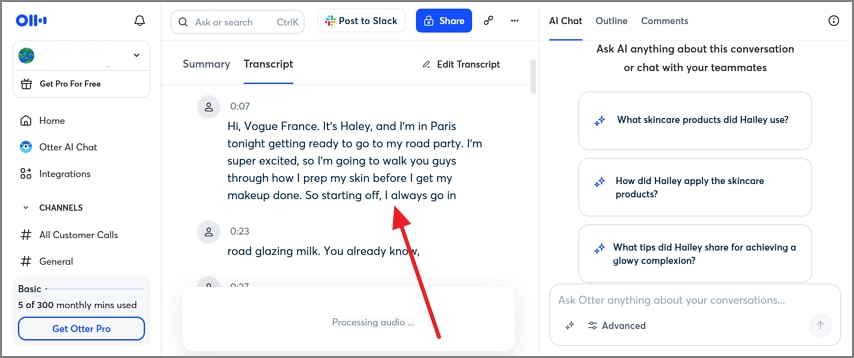
Nadat het bestand is binnengehaald, vind je het gegenereerde transcript onder het desbetreffende deel. Je kunt ook de AI-samenvatting van het bestand bekijken via het relevante paneel.
Voordelen
- De meeste tools leveren binnen enkele minuten transcripties, waardoor je tijd bespaart met zelf typen.
- Werkt direct via de browser; geen extra software nodig.
Nadelen
- Gratis of proefversies beperken vaak de bestandsgrootte of totale transcriptieduur.
- Het uploaden van gevoelige opnames kan je privacy in gevaar brengen als het platform niet veilig is.
- Bepaalde tools verwijderen bestanden na verwerking, terwijl anderen ze langer bewaren dan gewenst.
Deel 6. Evernote Transcriptie: Multimedia omzetten naar tekst
Zoals eerder genoemd, is de spraak-naar-tekst Evernote-app een krachtige mobiele applicatie die slimme notities maakt. Deze functie transcribeert audio in realtime voor betere toegankelijkheid. Voor wie video’s wil laten transcriberen is er een indirecte methode. TurboScribe is een gebruiksvriendelijke browsertool voor video- en audiotranscripties. Volg de onderstaande stappen om te leren hoe je deze tool gebruikt om een audiobestand te transcriberen en de tekst te integreren in Evernote:
Stap 1
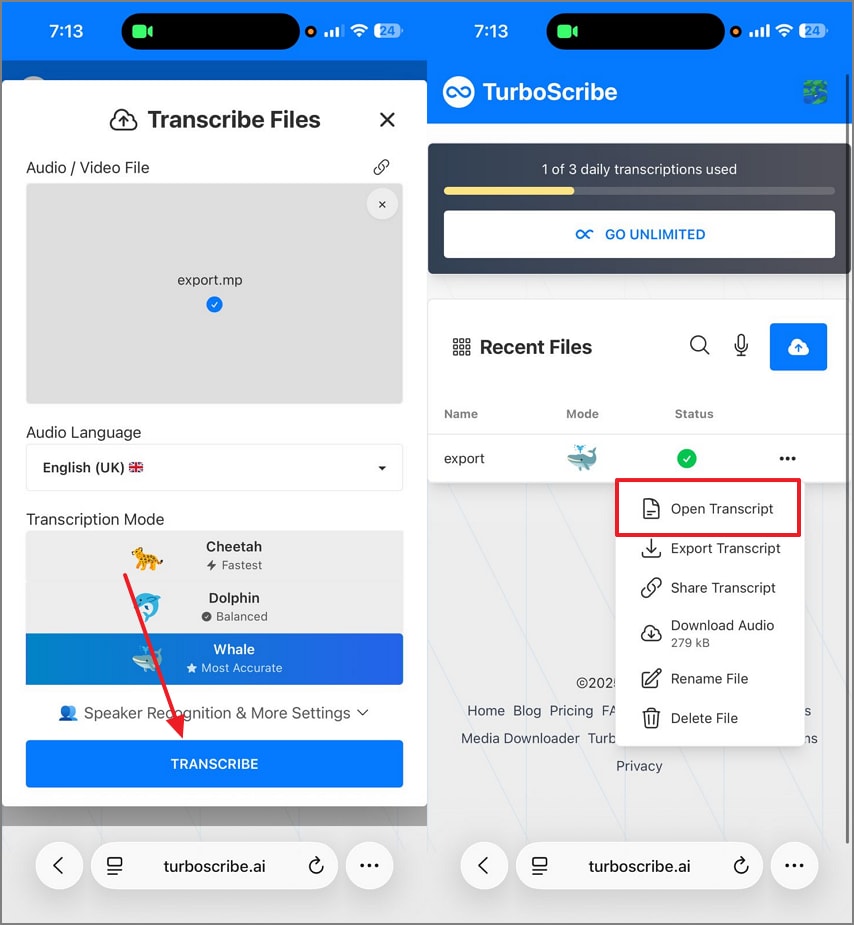
Upload eerst een audiobestand naar een online video-naar-audioconverter en sla het audiobestand op. Open dan TurboScribe en upload het audiobestand. Als de upload voltooid is, kies je op “Transcriberen”. Open daarna het menu met drie puntjes en tik op de optie “Transcript openen” om de interpretatie van het bestand op de volgende pagina te bekijken.
Stap 2
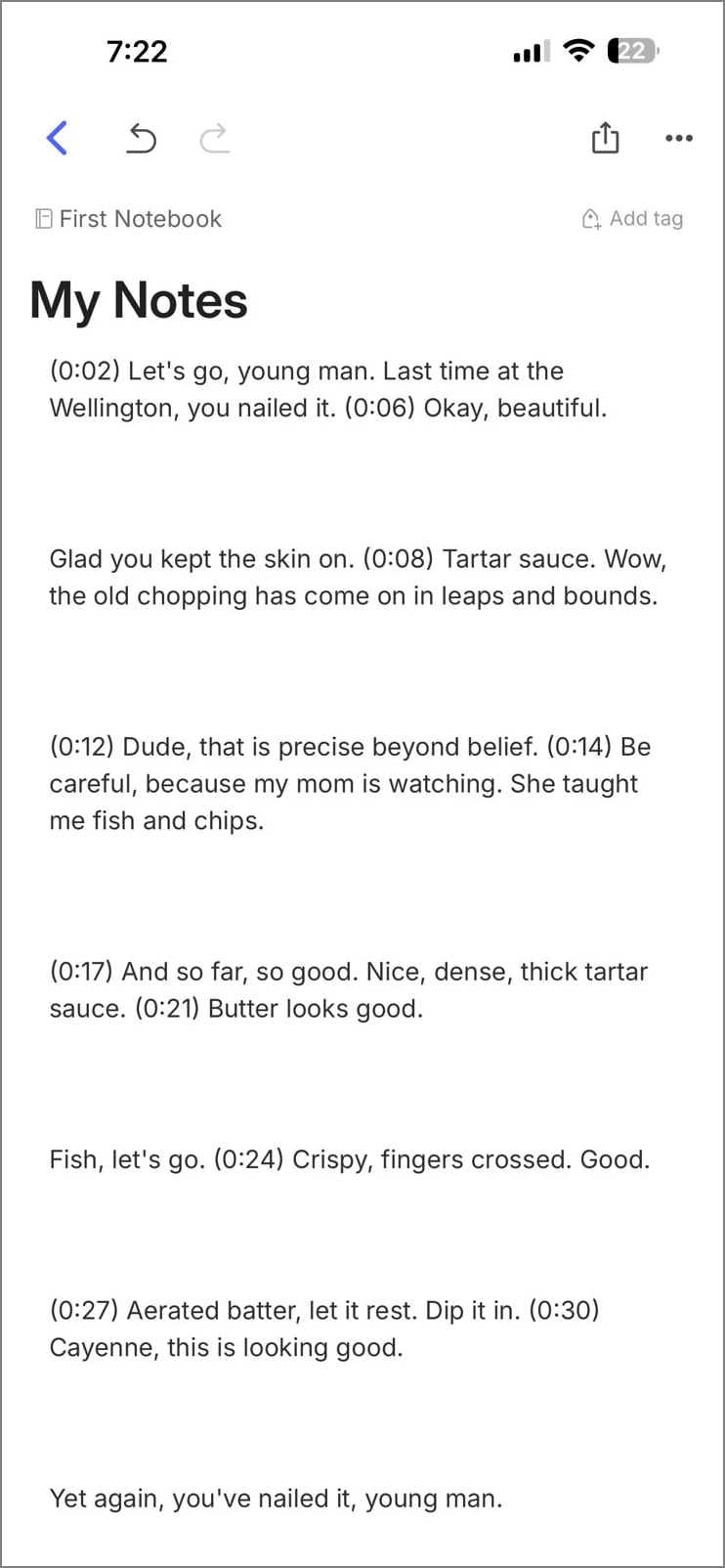
Als het audiotranscript is verschenen, kopieer het dan naar het klembord van je telefoon. Open tenslotte de Evernote-app, selecteer “Nieuwe Notitie” om de notitie-interface te openen en plak daar het transcript met tijdstempels bijgevoegd.
Deel 7. Organiseer Evernote met PDFelement voor efficiënt projectbeheer
De mogelijkheden om notities te maken en te organiseren met PDFelement en de Evernote AI transcriptietool gaan goed samen. Hierna een beschrijving hoe beide samen voor een optimale ervaring kunnen zorgen:
Project notitieboekstructuur:
Maak per project een los notitieboek aan zodat alle relevante bestanden overzichtelijk en snel terug te vinden zijn. Zo voorkom je rommel en heb je direct toegang tot het juiste onderwerp of taak.
PDF-samenvatting opslaan:
Elke notitie moet de PDF-samenvatting bevatten, die als hoofdoutput en naslagdocument dient. Zo kun je snel terugkijken zonder in meerdere bestanden te hoeven zoeken.
Volledige transcriptie toevoegen:
Voeg het volledige transcript als TXT- of PDF-bestand toe aan dezelfde notitie voor gedetailleerde naslag en archivering. Zo bewaar je alle gesproken of geschreven inhoud handig bij elkaar.
Bronlinks en referenties:
Voeg links toe naar originele audio, video of webpagina’s, opgeslagen als HTML of PDF zodat permanent toegang behouden blijft. Zo kun je bronnen controleren en op elk moment materiaal terugvinden.
Deel 8. Gratis versus betaalde transcriptie: De juiste aanpak kiezen
Als je op zoek bent naar de beste AI-transcriptie-app, let dan op enkele basisvereisten. Hieronder volgt een vergelijking tussen betaalde en gratis transcriptie-voice-to-text tools zoals Evernote:
Wanneer gratis transcriptietools gebruiken
- Snelle notities: Gebruik de ingebouwde OS-dicteerfunctie voor korte, spontane ideeën of reminders waarvoor perfecte nauwkeurigheid niet vereist is.
- Kleine uploads: Probeer kleine online transcriptietools voor korte audioclips of monofoon opgenomen geluiden zonder achtergrondgeluid.
- Basis gemak: Kies gratis opties als je snel resultaat wilt zonder extra software te installeren of een abonnement af te sluiten.
Wanneer betaalde transcriptietools gebruiken
- Lange sessies: Kies betaalde tools voor langere colleges, interviews of vergaderingen zonder tijds- of bestandslimieten.
- Multi-spreker nauwkeurigheid: Gebruik premium AI-transcripties als je sprekers gescheiden wilt houden en duidelijke markeringen wilt bij groepsgesprekken.
- Geavanceerde functies: Selecteer betaalde services voor geïntegreerde AI-samenvattingen, mindmaps of vertalingen, ter verhoging van je productiviteit.
- Privacy en beveiliging: Kies voor tools op apparaat of voor zakelijke toepassingen bij gevoelige materialen die privé en offline moeten blijven.
Als je alle unieke functies wilt hebben die in de betaalde tools worden genoemd, kun je PDFelement Mobile gebruiken. Deze applicatie biedt alle hulpmiddelen die een perfecte betaalde transcriptietool zou moeten hebben.
Deel 9. Nauwkeurige en veilige transcripties waarborgen
Het transcriberen is cruciaal, want je volledige begrip van een onderwerp of vergadering hangt ervan af. Volg de onderstaande tips om te zorgen dat je AI-transcripties nauwkeurig en veilig zijn op Evernote AI Transcribe:
Audio Opnametip: Gebruik een reversmicrofoon of zit op de eerste rij om te zorgen dat jouw stem duidelijk wordt opgenomen en om achtergrondgeluid te minimaliseren voor een precieze transcriptie. Opnemen in een stille kamer met 16–48 kHz mono voorkomt vervorming, en door spreker-overlap te vermijden blijft elke stem herkenbaar en leesbaar.
Privacy: Vraag altijd toestemming van de deelnemers voordat je gaat opnemen en respecteer ethische en juridische grenzen. Vermijd het uploaden van gevoelige audio naar online tools; transcriptie op het apparaat zelf is veiliger voor interviews, vergaderingen of lessen met strikte privacy-eisen.
Nabewerking: Corrigeer na het transcriberen de spelling van namen, afkortingen en vakspecifieke termen om duidelijkheid en professionele nauwkeurigheid te waarborgen. Controleer de tekst op opmaak- of contextfouten, zodat deze volledig bruikbaar is voor notities, rapporten of archieven.
Deel 10. Problemen met nauwkeurigheid, bestanden en voorbeeldweergave in Evernote-workflows oplossen
Zoals bij elke transcriptie- en notitie-app heeft het audio naar tekst transcriberen in Evernote ook nadelen. Voordat je in deze app investeert, lees je hieronder meer over de tekortkomingen:
Lage Nauwkeurigheid
Als de transcriptieresultaten onnauwkeurig zijn, kan dit komen door het selecteren van de verkeerde taal of AI-model, of door het opnemen van lawaaierige audio. Overschakelen naar een geschikter AI-model of het verbeteren van de audiokwaliteit lost het probleem meestal snel op.
Groot Bestand Kan Niet Online Worden Geüpload
Online tools hebben vaak een limiet aan de bestandsgrootte, waardoor grote opnames niet kunnen worden verwerkt. Je kunt het bestand in kleinere segmenten splitsen of een transcriptietool op het apparaat gebruiken om uploadbeperkingen te vermijden.
Behoefte Aan Tweetalige Notities
Voor meertalige inhoud, transcribeer eerst in de oorspronkelijke brontaal om context en nuances te behouden. Genereer daarna een door AI vertaalde samenvatting, zodat je efficiënt nauwkeurige tweetalige notities kunt maken.
Evernote Kan Geen Voorbeeld Tonen
Soms geeft Evernote geen TXT- of PDF-voorbeelden weer voor bepaalde bestanden. Voeg het bestand als bijlage toe en zet een korte samenvatting bovenaan zodat je snel inzicht krijgt zonder het hele document te openen.
Deel 11. De beste alternatieven voor Evernote-transcriptie op een rij
Hoewel Evernote een uitgebreide app is voor notities maken en transcriberen, zijn er veel meer platformen die vergelijkbare functionaliteit bieden. De volgende sectie behandelt de belangrijkste alternatieven voor deze transcriptietool:
PDFelement Mobile [iOS/Android]
Met de PDFelement Mobile app kun je je audiobestanden transcriberen zonder internetverbinding. Bovendien kun je de app downloaden op je iOS- en Android-apparaten en gebruiken voor frequente transcripties en samenvattingen.
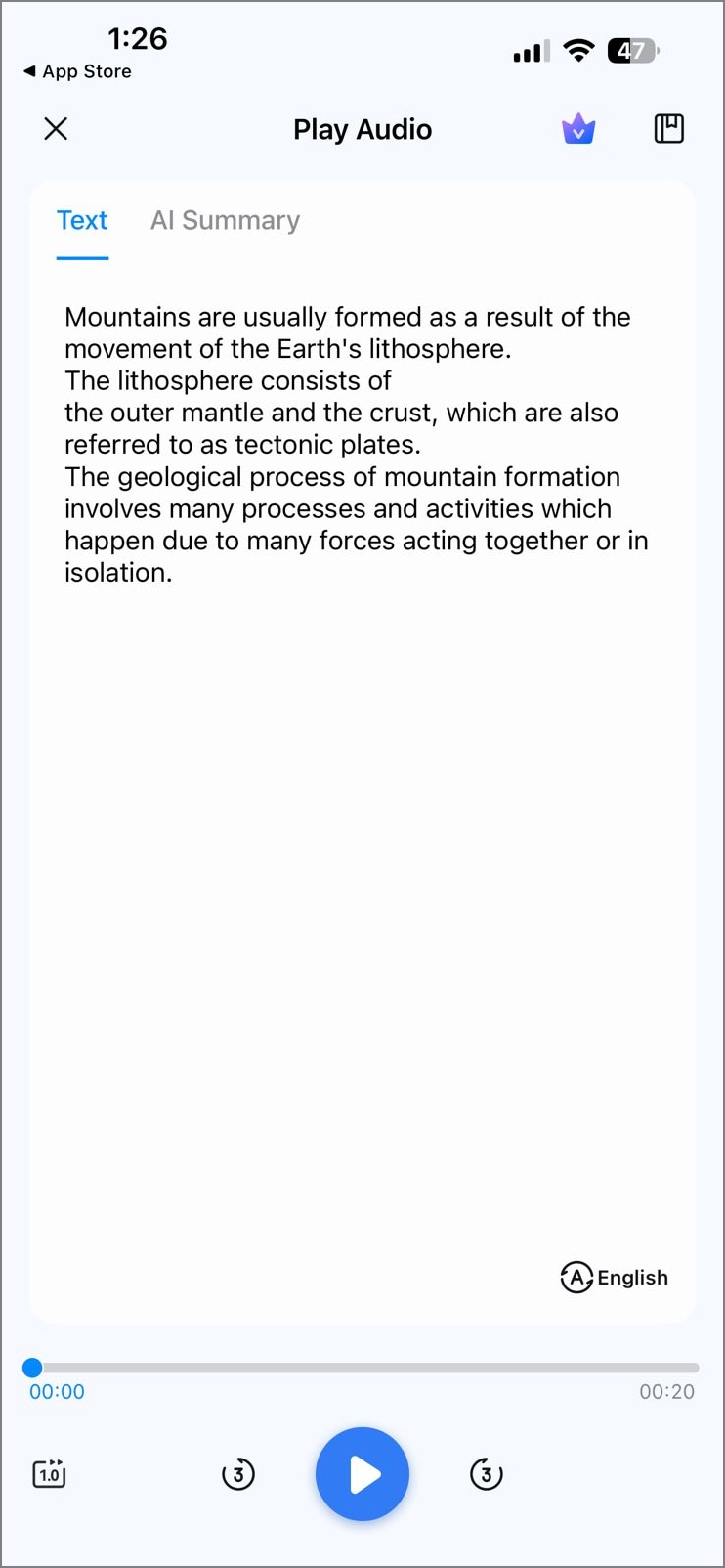
Beste voor: Het transcriberen van audio-opmerkingen in PDF met oog voor privacy, draagbaarheid en verzorgde samenvattingen.
Voordelen
- Met deze tool kunnen gebruikers AI-samenvattingen, vertalingen en meer genereren.
- Je kunt profiteren van de annotatiefuncties om te markeren en opmerkingen toe te voegen aan je PDF-bestanden.
- Met de modus PDF Bewerken kun je tekst, URL's en afbeeldingen toevoegen of verwijderen in je PDF-documenten.
Nadeel
- Je hebt een betaald abonnement nodig om een watermerkloos bestand op te slaan.
Voor wie: Gebruikers die netjes opgemaakte PDF-samenvattingen willen exporteren voor klanten, documentatie of gebruik in de klas.
Otter.ai
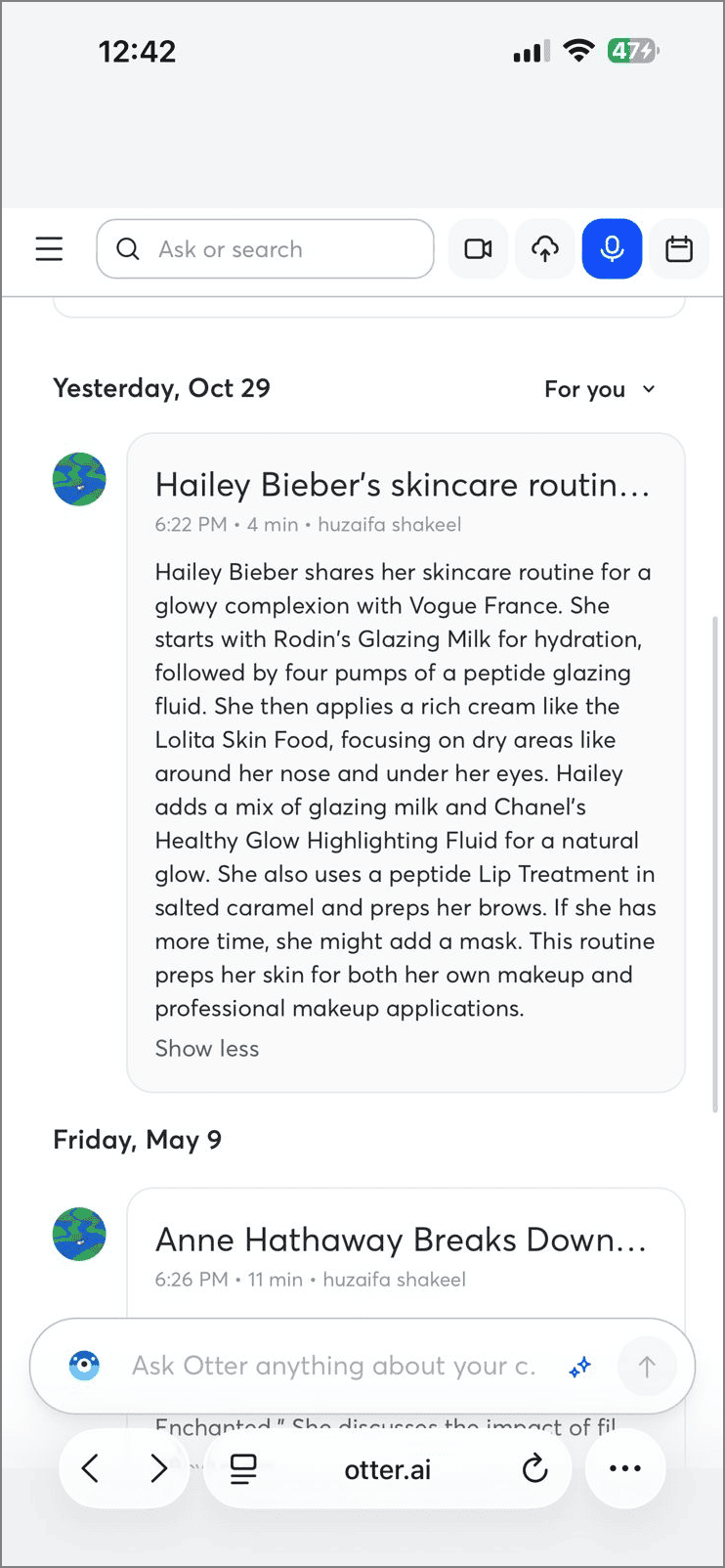
Beste voor: Live transcripties en doorzoekbare audio notities.
Belangrijkste Functies
- Otter.ai genereert realtime transcripties voor direct begrip.
- De chatbot kan ook vragen beantwoorden over eerdere bijeenkomsten.
- Gebruikers kunnen profiteren van de AI-chatbot om concepten te vereenvoudigen.
Voordelen
- Otter ondersteunt Zoom, MS Teams en Google Meet voor realtime transcripties.
- Dit platform werkt vergelijkbaar met Evernote audio-transcriptie en converteert vergaderingen tot 4 uur naar tekst.
Nadelen
- De gratis proefperiode van Otter duurt slechts 7 dagen.
- In de gratis versie kun je alleen vergaderingen transcriberen in 3 talen.
Voor wie: Onderwijzers en deelnemers aan vergaderingen die snelle, gezamenlijke transcripties nodig hebben.
Notta
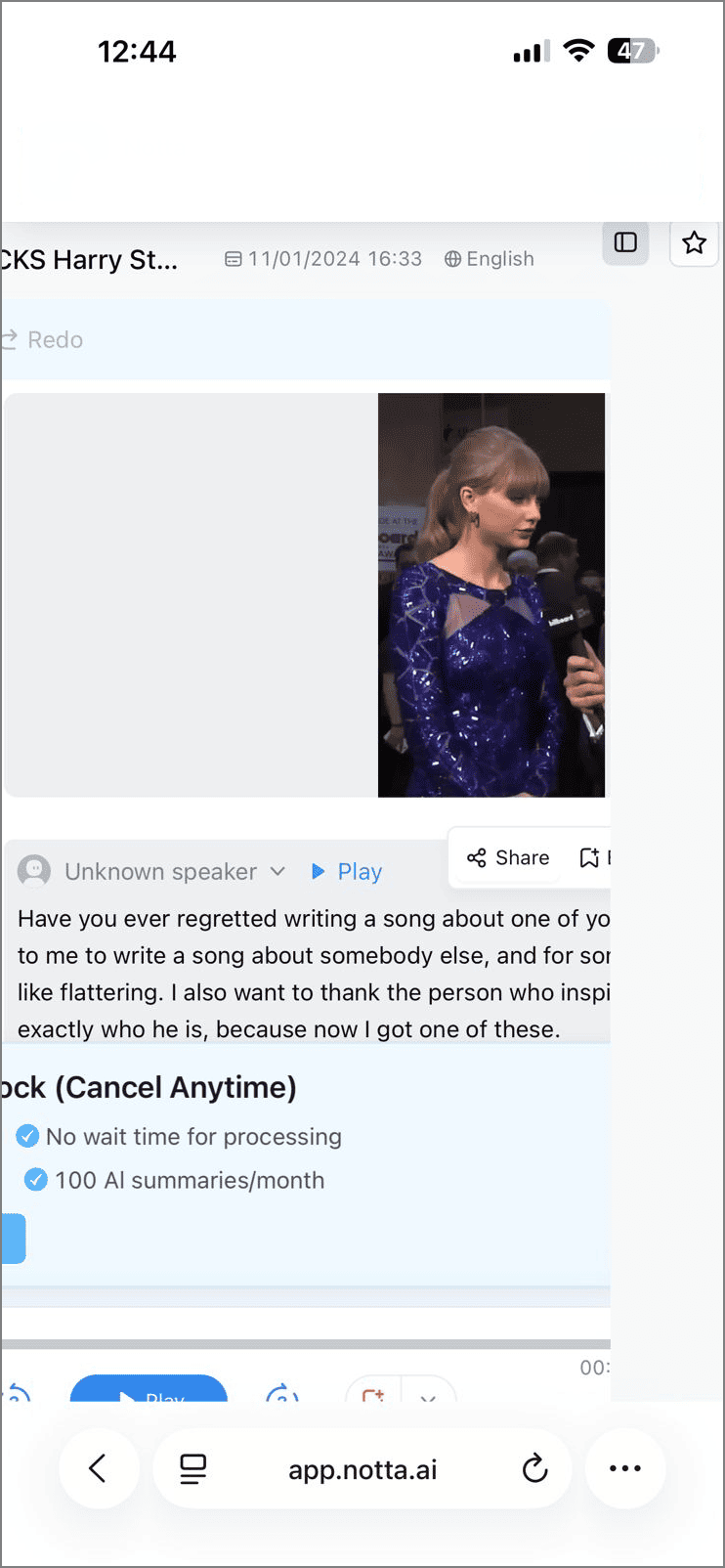
Beste voor: Frequente online vergaderingen, automatische opname en transcriptie.
Belangrijkste Functies
- Notta verwijdert automatisch overmatig geluid uit je vergaderingen.
- De geautomatiseerde actiepunten worden gegenereerd zodra de vergadering is afgelopen.
- Het synchroniseert je notities automatisch op alle apparaten waarop je bent ingelogd.
Voordelen
- De realtime transcripties van vergaderingen zorgen voor beter begrip van de inhoud.
- Gebruikers kunnen tijdens het transcriberen bladwijzers toevoegen om eenvoudig te navigeren.
Nadelen
- De gratis versie biedt slechts 3 minuten realtime transcriptie per opname.
- Je kunt de gratis proefperiode slechts 14 dagen gebruiken.
Voor wie: Iedereen bij wie het werkproces bestaat uit veel online vergaderingen en het delen van feedback.
Bubbles Notetaker
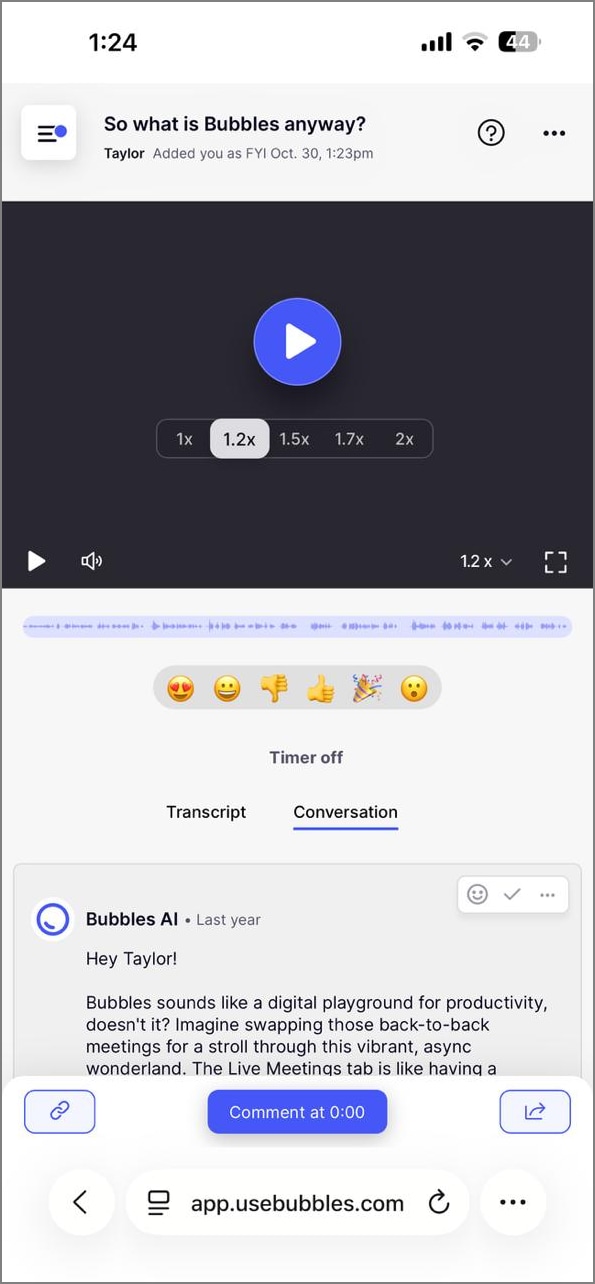
Beste voor: Remote of hybride teams, workflows met veel vergaderingen.
Belangrijkste Functies
- De samenwerkingsfuncties van Bubbles Notetaker laten je een screencast delen met je team.
- Dit alternatief voor Evernote spraak-naar-tekst ondersteunt Google Meet en meer dan 15 andere online meetingplatforms.
- Je kunt je vergaderingen transcriberen in meer dan 60 talen.
Voordelen
- E-mailintegraties maken het mogelijk om je schema bij te houden.
- De schermopnamefunctie maakt het mogelijk om vergaderingen op te nemen.
Nadelen
- Als browserextensie werkt het niet met desktoptools.
- Dit platform mist de geavanceerde functies van concurrenten.
Voor wie: Content creators die veel tijd doorbrengen in videogesprekken of schermopnamesessies.
MeetGeek
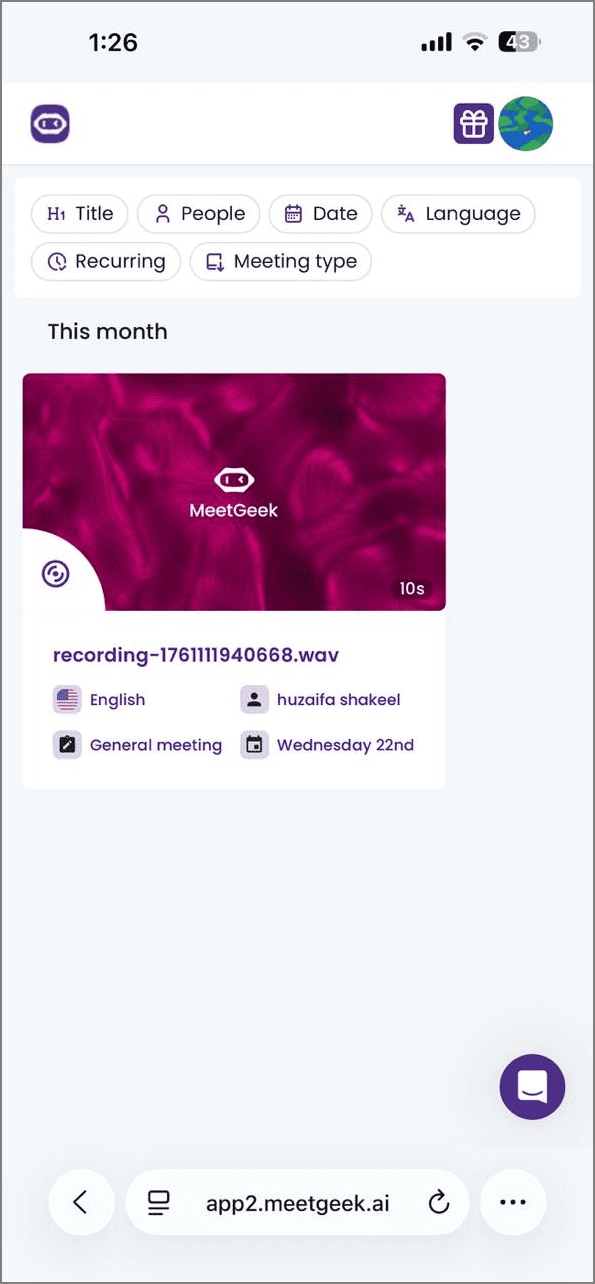
Beste voor: Virtuele en fysieke vergaderingen en volledige automatisering van resultaten
Belangrijkste Functies
- Met MeetGeek kun je vergaderingen opnemen, pauzeren en automatiseren
- Met de samenwerkingsfuncties kun je punten uit eerdere vergaderingen delen met je team.
- De analyses tonen het aantal gesproken woorden en de duur van de spraak.
Voordelen
- De automatische taaldetectie levert nauwkeurige resultaten op.
- Je kunt samenvattingen in je CRM's zetten voor gemakkelijke toegang.
Nadelen
- Gebruikers kunnen alleen MS- en Google-agenda's integreren.
- De nauwkeurigheid is lager bij vergaderingen in minder gangbare talen.
Voor wie: Groepen die meetingresultaten willen vastleggen en inzichten willen delen.
Cockatoo
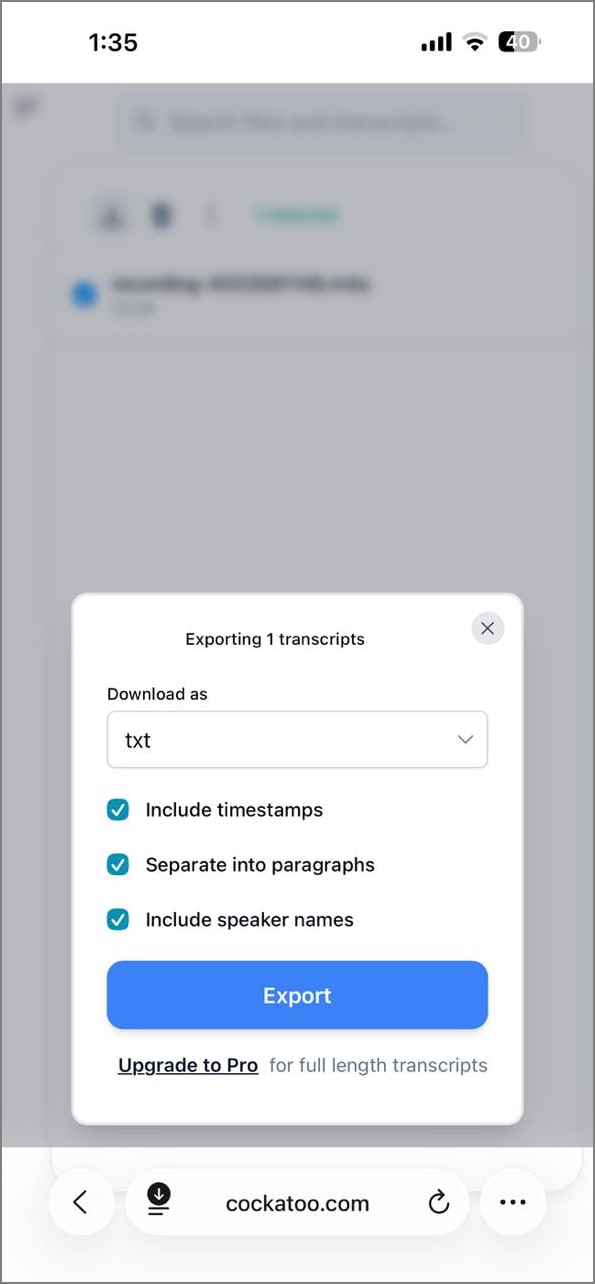
Beste voor: Het integreren van gegenereerde transcripties van vergaderingen op online platforms.
Belangrijkste Functies
- Hiermee kunnen gebruikers de spreek- en vragentijd van elke spreker zien.
- Cockatoo toont ook het e-mailadres van elke spreker tijdens de vergadering.
- Je samenvattingen worden automatisch gedeeld met je team om actiepunten te implementeren.
Voordelen
- Gebruikers kunnen in de gratis versie 5 audiomeetings uploaden voor transcriptie.
- Door e-mail te integreren met de tool kun je het beheren in Cockatoo.
Nadelen
- Dit Evernote spraak-naar-tekst alternatief ondersteunt slechts 30 talen voor transcriptie.
- Je kunt niet zelf kiezen naar welke teamleden je de notities stuurt.
Voor wie: Voor automatische opname na vergaderingen met handmatig notities maken.
Fireflies.ai
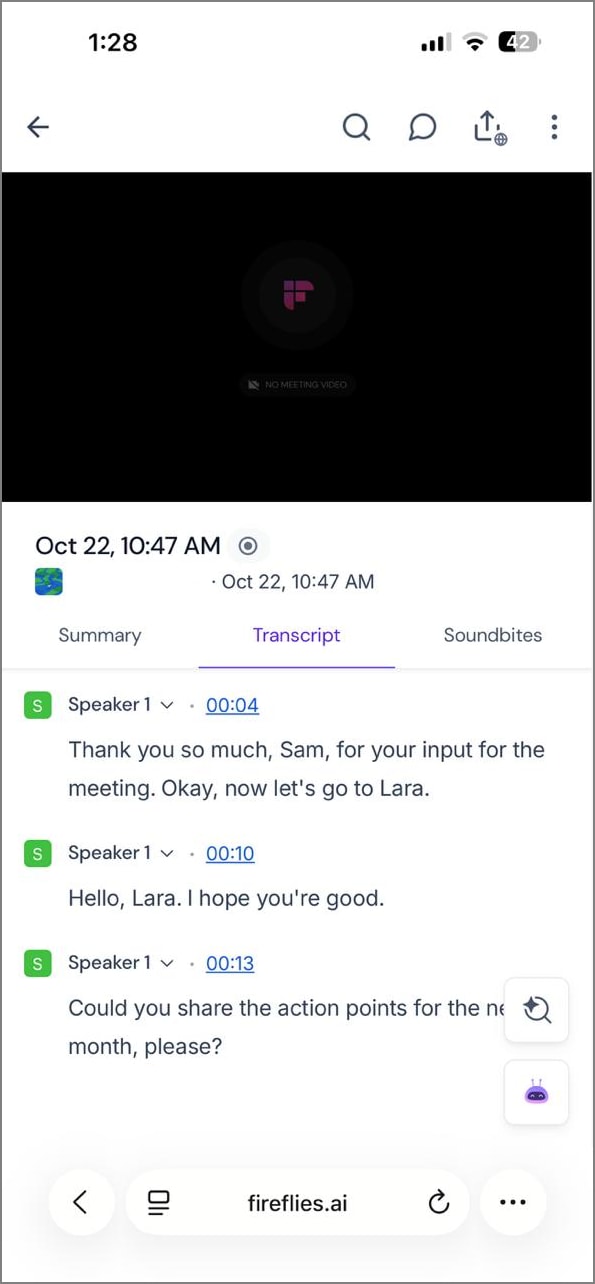
Beste voor: Virtuele vergaderingen en automatische transcriptie.
Belangrijkste Functies
- Fireflies.ai ondersteunt meer dan 100 talen voor transcripties.
- Met taaldetectie kun je schakelen tussen talen voor meertalige vergaderingen.
- Gebruikers kunnen tijdscodes bekijken om eenvoudig naar de gewenste punten binnen de vergadering te navigeren.
Voordelen
- De AI Teambot raadpleegt agenda's om automatisch deel te nemen aan vergaderingen.
- Je kunt de Chrome-extensie gebruiken voor efficiënte transcriptie.
Nadelen
- Gebruikers klagen vaak over problemen met aanmelden.
- Er zijn soms onnauwkeurigheden in de sprekerherkenningstool.
Voor wie: Remote teams of professionals die sterk afhankelijk zijn van online vergaderingen.
Een snelle vergelijking van de beste Evernote-alternatieven
Het bovenstaande gedeelte beschrijft de belangrijkste details van de top Evernote transcriptieplatforms. Bekijk de onderstaande tabel voor een snelle vergelijking van hun functies:
| Werkt offline | Accepteert video | AI-samenvatting/Acties | Gratis versie | Exporteert (PDF / TXT) | Privacy (Upload vs Op-Apparaat) | Beste voor | |
| PDFelement Mobile | Ja | No | Ja | Ja | PDF, TXT | Op-apparaat | Veel werken met PDF, offline bewerken, geïntegreerde transcripties. |
| Otter.AI | No | Ja | Ja | Gratis basistools | PDF, TX | uploaden | Transcriptie en samenwerking van teamvergaderingen. |
| Notta | No | Ja | No | Gratis minuten beschikbaar | PDF, TXT | uploaden | Snelle meertalige transcriptie en samenvattingen. |
| Bubbles Notetaker | No | Ja | Ja | Basis gratis niveau | TXT | uploaden | Asynchrone vergaderopname en generatie van actie-items. |
| MeetGeek | No | Ja | Ja | Gratis proefperiode | PDF, TXT | uploaden | Geautomatiseerde vergaderanalyse en vervolgautomatisering. |
| Cockatoo | No | No | Ja | Fremium | uploaden | Snelle bulktranscriptie-banen. | |
| Fireflies.ai | No | No | No | Basis gratis functionaliteit | TXT, PDF | uploaden | Teamvergadering vastleggen en CRM-geïntegreerde transcriptie. |
Veelgestelde vragen
-
1. Transcribeert Evernote audio automatisch?
Evernote speech-to-text transcribeert niet automatisch alle audio-opnames; Het indexeert audio voor zoekopdracht, maar produceert geen volledige tekst. Automatische transcriptie is beperkt en vereist vaak tools van derden voor volledige conversie. De PDFelement mobiele app is een geschikte transcriptietool voor dergelijke taken. -
2. Hoe voeg ik nu spraak-naar-tekst toe in Evernote?
U kunt de ingebouwde dicteerfunctie van uw apparaat gebruiken om aantekeningen rechtstreeks als tekst op te nemen in Evernote. Tik gewoon op het microfoonpictogram op uw toetsenbord en spreek, en Evernote slaat het op als tekst. -
3. Wat is de gemakkelijkste manier om Evernote-opnames om te zetten in tekst?
De gemakkelijkste methode is om de audio te exporteren en een AI-transcriptieservice of-app te gebruiken om deze om te zetten in tekst. U kunt overwegen om de PDFelement-app te gebruiken voor transcriptiedoeleinden. Daarna kunnen gebruikers het transcript terug kopiëren naar hun Evernote note. -
4. Kan ik video converteren naar tekst voor Evernote?
Ja, u kunt de audio uit de video extraheren en deze via een transcriptieservice uitvoeren om tekst te krijgen. Voeg vervolgens het resulterende transcript toe aan uw Evernote-notitie. -
5. Wat is de meest privé manier om te transcriberen?
De meest privé methode is om audio lokaal op uw apparaat te transcriberen zonder het te uploaden naar online services. U kunt een mobiele app zoals de PDFelement-app gebruiken om uw gevoelige gegevens veilig te houden. -
6. Hoe krijg ik snel samenvattingen/actie-items uit een transcript?
U kunt AI-samenvattingstools gebruiken om het transcript te analyseren en automatisch belangrijke punten of actie-items te markeren. De PDFelement-app is een robuust platform voor het efficiënt genereren van een samenvatting. Deze samenvatting kan later in TXT-formaat worden gedeeld.
Conclusie
Tot slot besprak dit artikel de Evernote Transcribe-applicatie. We concludeerden dat als Evernote transcriptie niet native ondersteunt, het combineren van PDFelement Mobile met Evernote een praktisch alternatief biedt. U kunt opnames transcriberen en samenvatten met behulp van de AI-tools van PDFelement.
Deze transcripties kunnen vervolgens worden opgeslagen en georganiseerd in Evernote voor eenvoudig ophalen. Deze sidecar-workflow vult niet alleen de transcriptiekloof op, maar houdt uw aantekeningen, samenvattingen en audio ook netjes verenigd in één betrouwbaar ecosysteem.
 Veilige download