

Onderzoeksprofessionals komen vaak gescande afbeeldingen tegen met waardevolle inhoud die ze kunnen gebruiken in hun academische artikelen. Echter, het extraheren van tekst uit zulke afbeeldingen is onmogelijk, wat hun workflow kan beperken. Ze kunnen dit probleem oplossen met verschillende online en offline AI afbeelding-naar-tekst converters.
Het kan lastig zijn om het beste hulpmiddel voor je behoeften te kiezen door het grote aantal AI-tools voor het extraheren van tekst uit afbeeldingen. Om de keuze gemakkelijker te maken, vergelijken we deze tools naast elkaar zodat je een beter idee krijgt. Ga dus door deze gedetailleerde vergelijkings tabel om het beste hulpmiddel te kiezen om PDF naar tekst te converteren met AI.
| Tools | Prijzen | AI conversies | OCR-herkenning | Andere AI functies | Gemakkelijk te gebruiken | Nauwkeurige resultaten | Kosten-efficiënt |
| PDFelement |
Jaarlijks abonnement: $79.99 Permanent abonnement: $129.99 |
✓ | ✓ | Samenvatten, proeflezen, vertalen, chatten met PDF, detectie van AI-geschreven PDF en veel meer. | ✓ | ✓ | ✓ |
| Plugger.ai |
Lite: $19 per maand Professional: $29 per maand Premium: $99 per maand |
✓ | ✓ | AI logo ontwerp, AI achtergrond verwijderen, AI foto scherp maken, enz. | X | ✓ | X |
| EasifyAI |
Volledig pakket: $34,88 per maand Basis: $16,88 per maand |
✓ | ✓ | ChatGPT herschrijver, afbeelding animatie, enz. | ✓ | ✓ | X |
| ImgOCR | Gratis te gebruiken | ✓ | ✓ | AI afbeelding vertaler, PDF OCR, enz. | ✓ | X | ✓ |
| Teamnext |
Starter: €209 per maand Professional: €539 per maand |
✓ | ✓ | Persoonsdetector, slimme tags, intelligente filters, enz. | X | ✓ | X |
| Afbeelding naar tekst |
Wekelijks abonnement: $2.99 Maandelijks abonnement: $7.5 Jaarlijks abonnement: $49.88 |
✓ | ✓ | Afbeelding vertaler, PDF naar Word, enz. | ✓ | X | X |
| LightPDF |
Maandelijks abonnement: $19.99 Jaarlijks abonnement: $59.99 |
✓ | ✓ | ChatDoc, samenvatten, uitleggen, enz. | X | ✓ | X |
| OCR.best | Gratis te gebruiken | ✓ | ✓ | PDF naar tekst, PDF naar Word, enz. | ✓ | X | ✓ |
| UPDF |
UPDF Pro + Standaard AI: $61,99 per jaar UPDF Pro + Onbeperkte AI: $104,99 per jaar |
✓ | ✓ | Chatten met PDF, vertalen, herschrijven, enz. | X | ✓ | X |
| Nanonets | Pro: $999 per maand | ✓ | ✓ | Gegevenscaptureren met AI, AI-gestuurde OCR, enz. | ✓ | X | X |
Na deze tabel te hebben bekeken, kunnen we concluderen dat Wondershare PDFelement de beste AI-tool is voor het uitvoeren van AI afbeelding-naar-tekst conversies. Lees het hele artikel om te leren hoe elk hulpmiddel werkt en een beter geïnformeerde beslissing te nemen voordat je een definitieve keuze maakt.


Top 10 AI afbeelding-naar-tekst converters
Na het bekijken van de vergelijkings tabel heb je basiskennis van elk van deze online en offline afbeelding-lezers AI-tools. Laten we nu dieper ingaan op de details van elk van deze AI-gestuurde converters om een beter idee te krijgen van hun functionaliteit.
In dit artikel
1. Wondershare PDFelement
Wondershare PDFelement kan gebruikers helpen tekst uit elke afbeelding te extraheren met zijn AI-gestuurde mogelijkheden. Je hebt de optie om de AI-zijbalk te gebruiken om de AI afbeelding-naar-tekst conversie functie te starten op deze tool. Zodra je deze functie hebt geopend, kun je de OCR-instellingen inschakelen en de gewenste taal kiezen zodat deze converter tekst uit foto's kan extraheren.
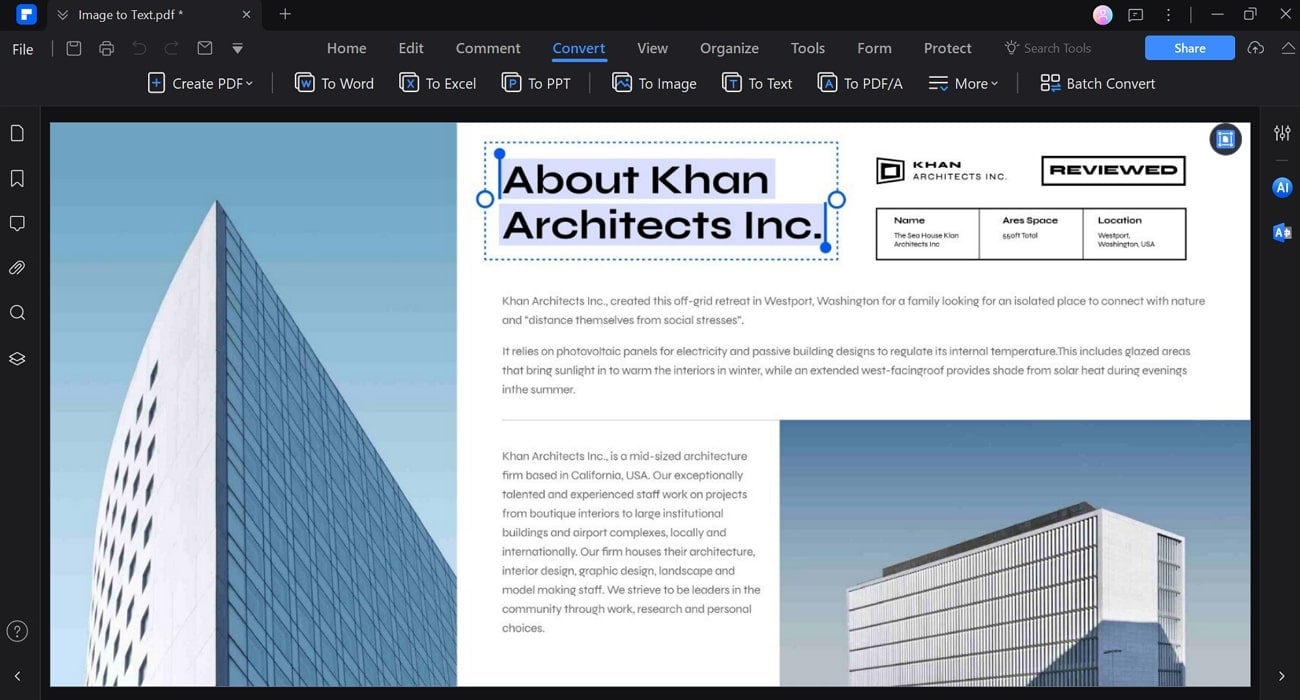
Bovendien biedt deze tool een afbeelding-naar-woord converter zodat je de originele opmaak van de afbeelding kunt behouden terwijl de tekst wordt geëxtraheerd. Gebruikers kunnen een meer gerichte aanpak hanteren voor deze afbeelding-naar-tekst AI-conversie door een specifiek paginabereik te selecteren. Laten we de stappen analyseren die je moet volgen om waardevolle tekstuele informatie uit afbeeldingen te halen.
Stap 1Toegang tot afbeelding-naar-tekst conversie via de AI-zijbalk
Begin het proces door de gewenste afbeelding naar de PDFelement AI-afbeeldingslezer te slepen. Klik nu op het "AI" pictogram om een nieuw zijvenster te openen waar je een prompt kunt schrijven, zoals "Hoe deze file naar TXT converteren?" of "Hoe deze file naar Word converteren?" Hier gebruiken we afbeelding-naar-woord conversie voor betere resultaten.
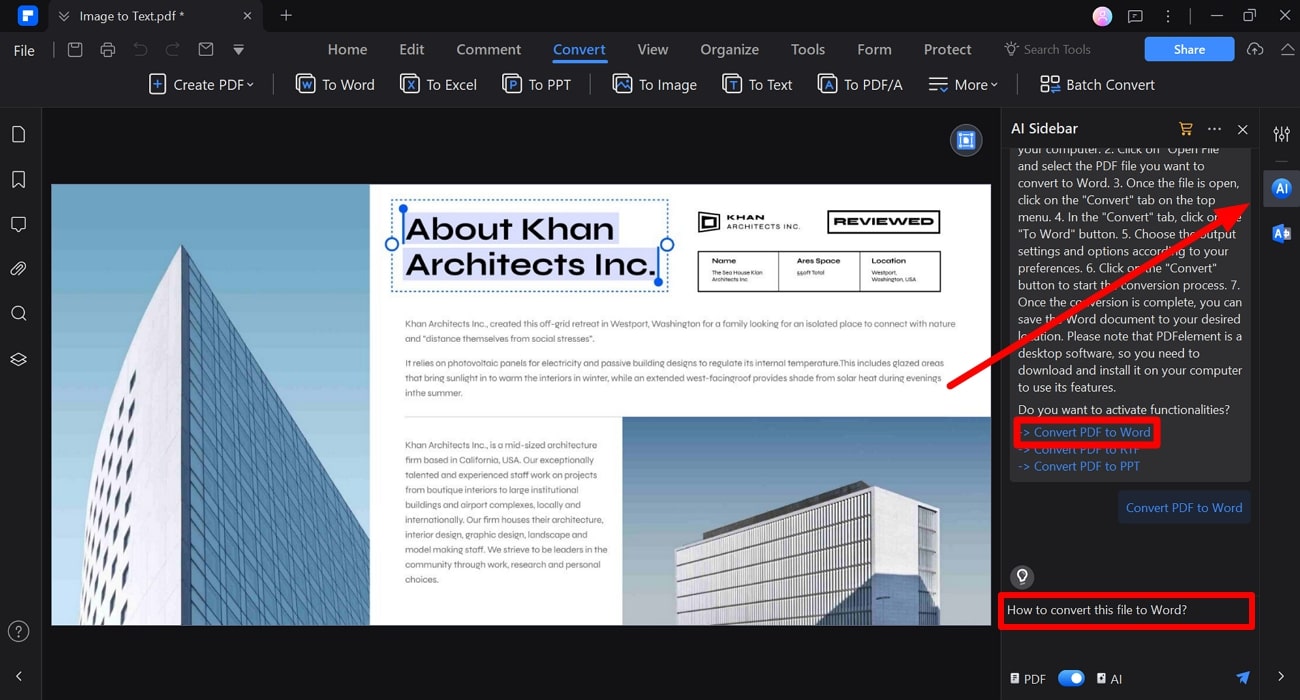
Vervolgens zie je meerdere opties in de AI-zijbalk om het conversieproces uit te voeren. Selecteer daarna de optie "PDF naar Word converteren" om deze functie te activeren voor het extraheren van tekst.
Stap 2OCR-herkenningsinstellingen inschakelen tijdens het converteren
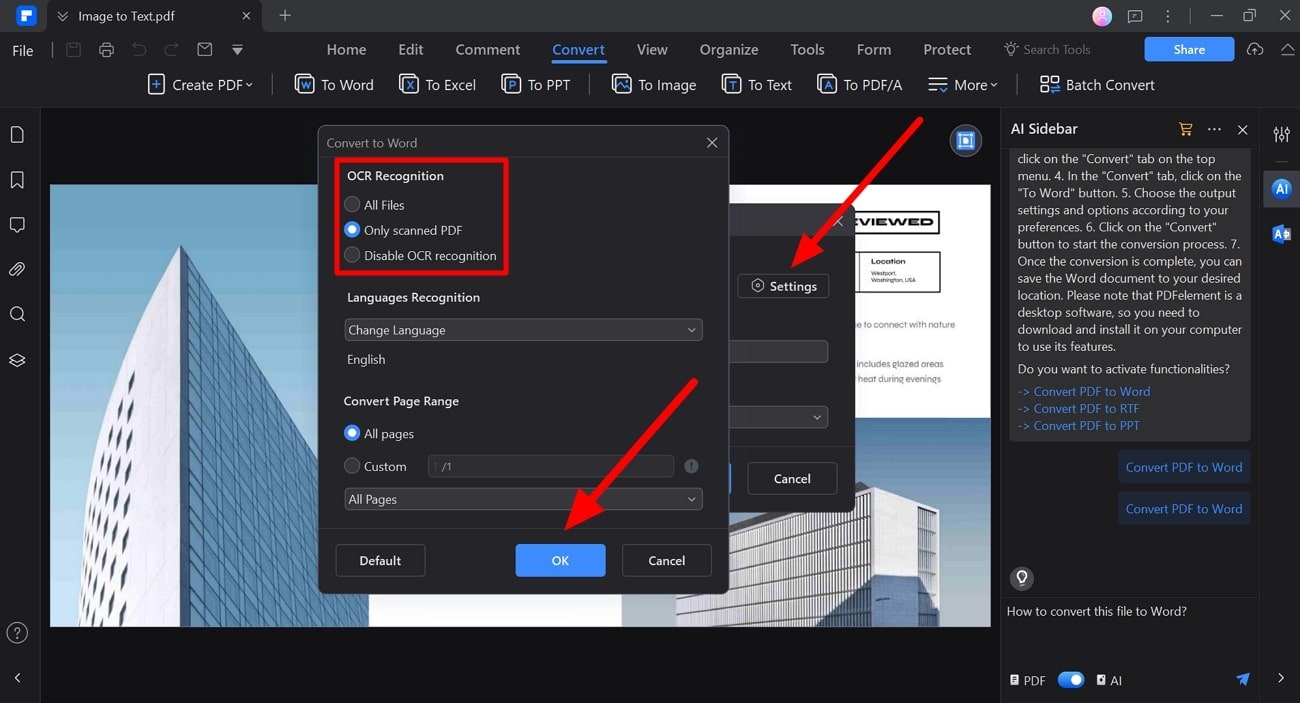
Bij het openen van het "Converteren" dialoogvenster, moet je op de knop "Instellingen" klikken om de converterinstellingen te openen. Vink daarna de optie "Alleen gescande PDF" aan onder de sectie "OCR-herkenning" om tekst uit afbeeldingen te extraheren met AI. Kies vervolgens de taal voor de conversie en pas het paginabereik aan voordat je op de "OK" knop drukt.
Stap 3Het uitvoerbestand opslaan voor het extraheren van tekst
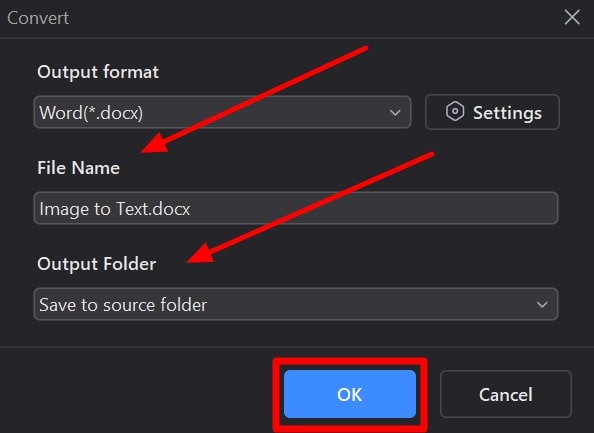
Typ tot slot de naam van het geconverteerde bestand in het gedeelte "Bestandsnaam" en selecteer de gewenste locatie uit het "Uitvoermap" keuzemenu. Nadat alle instellingen zijn voltooid, druk je op de "OK" knop om succesvol PDF naar tekst met AI te converteren.
2. Plugger.ai
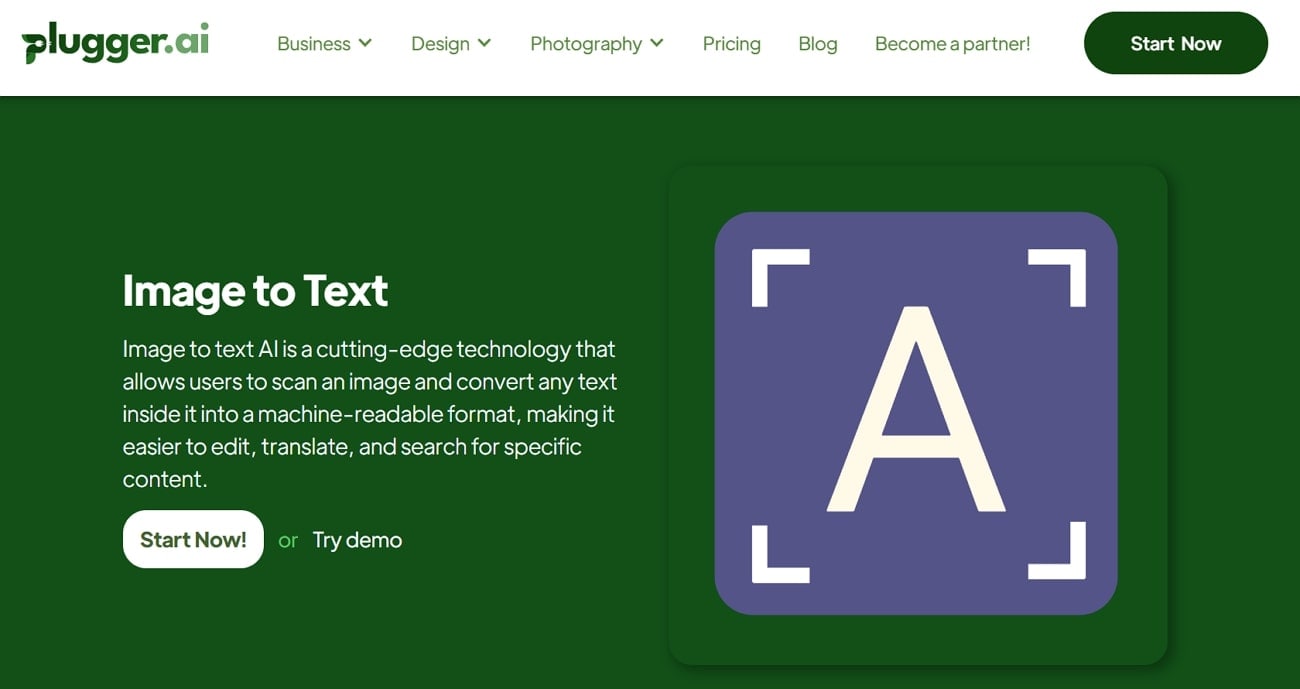
Professionals die informatie uit afbeeldingen willen extraheren voor hun onderzoek kunnen deze tool gebruiken voor tekstherkenning. Met geavanceerde AI-algoritmen kan deze foto-naar-tekst AI-converter tekst uit elke afbeelding halen met één prompt. Gebruik de onderstaande stappen om deze waardevolle conversie uit te voeren met Plugger.
Stap 1
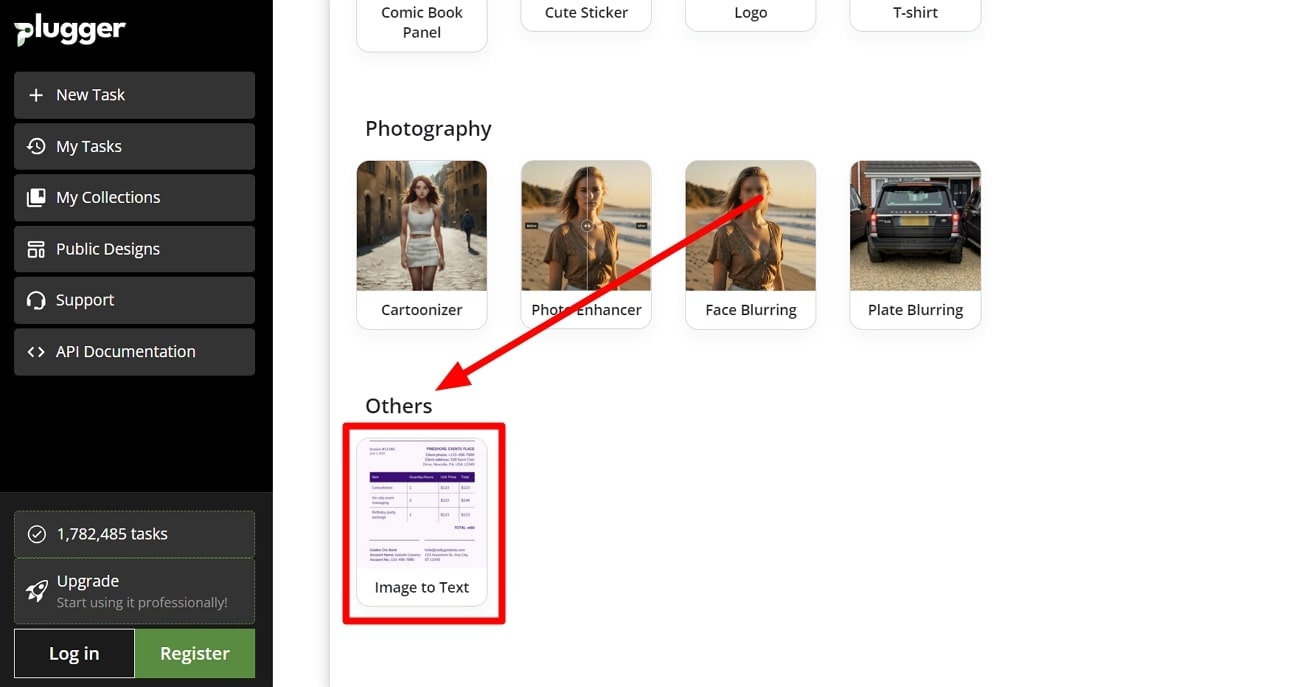
Eerst moet je toegang krijgen tot het dashboard van Plugger.ai via je favoriete browser. Scroll nu naar beneden en klik op de functie "Afbeelding naar tekst" onder het gedeelte "Overige".
Stap 2
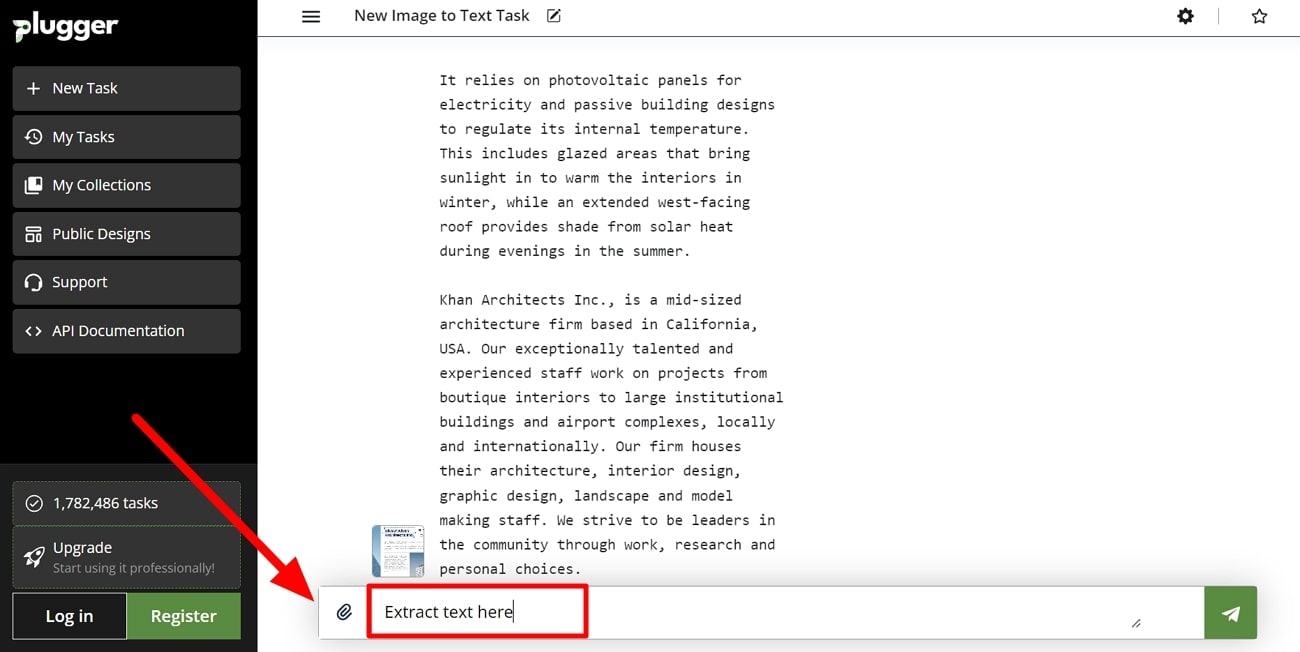
Zodra je in een nieuw venster bent, klik je op het "Uploaden" pictogram om de gewenste afbeelding op deze tool te importeren. Schrijf vervolgens een tekstprompt, zoals "Tekst hier extraheren," en druk op de "Enter" toets voor het gewenste resultaat.
3. iMyFone EasifyAI
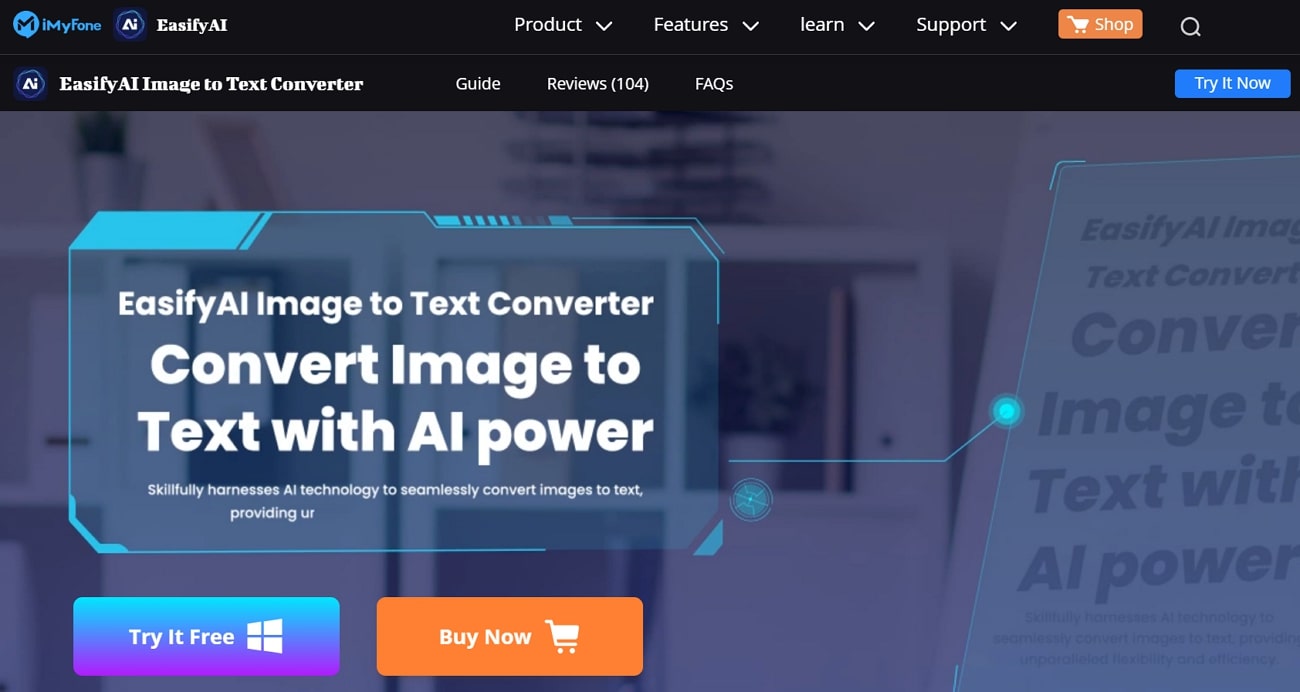
Met deze geavanceerde AI-tool kunnen gebruikers tekst uit meerdere afbeeldingsformaten extraheren middels een eenvoudig klik-methode. Om een JPG-naar-tekst AI conversie uit te voeren, kun je een afbeelding van je apparaat importeren of een foto-URL van internet plakken. De volgende stappen zullen je helpen om een geoptimaliseerde beeldconversie te doen via een eenvoudige methode.
Stap 1
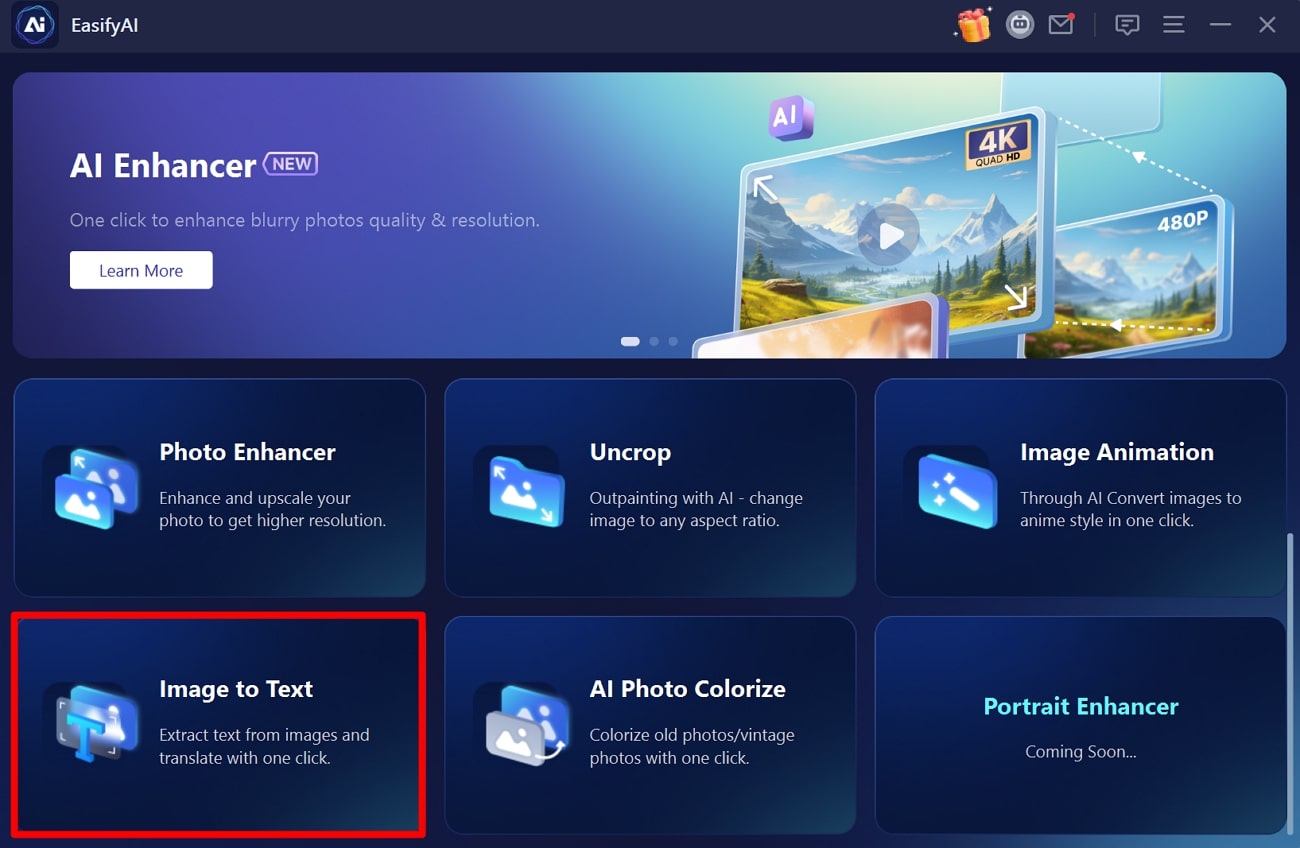
Na het starten van de iMyFone EasifyAI tool op je apparaat, klik je op de functie "Afbeelding naar tekst" op het hoofdscherm om een nieuw venster te openen met verschillende opties.
Stap 2
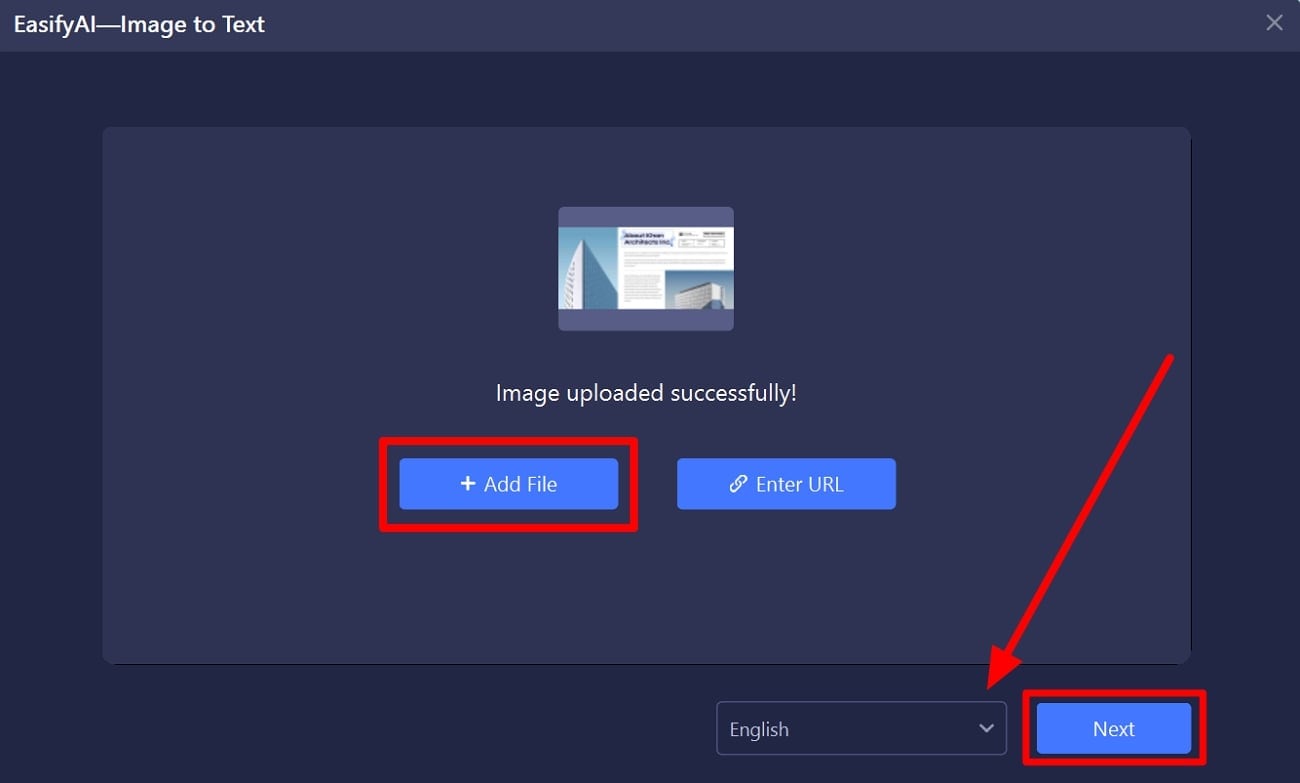
Vervolgens klik je op de knop "Bestand toevoegen" om de afbeelding te importeren die je naar tekst wilt converteren. Kies daarna de taal van de afbeelding en klik op de knop "Volgende" om de geëxtraheerde tekst te krijgen. Tot slot kun je het tekstbestand kopiëren of downloaden voor verschillende doeleinden.
4. ImgOCR
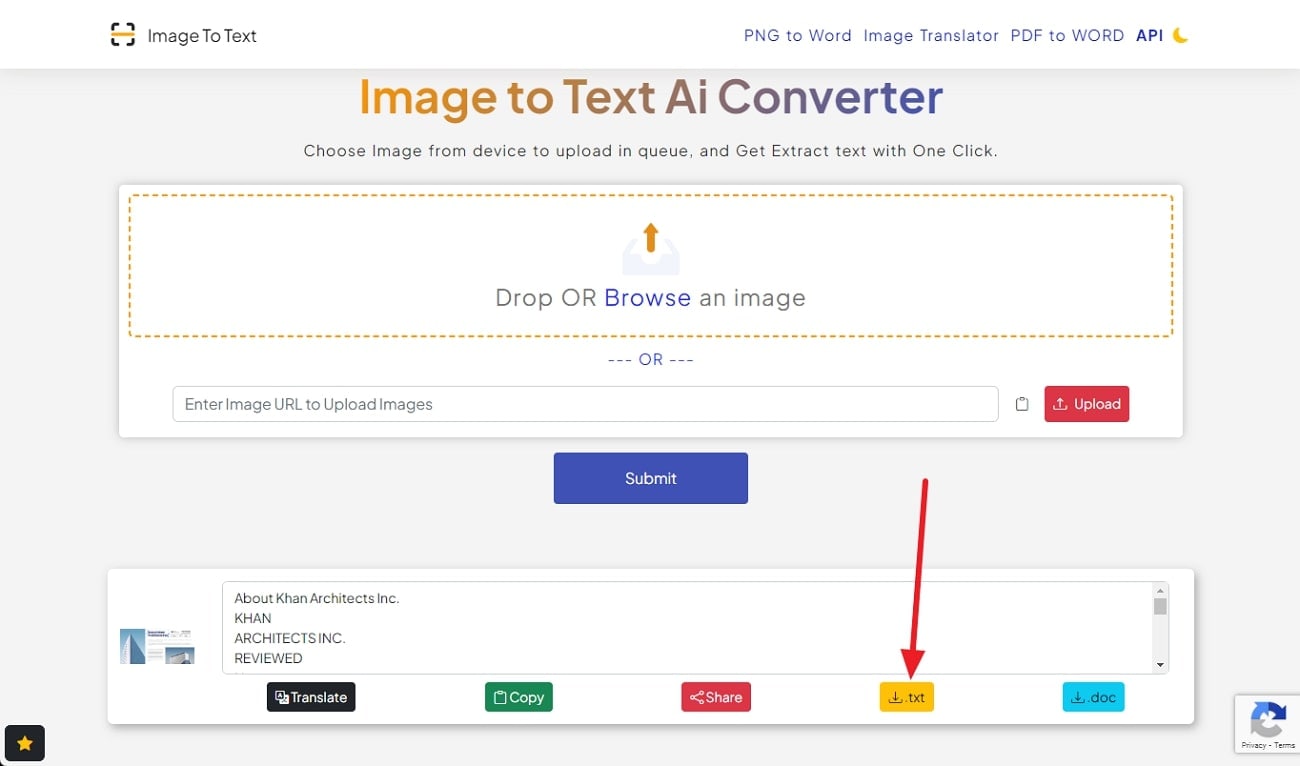
Met behulp van deze AI afbeelding-naar-tekst generator kun je eenvoudig je afbeeldingen slepen en neerzetten om een simpel conversieproces uit te voeren. Nadat je de geëxtraheerde tekst hebt ontvangen, kun je het resultaat downloaden als een TXT- of Word-document. Volg deze stappen om te leren hoe je JPG naar Word AI-conversie uitvoert met ImgOCR.
Stap 1
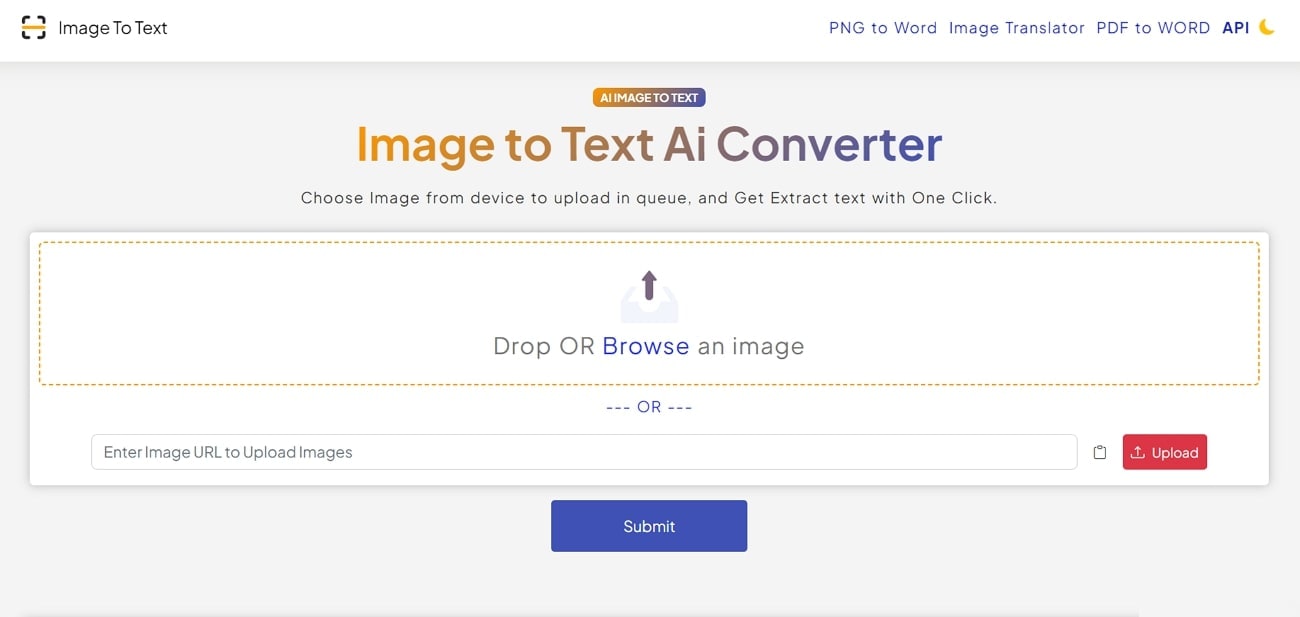
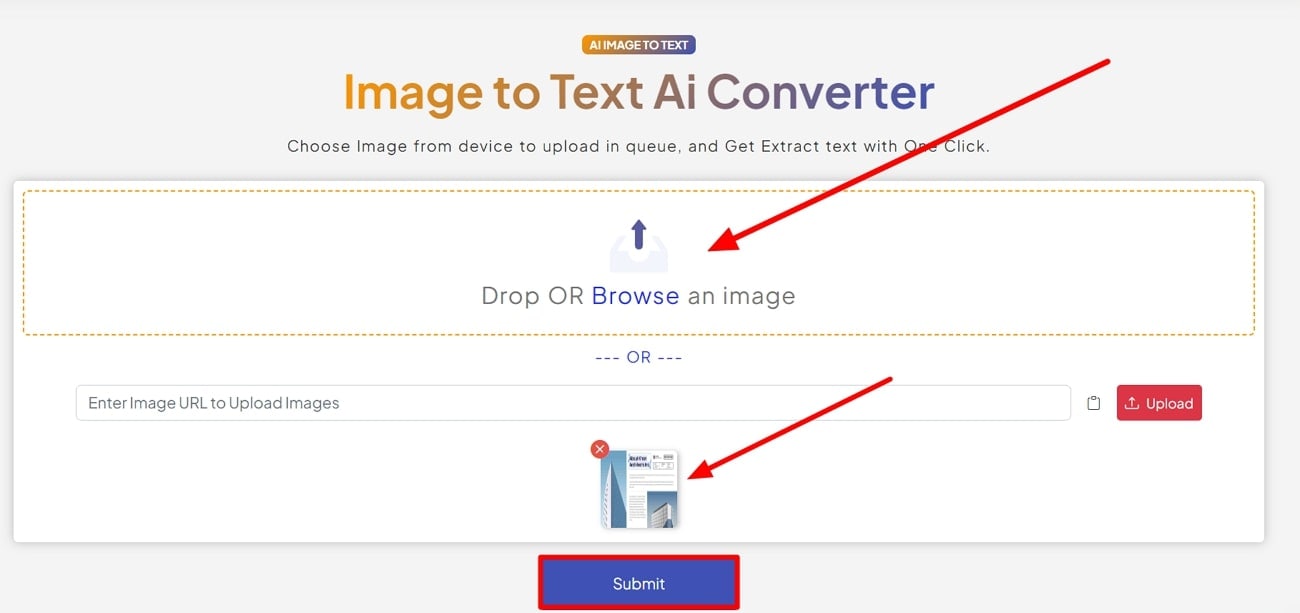
Op de pagina van de "Afbeelding naar Tekst AI Converter" tool druk je op de knop "Bladeren" om je gewenste bestand te uploaden. Zodra de afbeelding is geüpload, klik je op de knop "Indienen" zodat AI je foto verwerkt voor tekstextractie.
Stap 2
Wanneer deze AI-tool het resultaat heeft gegenereerd, krijg je verschillende opties om de tekst te downloaden of te vertalen. Druk vanaf hier op de ".txt" knop om deze geëxtraheerde tekst als een Word-document op te slaan.
5. Teamnext
TeamnextMedia Hub stelt gebruikers in staat om hun afbeeldingen of PDF-bestanden te converteren met AI-technologie die de letters in de invoerbestanden herkent. Zodra de tekst is gedetecteerd, kunt u deze met één klik naar het klembord kopiëren. Om dit te gebruikenAI om tekst uit afbeeldingen te halen,moet u deze stapsgewijze handleiding volgen voor het gewenste resultaat.

Stap 1
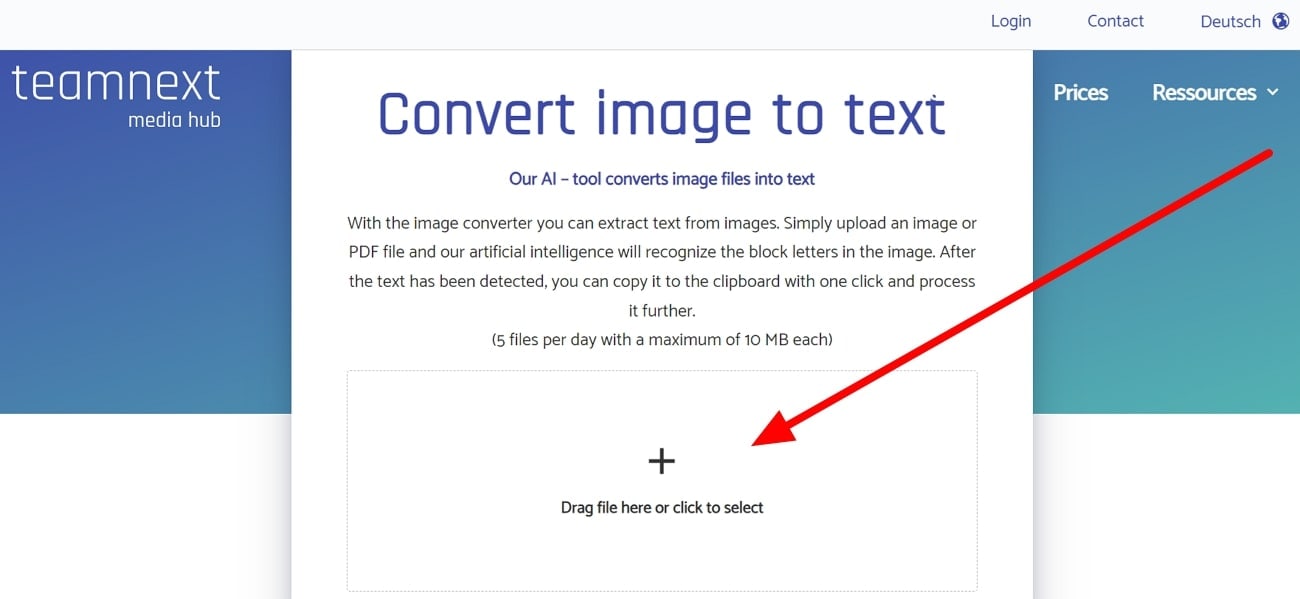
Zodra u de hoofdwebsite opent, gaat u naar de pagina van de "Afbeelding naar tekst converter" om de conversie uit te voeren. Klik nu op het "+" pictogram om de afbeelding te importeren waarvan u de tekst wilt extraheren.
Stap 2
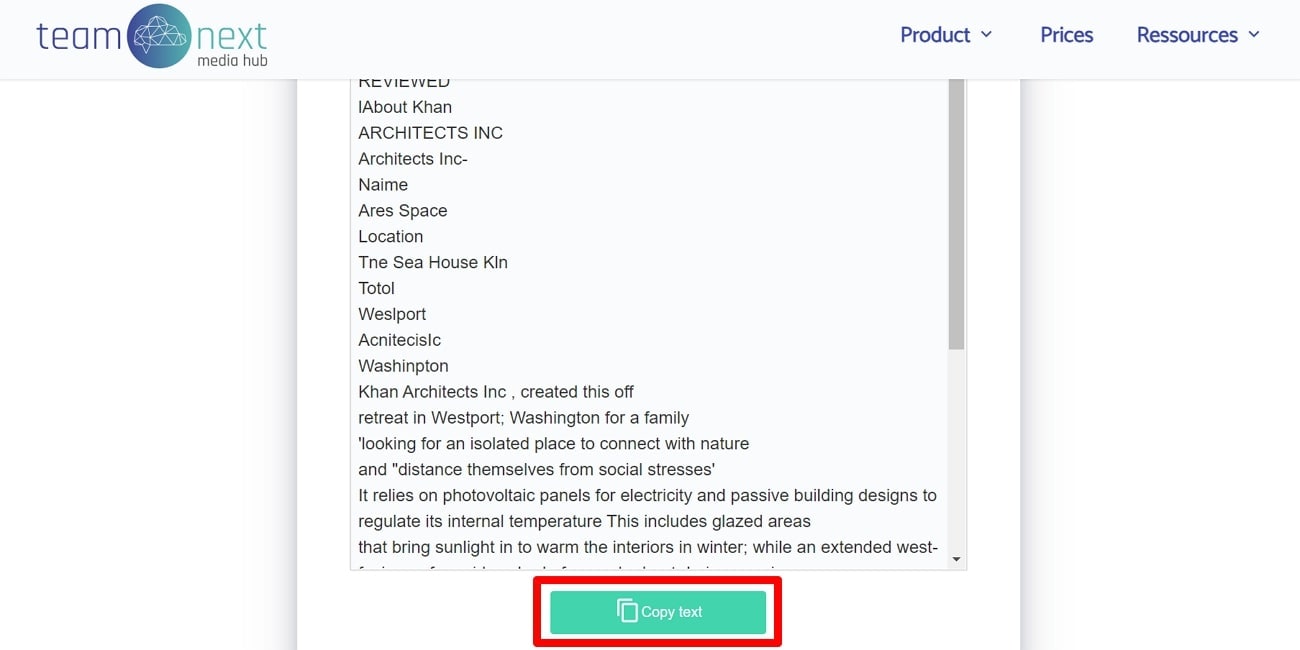
Daarna verwerkt de tool uw afbeelding automatisch en toont het u alle tekst in de foto. Klik tot slot op de knop "Tekst kopiëren" om deze inhoud verder te gebruiken.
6. Afbeelding naar tekst
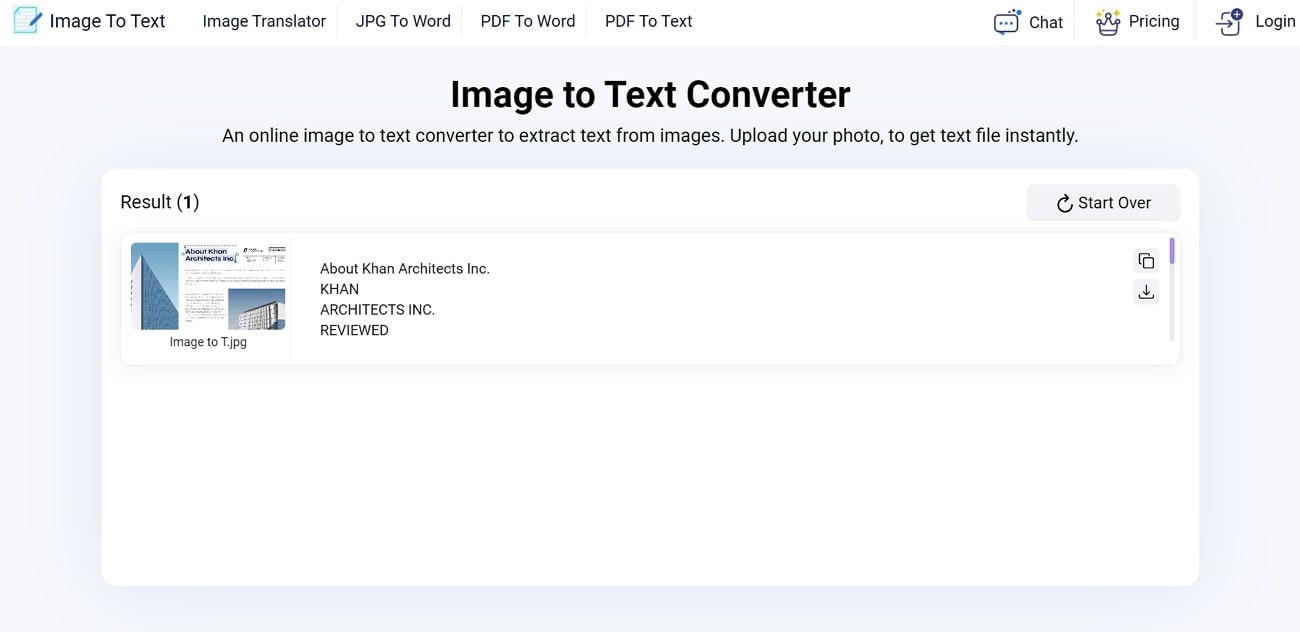
Mensen van over de hele wereld kunnen dezeAI-afbeelding-naar-tekst convertergebruiken, omdat deze tool meerdere talen ondersteunt. Met deze tool kunt u afbeeldingen in elk gewenst formaat uploaden, waaronder JPG, PNG en meer. Laten we bekijken hoe u AI-gebaseerde tekstretractie uitvoert met behulp van dezeAfbeelding naar tekstonline converter.
Stap 1
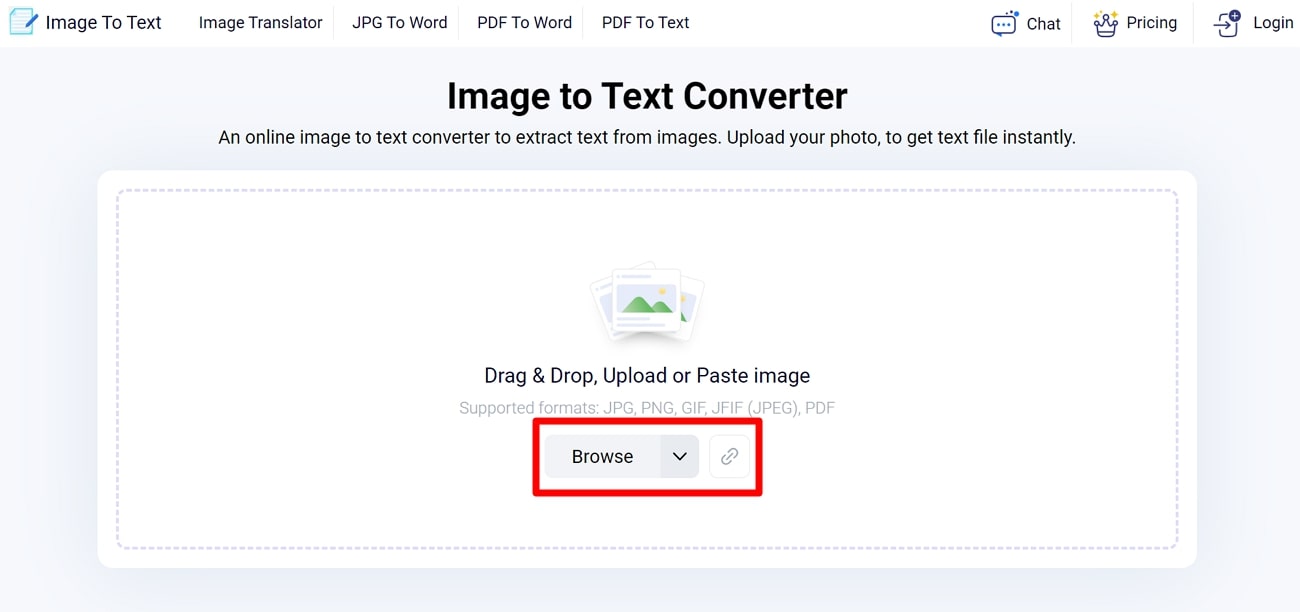
Start het proces door naar de website Afbeelding naar Tekst converter te gaan in uw gewenste browser. Klik vervolgens op de knop "Bladeren" om het bestand te importeren waarvan u de tekst wilt extraheren.
Stap 2
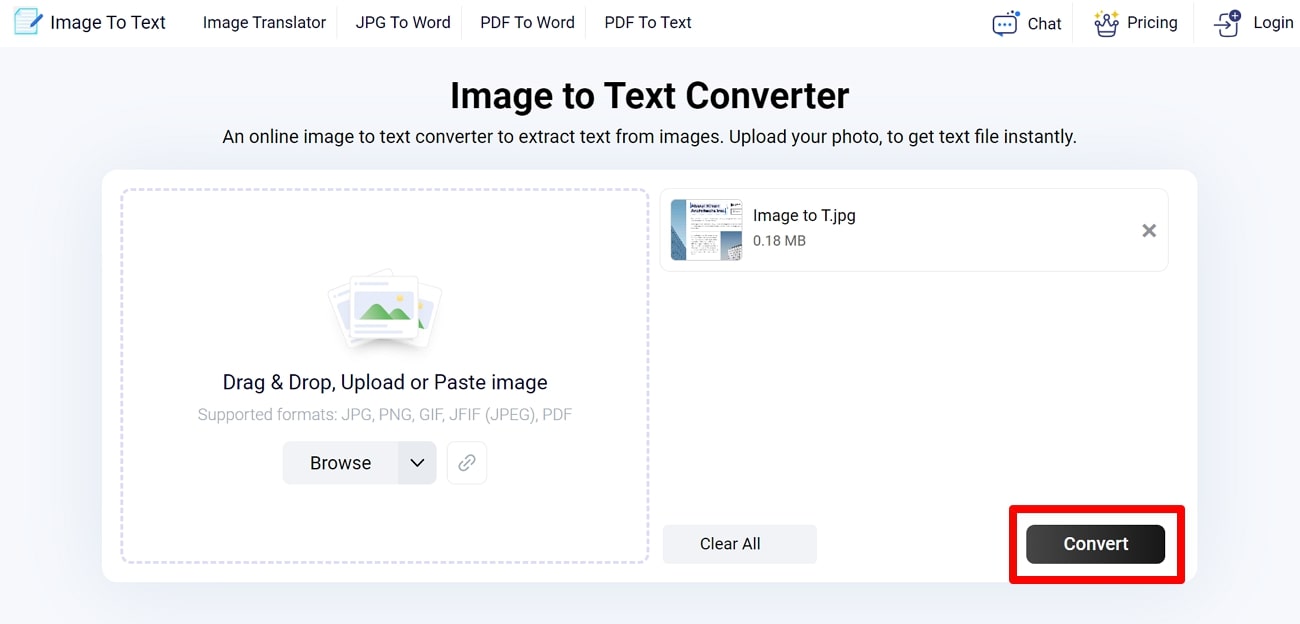
Na het uploaden van de afbeelding in deze tool, drukt u op de knop "Converteren" om AI uw afbeelding te laten verwerken voor tekstretractie. Na enkele seconden wachten kunt u de geëxtraheerde inhoud als tekstbestand downloaden.
7. LightPDF Editor
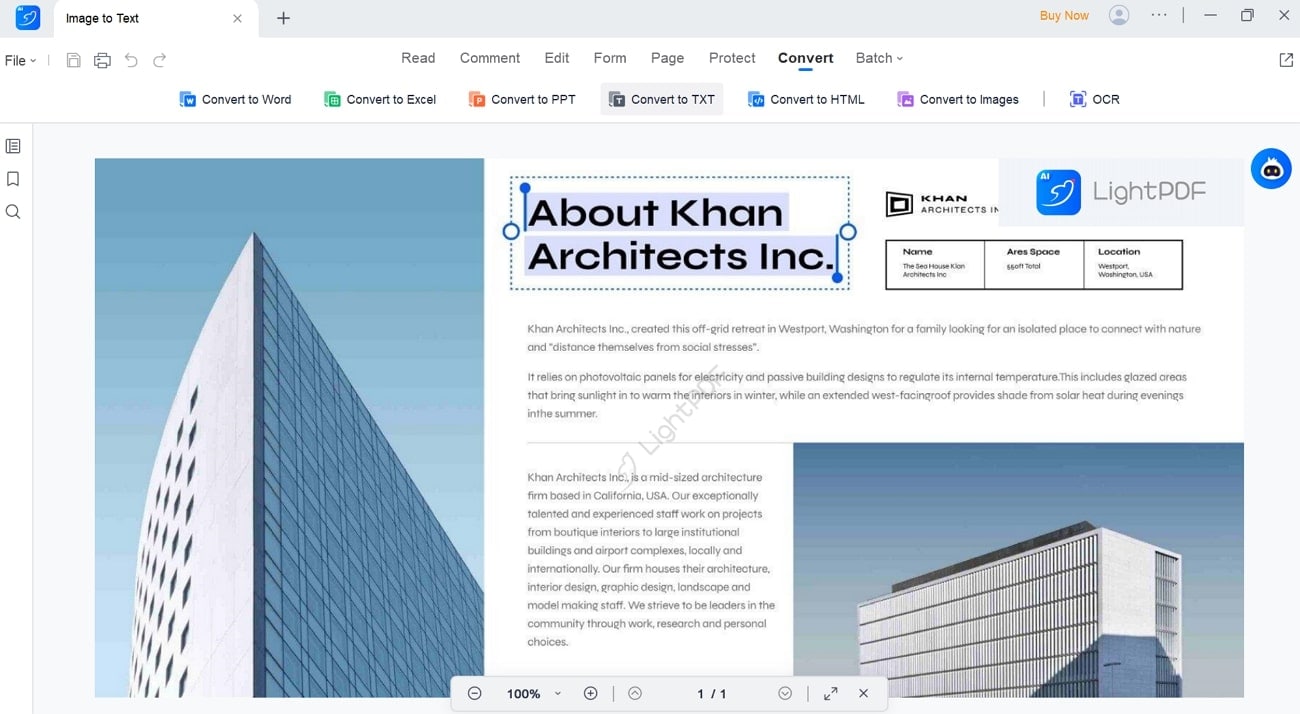
LightPDF Editorbiedt een offline alternatief voor online AI-tools om tekst uit afbeeldingen op een veiligere manier te halen. Dankzij de OCR-technologie kan deze tool informatie uit uw gescande afbeeldingen halen. We raden aan de volgende instructies te proberen om expert te worden in het omzetten van afbeeldingen naar tekst met deze tool.
Stap 1
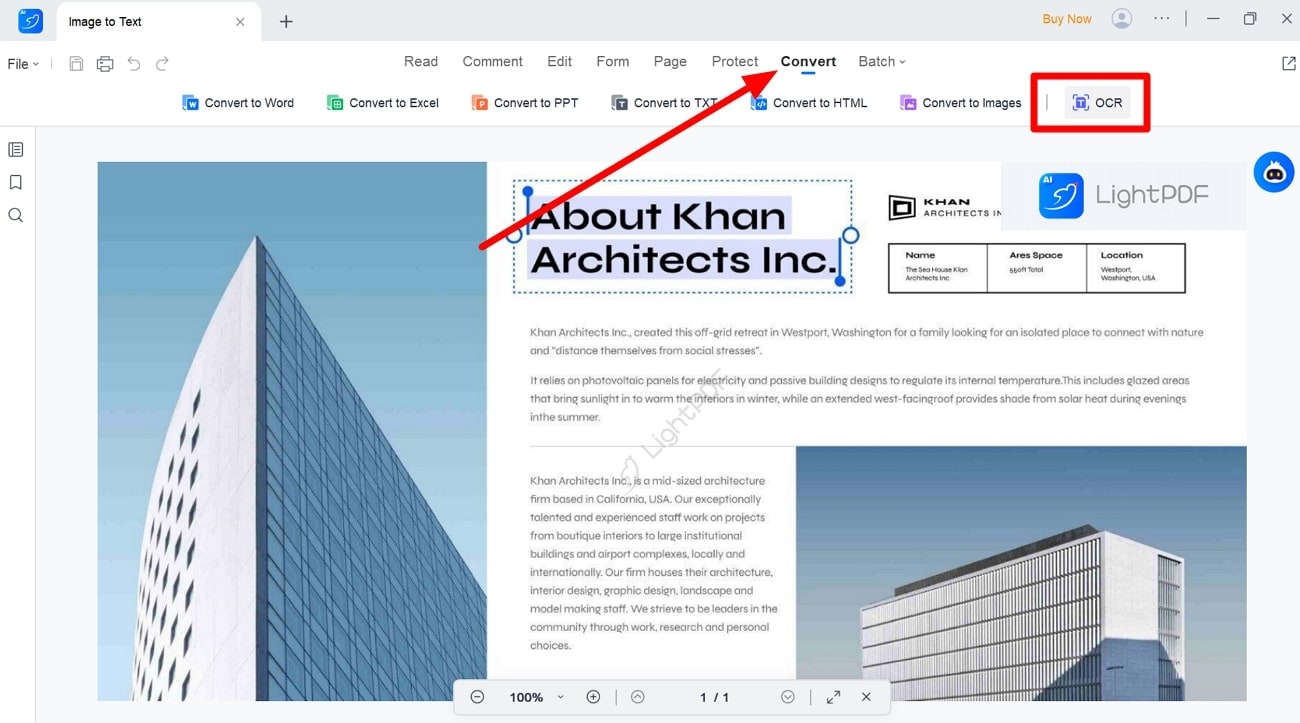
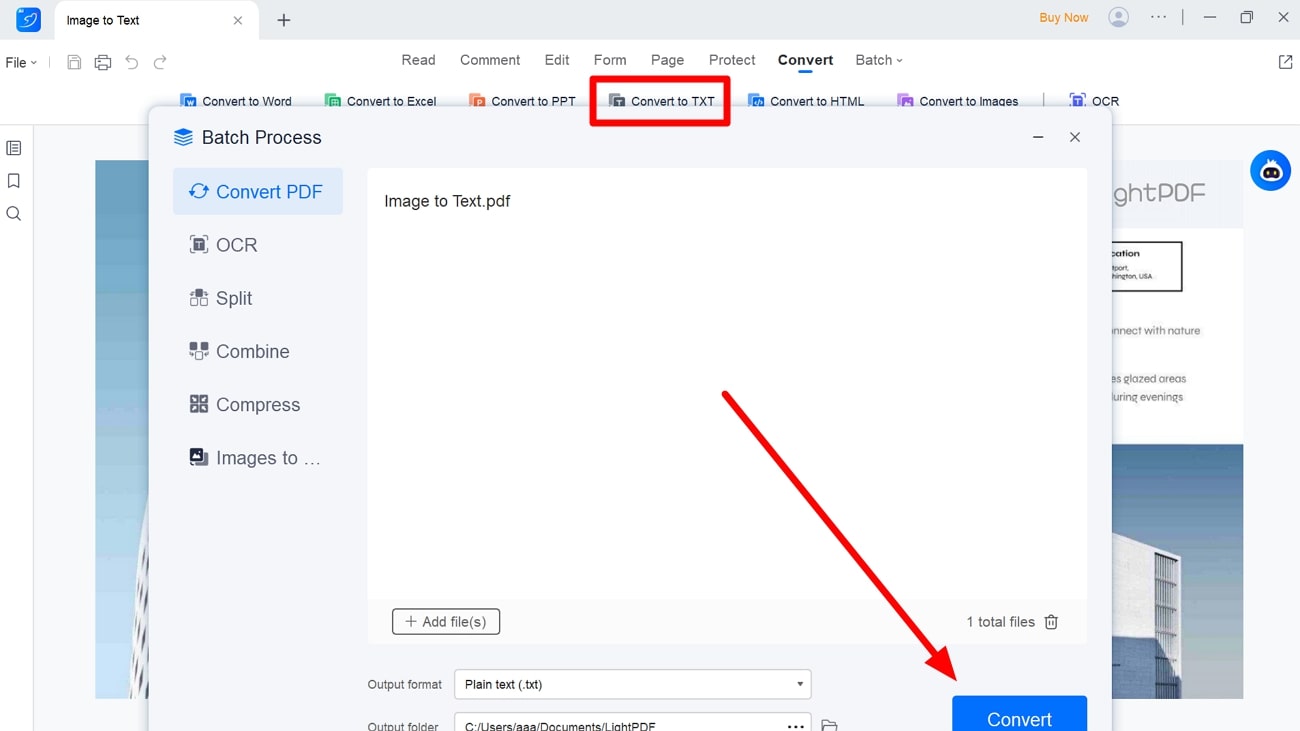
Sleep eerst uw afbeelding vanaf uw apparaat naar LightPDF Editor. Klik nu op de knop "OCR" nadat u het tabblad "Converteren" hebt geopend om de tekst herkenbaar te maken. Sla na het voltooien van de OCR-instellingen dit document op uw apparaat op.
Stap 2
Gebruik hetzelfde document, open opnieuw het tabblad "Converteren" en kies nu de optie "Converteren naar TXT" om een nieuw dialoogvenster te openen. Druk vanaf hier gewoon op de knop "Converteren" om het uitvoerbestand op uw pc op te slaan.
8. OCR.best
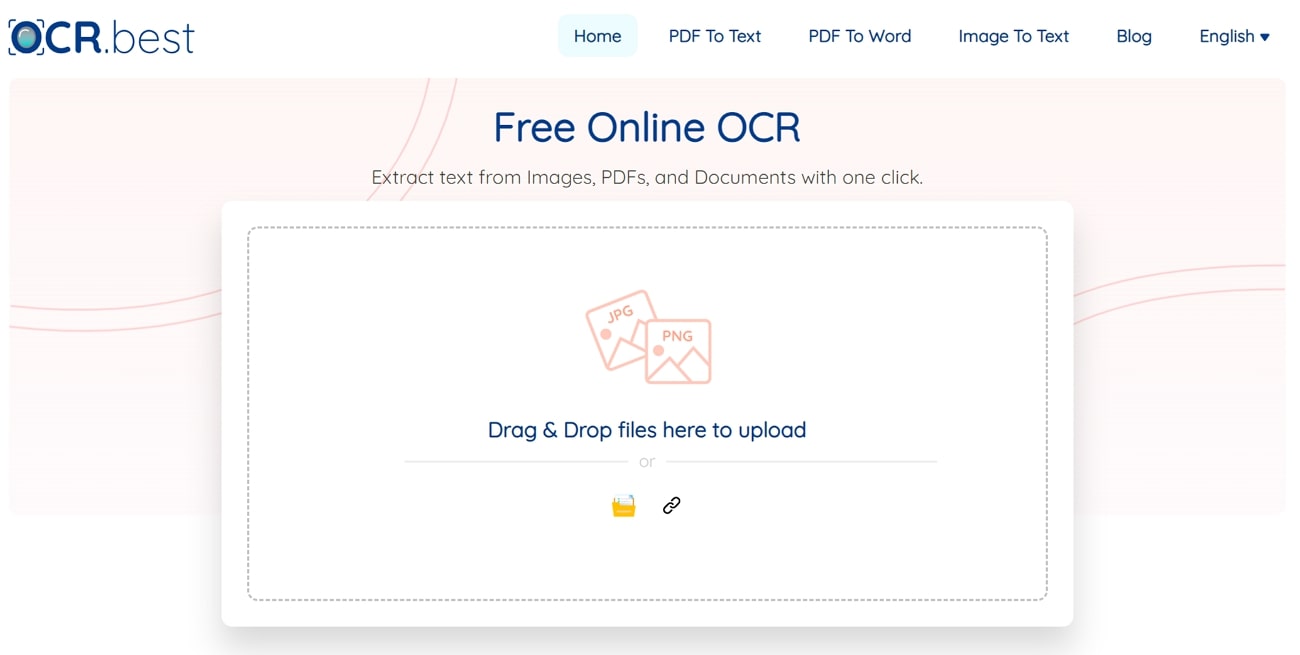
Iedereen kan dezePNG-naar-tekst AItool gebruiken om gratis conversietaken uit te voeren zonder een dagelijkse limiet. Gebruikers kunnen eenvoudig hun bestanden importeren vanaf het apparaat of de afbeeldingslink plakken om deze conversie met één klik uit te voeren. Gebruik deze stapsgewijze handleiding om te leren hoe uafbeeldingen naar tekst converteert met AI.
Stap 1
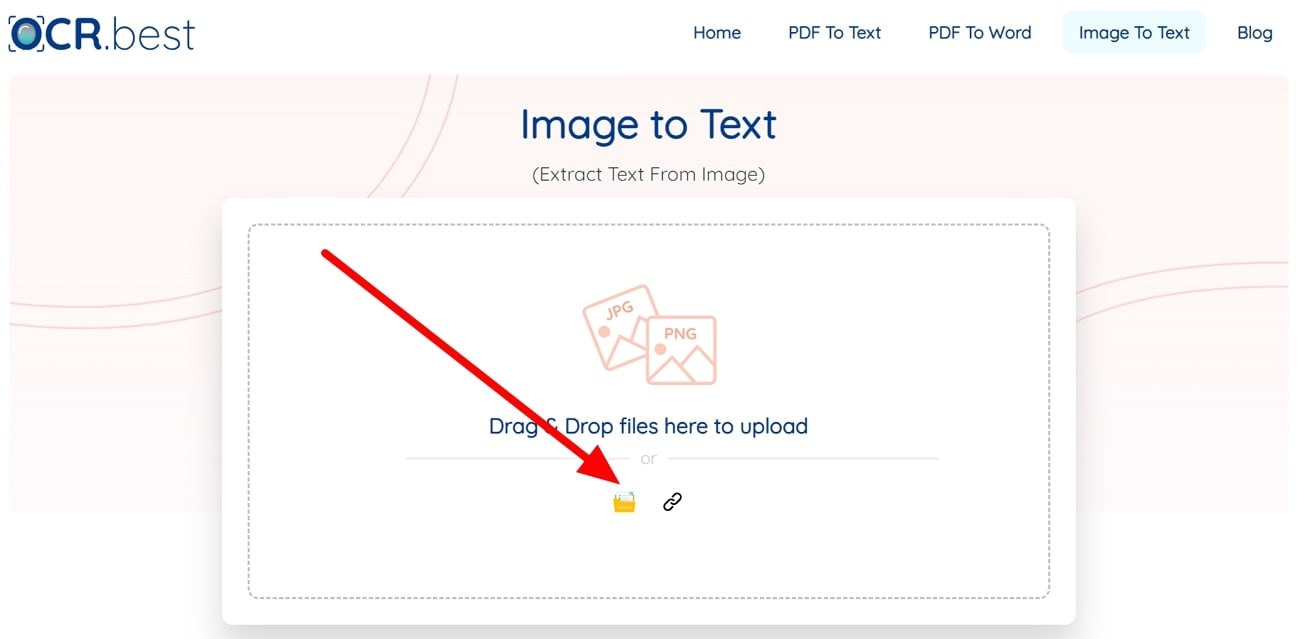
Ga naar deOCR.bestwebsite en ga naar het tabblad "Afbeelding naar Tekst" in uw browser. Klik nu op het "Bestand" pictogram om uw afbeelding te uploaden voor het tekstretractieproces.
Stap 2
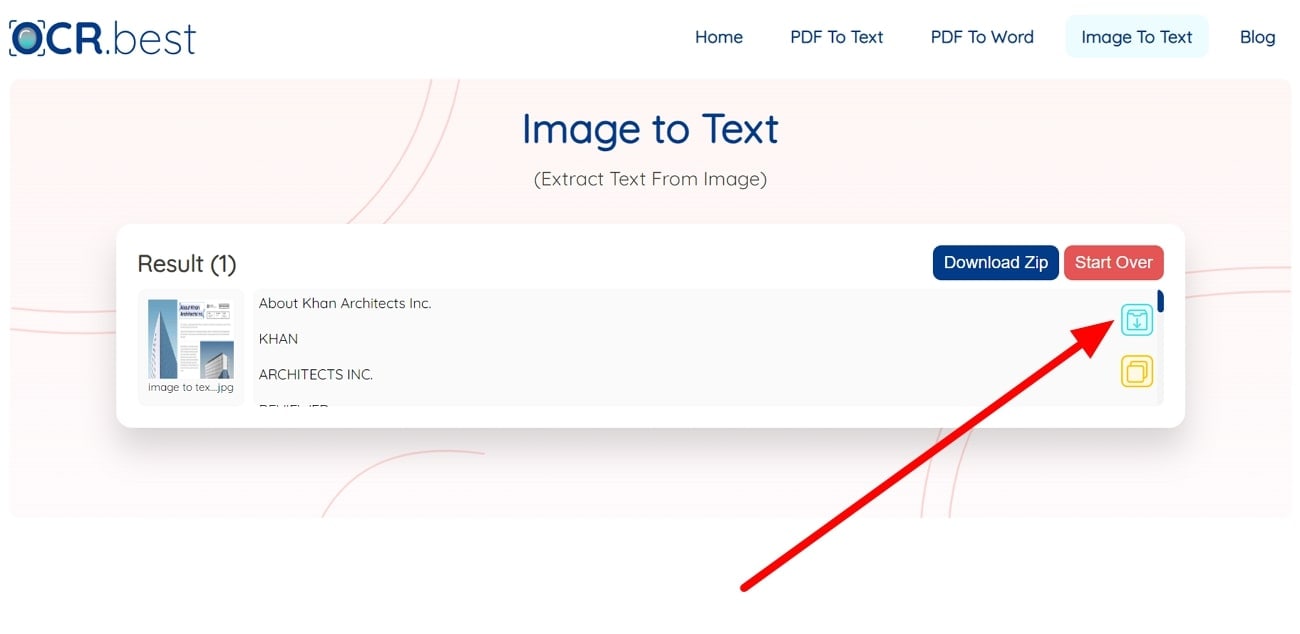
Klik daarna op de knop "Verzenden" om AI uw afbeelding te laten verwerken en de inhoud te herkennen. Zodra de verwerking is voltooid, komt u in een nieuw venster waar u op het pictogram "Downloaden" kunt klikken om de geëxtraheerde tekst op uw apparaat op te slaan.
9. UPDF
Als u een offlineafbeeldingslezer AItool wilt gebruiken om tekstretractie uit te voeren,UPDFkan dit een goede keuze zijn. Met deze AI-tool kunt u de OCR-herkenningsinstellingen inschakelen voordat u de gewenste pagina's als tekstbestand exporteert. Laten we de stappen bekijken om dezeAI-afbeelding-naar-tekstconversie uit te voeren met hulp van deze door AI aangedreven converter.
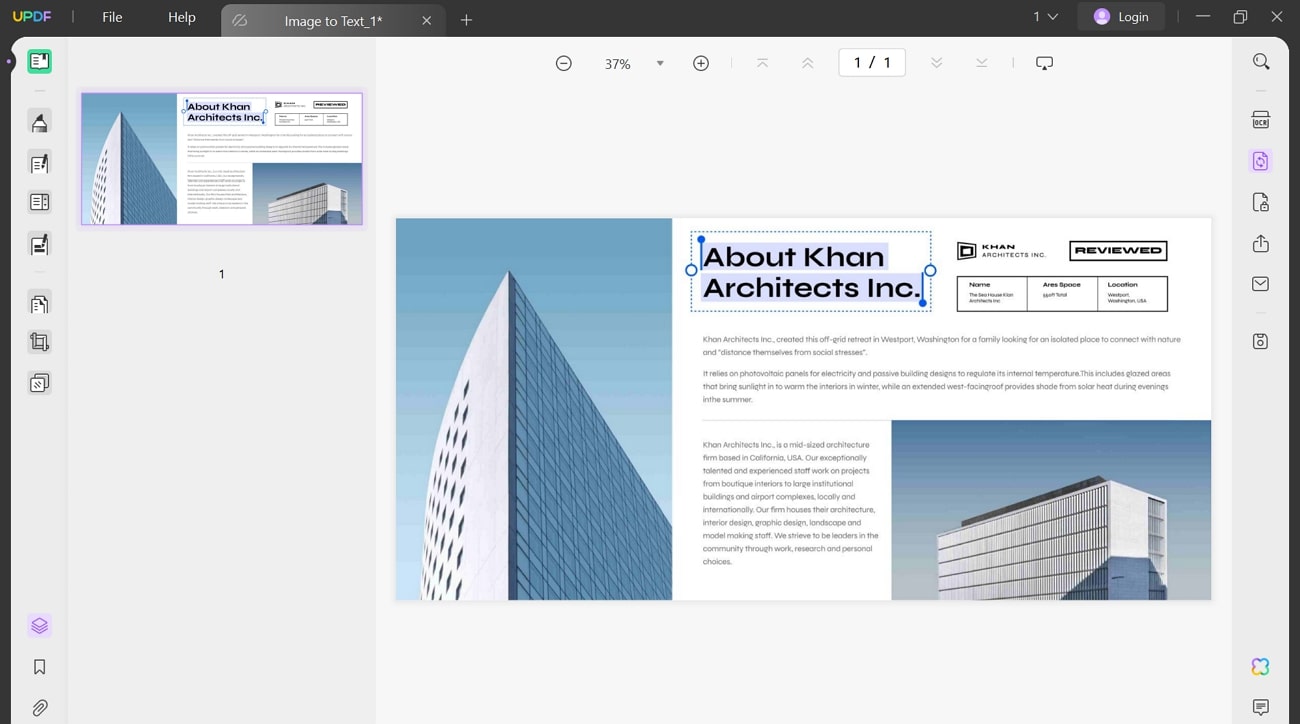
Stap 1
Nadat u uw afbeelding in deze bestandsconverter hebt geplaatst, klikt u op het pictogram "PDF exporteren" om een zijvenster te openen. Klik in dit menu op de optie "Tekst" om een nieuw dialoogvenster met meerdere instellingen te openen.
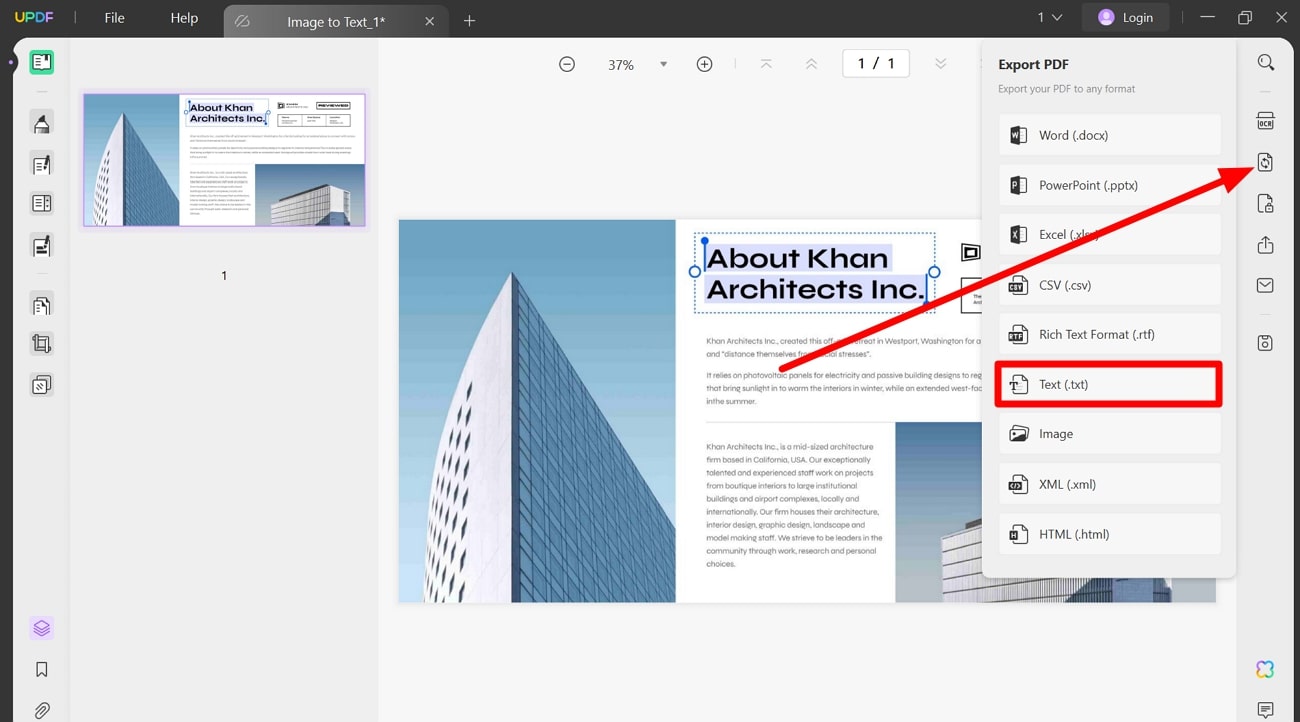
Stap 2
Schakel in dit conversie-instellingenvenster de optie "Tekstherkenningsinstellingen" in en kies het gewenste paginabereik. Druk ten slotte op de knop "Exporteren" om het proces van conversie van afbeelding naar tekst te voltooien.
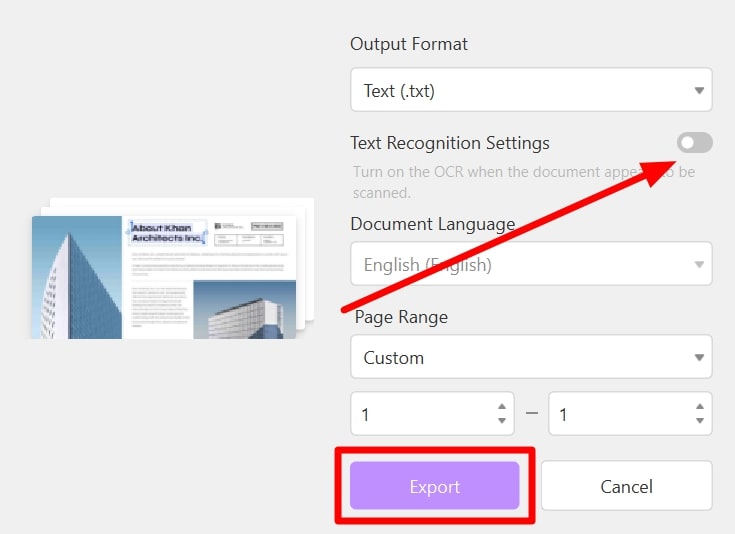
10. Nanonets
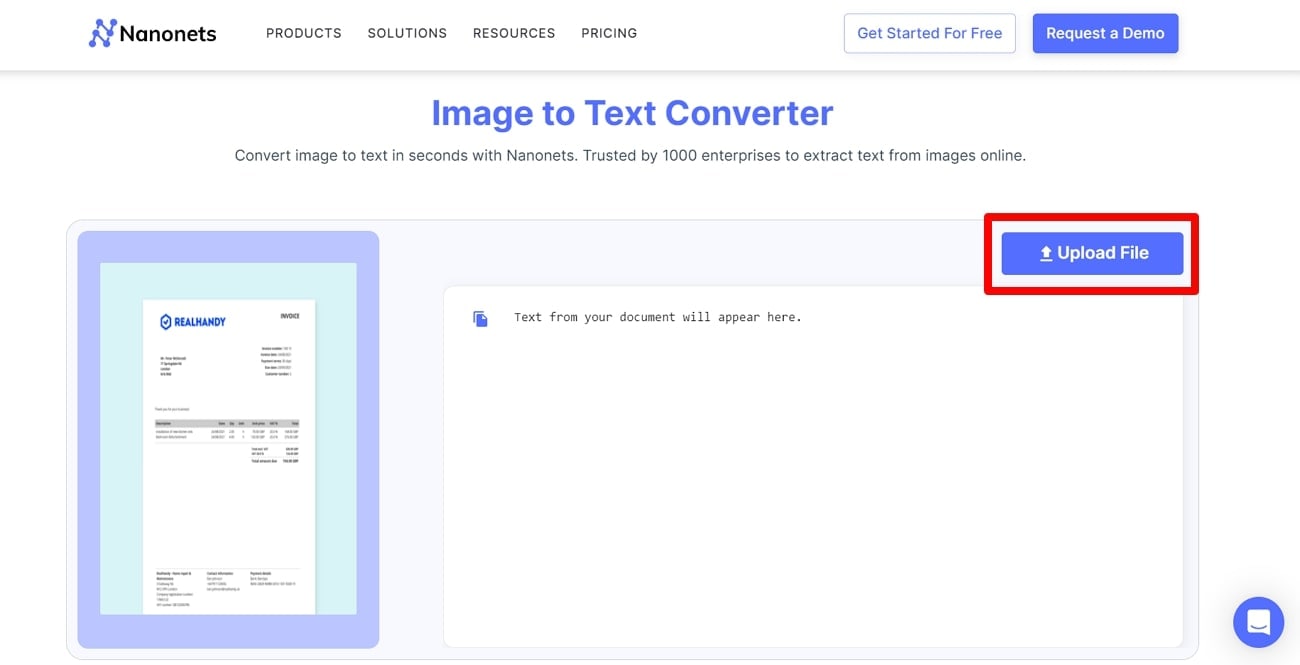
U kunt tekst uit bonnetjes, facturen en andere soortgelijke documenten in afbeeldingsformaat halen met dezeAI afbeelding-naar-tekst generator. Met deze zelflerende AI-tool wordt tekstherkenning eenvoudiger dan ooit met een hoge nauwkeurigheid. Iedereen kan deze eenstaps afbeelding conversie uitvoeren om tekst uit zakelijke documenten te halen.
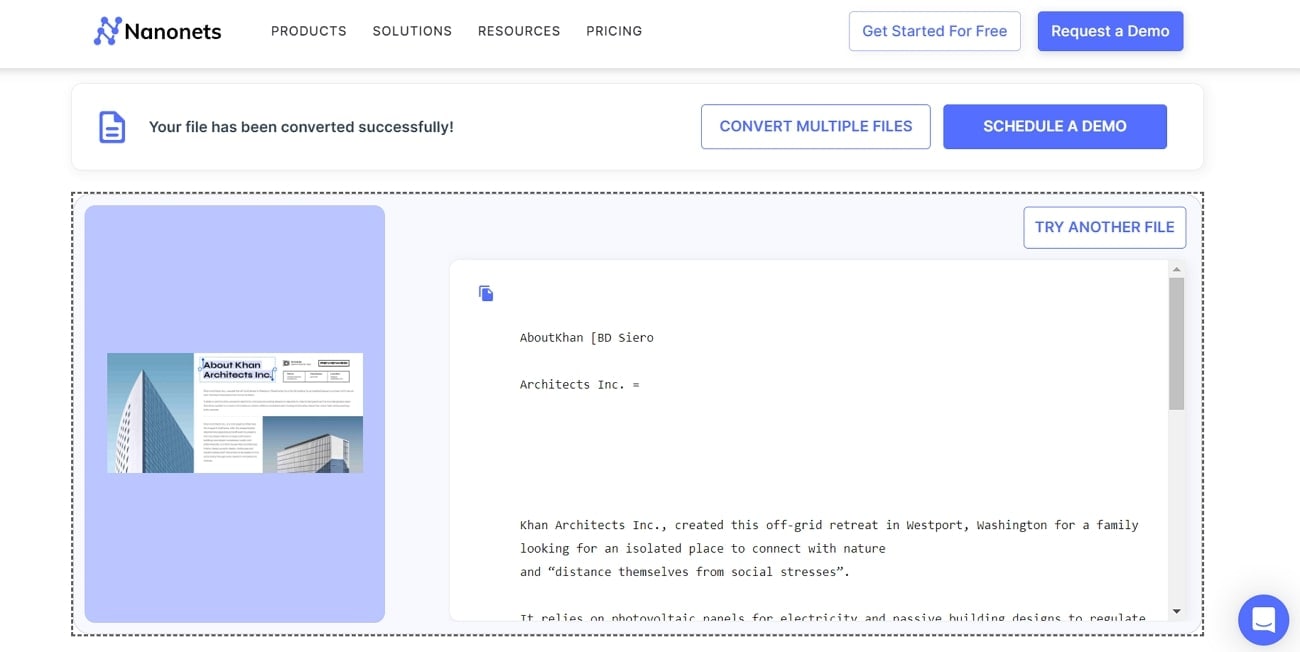
Instructies:Begin met het openen van de "Afbeelding naar Tekst Converter" pagina op deNanonetswebsite. Klik nu op de knop "Bestand uploaden" om uw gewenste afbeelding aan deze tool toe te voegen. Nu zal deze tool uw afbeelding verwerken en het tekstbestand automatisch op uw apparaat downloaden.
Conclusie
Na het doornemen van dit gedetailleerde artikel, heeft u nu de kennis om met AI-gescande afbeelding-naar-tekst conversies uit te voeren met verschillende tools. Al deze online en offline tools zijn waardevol voor het extraheren van tekst voor contentgebruik. Wondershare PDFelement is echter de beste keuze voor elk type gebruiker dankzij de eenvoudige interface en AI-mogelijkheden.
