

Het maken van een PowerPoint-presentatie kan in het begin moeilijk lijken, maar het is een vaardigheid die je vermogen om ideeën goed te delen kan verbeteren. Of je nu een werkvergadering of een schoolopdracht voorbereidt, goed worden in het maken van PPT's helpt je om jouw informatie geordend te presenteren. Daarnaast kun je met behulp van een geavanceerd hulpmiddel zoals Tome AI
, van het selecteren van de juiste sjabloon tot het aanpassen van je dia's met tekst en afbeeldingen,Tome AI PPT maakt het eenvoudig om een professioneel ogende presentatie te ontwerpen. In dit artikel onderzoeken we hoe je Tome AI kunt gebruiken om een PPT te maken die je workflow optimaliseert.
In dit artikel
- De innovatieve functies van Tome AI verkennen
- Hoe gebruik je Tome om een PPT te maken: Stapsgewijze handleiding
- Belangrijke voor- en nadelen van de Tome AI-app
- Waarom is PDFelement een beter alternatief?
- Handleiding voor het maken van een PPT met PDFelement AI Assistent
- Een gedetailleerde vergelijking tussen Tome en PDFelement
- Tips om te onthouden bij het maken van een PPT
Deel 1. De innovatieve functies van Tome AI verkennen
Tome AI presentatie-maker biedt een uniek scala aan functies die zijn ontworpen om het maken van een presentatie eenvoudig te maken. Bij gebruik van deze tool kunnen gebruikers fantastische PPT-dia's genereren door simpelweg een korte tekstopdracht te geven. Daarnaast heb je de mogelijkheid om gegenereerde dia's te bewerken door tabellen en vormen toe te voegen aan je presentaties.
Belangrijkste functies van Tome AI
- AI-aangedreven diageneratie: Deze tool genereert volledige dia's op basis van de inhoud die je aanlevert, en biedt lay-out suggesties die de leesbaarheid en visuele impact verbeteren.
- Aanpasbare sjablonen: Gebruikers kunnen kiezen uit een breed scala aan professioneel ontworpen sjablonen die zijn aan te passen aan het thema van je presentatie.
- Externe koppelingen: Een ander belangrijk voordeel van deTome app AI presentatie is dat het een externe link in je dia's toevoegt voor betere toegankelijkheid van de inhoud.
- Multimedia toevoegen: Je kunt afbeeldingen en video's aan je dia's toevoegen door de naadloze multimedia-integratie, zodat je presentatie dynamisch en interactief wordt.
- Document naar presentatie: Deze functie stelt je in staat om documenten te uploaden naar Tome, waarmee automatisch dia's worden gegenereerd aan de hand van de belangrijkste punten en de structuur van het document.
- Thema-aanpassing: Gebruikers kunnen het thema van hun presentatie aanpassen, waaronder het wijzigen van lettertypen en kleuren naar hun eigen wensen.
Deel 2. Hoe gebruik je Tome om een PPT te maken: Stapsgewijze handleiding
Het genereren van een PPT metTome AI presentatie-maker is een eenvoudig proces dat je werk vereenvoudigt. Zoals hierboven besproken, helpen de verschillende functies je om zonder moeite een uitstekende presentatie te maken. Met de onderstaande stappen leer je hoe je Tome gebruikt om een PPT te maken:
Stap 1
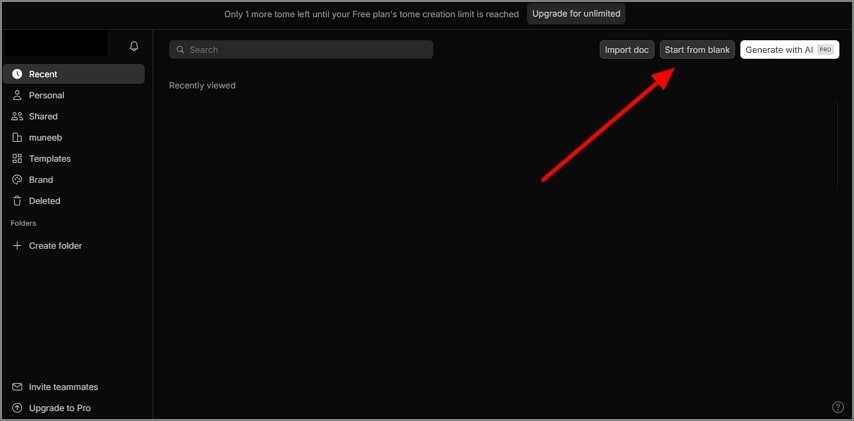
Open eerst de Tome-app in je favoriete browser en meld je aan om een nieuw account te maken. Nadat je je werkruimte hebt aangemaakt, zie je verschillende functies om presentaties te maken. Klik daar op de knop "Start from Blank" in de rechterbovenhoek om te beginnen met het maken van je dia's.
Stap 2
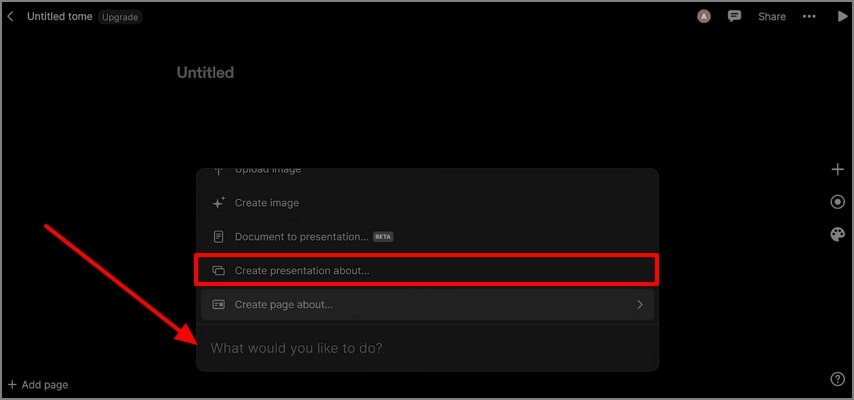
Na het openen van de lege pagina zie je verschillende opties, waar je "Create presentation about…" moet selecteren en de opdracht moet invoeren in het onderstaande tekstvak.
Stap 3
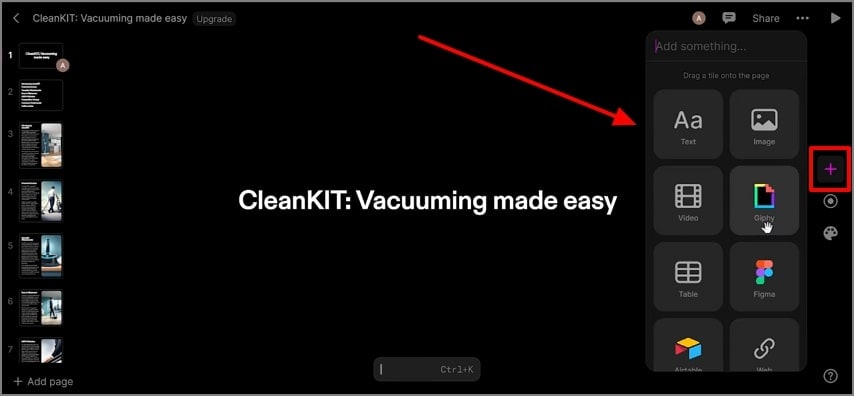
Tome AI presentatie-maker maakt automatisch binnen enkele seconden gedetailleerde dia's op basis van jouw opdracht. Vervolgens kun je aan de rechterzijde van je scherm op het "+"-icoon drukken om elementen zoals "Tekst" of "Afbeelding" toe te voegen aan de gegenereerde PPT's.
Stap 4
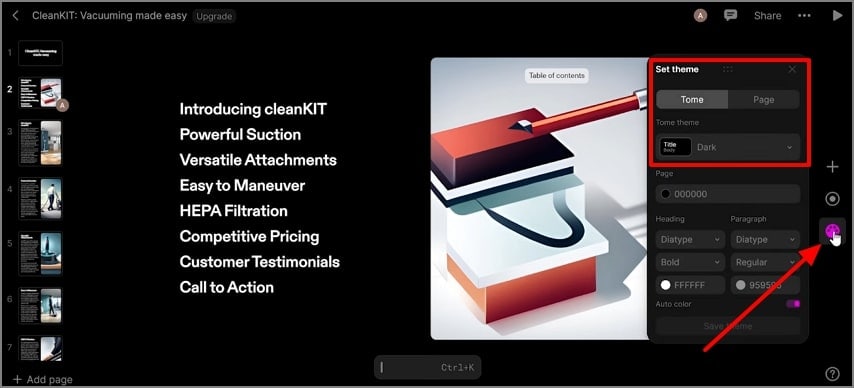
Ga verder door het zijmenu te openen via het "Thema"-icoon in de rechterzijbalk van je scherm. Kies hier het gewenste thema voor de dia of één pagina uit de opties, zoals Donker en Licht. Deel tenslotte de door AI gegenereerde PPT met je collega's of sla de presentatie op je desktop op.
Deel 3. Belangrijke voor- en nadelen van de Tome AI-app
Nu ben je vertrouwd met het stapsgewijze proces voor het maken van een PPT metTome AI's presentatie functie. Het is echter belangrijk om, voordat je besluit een presentatie te gaan maken, de beperkingen en voordelen van deze tool te begrijpen.
Deel 4. Waarom is PDFelement een beter alternatief?
Een van de besteTome AI alternatieven is PDFelement dat een veelzijdigere en kosteneffectieve manier biedt om een boeiende PPT te maken. Deze software is vooral geschikt voor gebruikers die uitgebreide documentbeheerfuncties nodig hebben naast het maken van presentaties. Met de hulp van PDFelement kun je het sjabloon kiezen op basis van de belangrijkste punten en de structuur van je dia.


Bovendien kunnen gebruikers tekst en titels bewerken nadat de nieuwe PowerPoint-presentatie is gegenereerd. Met deze tool kun je ook de indeling van nieuw aangemaakte dia's aanpassen aan je eigen wensen. Na het genereren van de presentatie kun je deze exporteren naar zowel PowerPoint- als PDF-formaat.
Andere belangrijke functies van PDFelement
- Documentconversie: Gebruikers kunnen PDF's converteren naar verschillende bestandsformaten, zoals Word of Excel, waarbij de oorspronkelijke lay-out en opmaak behouden blijven.
- Geavanceerde PDF-bewerking: De software stelt je in staat om tekst en andere elementen binnen een PDF te bewerken, waardoor je volledige controle hebt over documenten.
- OCR-technologie: De geavanceerde OCR-functie kan tekst in een document herkennen en de PDF bewerkbaar of doorzoekbaar maken.
- PDF grammaticacontrole: Deze unieke functie controleert de grammaticale fouten in je hele PDF-document en zorgt ervoor dat het bestand foutloos is.
Deel 5. Handleiding voor het maken van een PPT met PDFelement AI Assistent
Iedereen kan eenvoudig een PowerPoint-presentatie maken van een PDF-document met behulp van PDFelement. Heb je begeleiding nodig, volg dan onderstaande stappen om te leren hoe je een PPT op de juiste manier maakt:
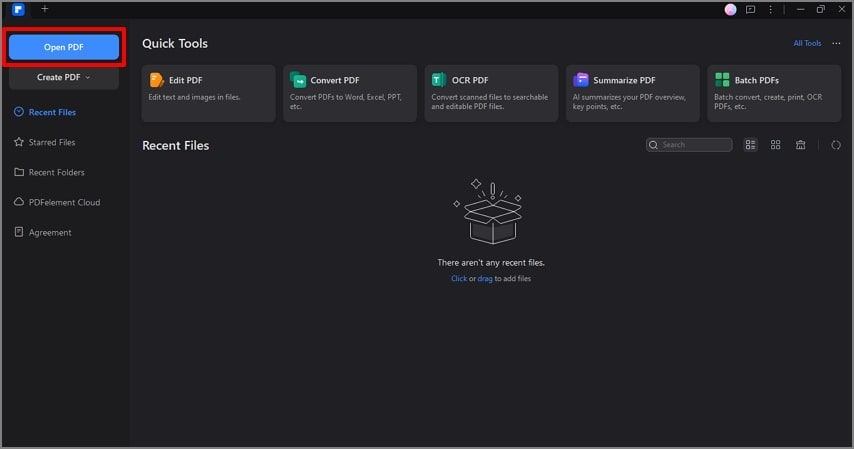
Stap 1Start de PDFelement om de PDF te openen
Installeer de PDFelement op je desktop en open deze tool om toegang te krijgen tot de hoofdinterface. Klik vervolgens op de knop "Open PDF" om het document te importeren dat je wilt omzetten naar PPT-dia's.
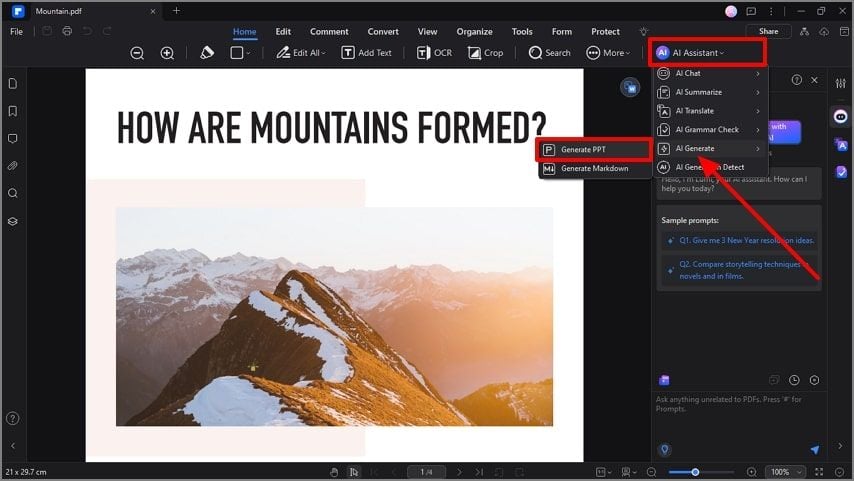
Stap 2Open de PPT-generator via het AI Assistant-menu
Na het importeren van het document, ga je naar het "AI Assistent" uitklapmenu, kies je "AI Generate" en vervolgens "Generate PPT". Dit proces leidt je naar een nieuw venster waar het genereren van de presentatie start.
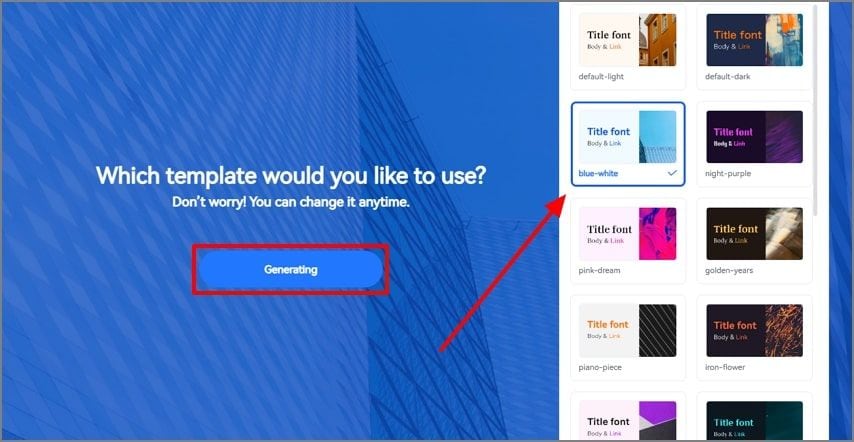
Stap 3Kies de gewenste sjabloon om te beginnen met het maken van de PPT
Vervolgens moet je het sjabloon kiezen op basis van de vereisten van je document. Selecteer het sjabloon en klik op de knop "Generating", zodat AI een visueel aantrekkelijke presentatie kan maken.
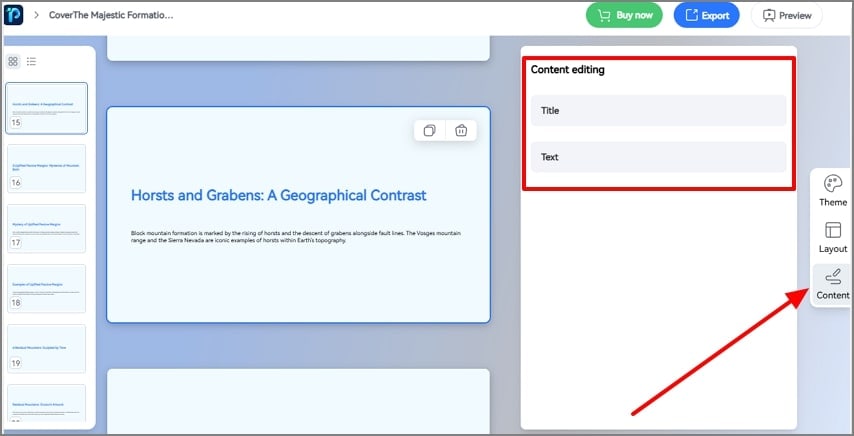
Stap 4Bewerk de nieuw aangemaakte presentatie indien nodig
Zodra je de dia's hebt gemaakt, kun je de presentatie naar wens bewerken. Klik bijvoorbeeld op het "Content"-icoon in de rechterzijbalk van je scherm om de titel en tekst in je specifieke dia te bewerken.
Stap 5Exporteer de PPT naar je desktop
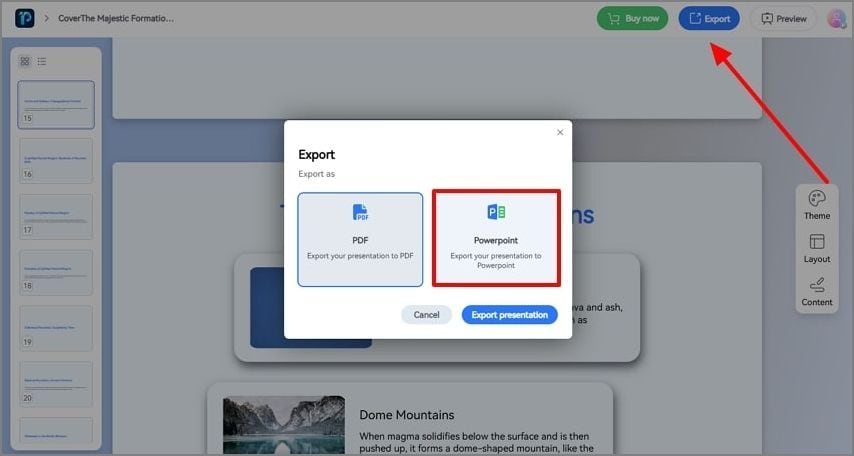
Na het aanbrengen van eventuele wijzigingen, klik je op de knop "Export" in de rechterbovenhoek van je scherm. Kies vervolgens de optie "PowerPoint" om de presentatie naar je desktop te exporteren.
Deel 6. Een gedetailleerde vergelijking tussen Tome en PDFelement
Samenvattend, de bovenstaandeTome AI review en het alternatief, hieronder is een tabel opgesteld om de genoemde tools te vergelijken voor een vergelijkende analyse. Met deze vergelijking kun je analyseren welke tools het beste voor jou zijn om een PPT te maken:
| Kenmerken | Tome AI | PDFelement |
| Prijsstelling |
|
|
| AI PDF naar PPT Generatie | ||
| Andere AI-functies | Document naar Presentatie, Afbeelding Generator | AI Vertaler, AI Grammatica Checker, AI Samenvatter en meer |
| PPT Aanpassingsoptie | Multimedia en Tabellen Toevoegen | Thema, Indeling, Tekst Bewerken, en Meer |
| Veilig te Gebruiken | ||
| Eenvoudig te Gebruiken | ||
| Compatibiliteit | Online | Windows, Mac, Android en iOS |
Deel 7. Tips om te Onthouden bij het Maken van een PPT
Nadat je PDFelement hebt gekozen als je favoriete tool, zijn hier enkele tips die je kunt onthouden om effectief PPT's te genereren zonder fouten:
- Houd het eenvoudig en gefocust: Zorg ervoor dat je publiek een duidelijke boodschap ontvangt door dia's niet te vol te maken met te veel tekst- of afbeeldingselementen.
- Gebruik een consistent ontwerp: Bij het gebruik van Tome AI presentatie-maker of PDFelement, kun je een vergelijkbaar thema toepassen op de PPT om visuele harmonie en leesbaarheid te behouden.
- Gebruik visuals verstandig: Gebruikers moeten afbeeldingen en andere visuele hulpmiddelen inzetten tijdens het presenteren van hun boodschap om het publiek betrokken te houden.
- Gebruik goede typografie: Je moet ervoor zorgen dat het lettertype de juiste grootte en stijl heeft zodat de inhoud begrijpelijk is.
- Betrek je publiek: Tijdens het presenteren moet je interactieve elementen zoals vragen en polls gebruiken zodat het publiek actief blijft betrokken bij de PPT.
Conclusie
Tot slot hebben wij een gedetailleerde Tome AI review geleverd om je te helpen leren hoe je deze tool kunt gebruiken om snel een uitstekende presentatie te maken. Met deze tool kun je een tekstprompt invoeren om een georganiseerde en visueel aantrekkelijke PPT te maken. Daarnaast is de beste Tome AI alternatief PDFelement, waarmee je volledige controle krijgt over je PDF-documenten en presentaties.
 Veilige download