

Wanneer je JPG's naar een PDF-bestandsindeling wilt converteren, dan zijn er standaardtoepassingen op je Windows- of Mac-computers. Wil je echter meer doen, zoals meerdere afbeeldingen combineren en de PDF’s kunnen bewerken, dan komt software zoals PDFElement goed van pas.
In dit artikel
Deel 1. Gratis online JPG naar PDF converteren
PDFelement Online is een gemakkelijke en handige tool voor het converteren van PDF's met diverse krachtige functies. Het fungeert niet alleen als een PDF-converter, maar helpt ook bij het comprimeren, samenvoegen en bijsnijden van PDF's. Degenen die PDF-conversietools bij de hand willen houden, zullen deze tool ook willen hebben.
Het kan online op diverse platformen worden gebruikt. Deze gratis online JPG naar PDF-converter kan met 256-bit encryptietechnologie de veiligheid van documenten garanderen. Het biedt ook batchfunctionaliteit om JPG naar PDF te converteren.
Hoe je JPG gratis online naar PDF kunt converteren
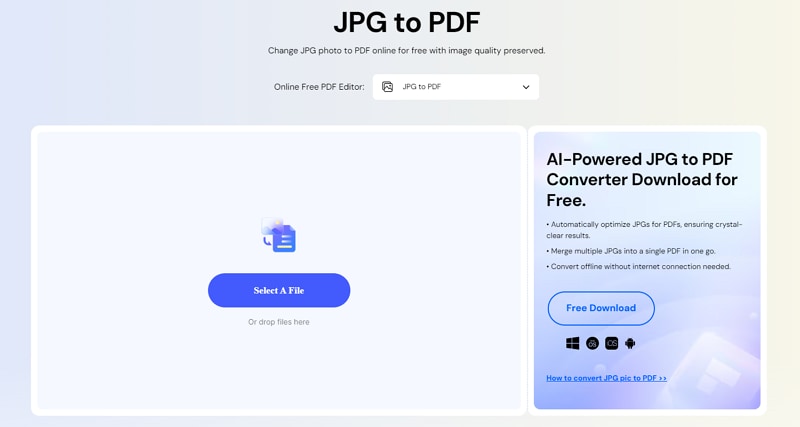
Stap 1 Ga naar de PDFelement-pagina om gratis JPG naar PDF online te converteren. Gebruik de knop Selecteer een bestand om de JPG-bestanden te zoeken die je wilt converteren.
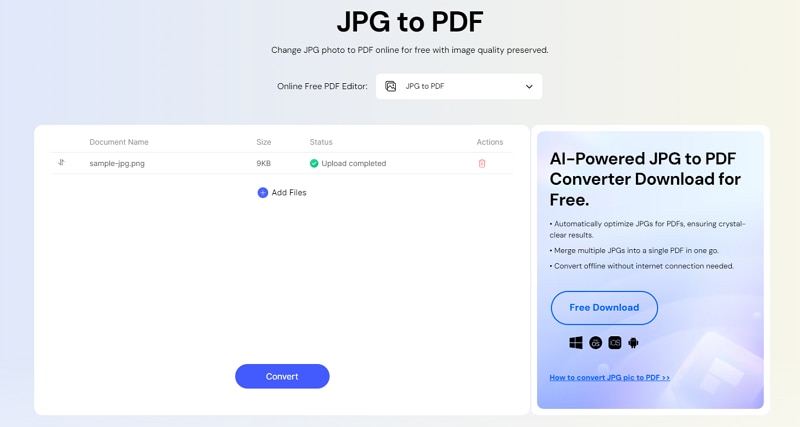
Stap 2 Zodra de bestanden zijn geüpload, druk je op de functie Converteren. Zodra de conversie is voltooid, is het PDF-bestand klaar om te downloaden.
Daarom is PDFelement Online een handige tool voor de online conversie van JPG naar PDF-bestanden. Naast het gemak van online conversie biedt Wondershare ook de veiligheid van klantgegevens. Deze online JPG naar PDF-tool is gratis. Het is zo simpel als een drag-and-drop-functie. Tegelijkertijd is het conversieproces snel.
Deel 2. Converteer gratis JPG naar PDF Offline
1. Converteer gratis JPG naar PDF in Windows
Zelfs met je standaard Windows- of Mac-computer is het mogelijk om een JPG-document naar een PDF te converteren. De opties zijn echter beperkt tot het simpelweg wijzigen van debestandsindeling. In tegenstelling tot PDF-converters kunnen Windows- of Mac-gebruikers geen wijzigingen aanbrengen of handtekeningen toevoegen aan JPG's wanneer ze deze naar PDF converteren.
Wanneer je Windows 10 gebruikt, zijn de stappen om JPG naar PDF te converteren als volgt:
Stap 1 Open de afbeelding die je als PDF-bestand wilt opslaan. Open de afbeelding in Foto's; dit is in Windows 10 een standaardtoepassing voor het bekijken van foto's.
Stap 2 Kies in de Foto's-app ervoor om de afbeelding op te slaan als een PDF-bestand onder de optie Opslaan als.
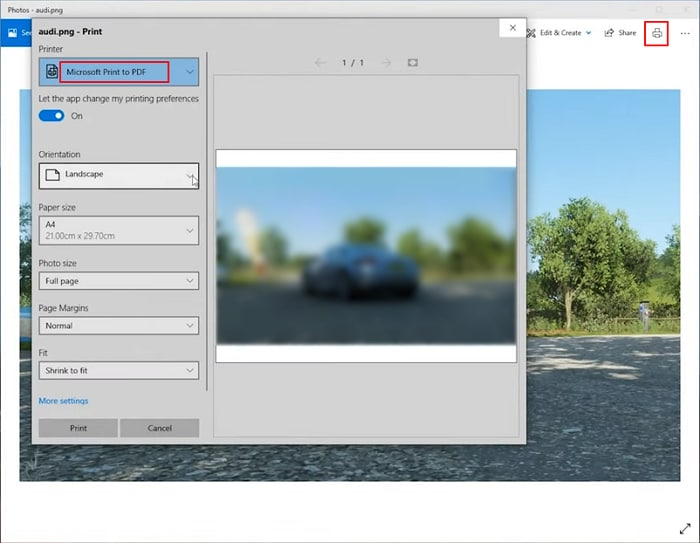
Stap 3 Je kunt ook de printeroptie gebruiken waarmee documenten in PDF-indeling kunnen worden opgeslagen. Om dit met een afbeelding te doen, selecteer je eenvoudig een afbeelding in de Foto's-app. Hier kun je in de menubalk de optie Printer kiezen. Vervolgens kun je ervoor kiezen om als PDF af te drukken. Het helpt om de afbeelding in geconverteerde vorm op te slaan.
2. Converteer gratis JPG naar PDF op Mac
Wanneer je een JPG-bestand naar een Mac wilt converteren, dan kun je dat eenvoudig doen. Natuurlijk kun je hiermee eenvoudig een JPG-bestand in PDF opslaan, net als bij andere bestandsindelingen. Je kunt een PDF-bestand niet bewerken of wijzigen.
Stap 1 Kies de afbeelding die je naar PDF wilt converteren en dubbelklik erop.
Stap 2 De afbeelding wordt geopend in Voorbeeld; dit is de standaardtoepassing voor het bekijken van foto's voor Mac-computers.
Stap 3 Je kunt ook de Preview-app openen en een JPG-afbeelding selecteren die je wilt converteren; klik eenvoudig op de bestandsnaam.
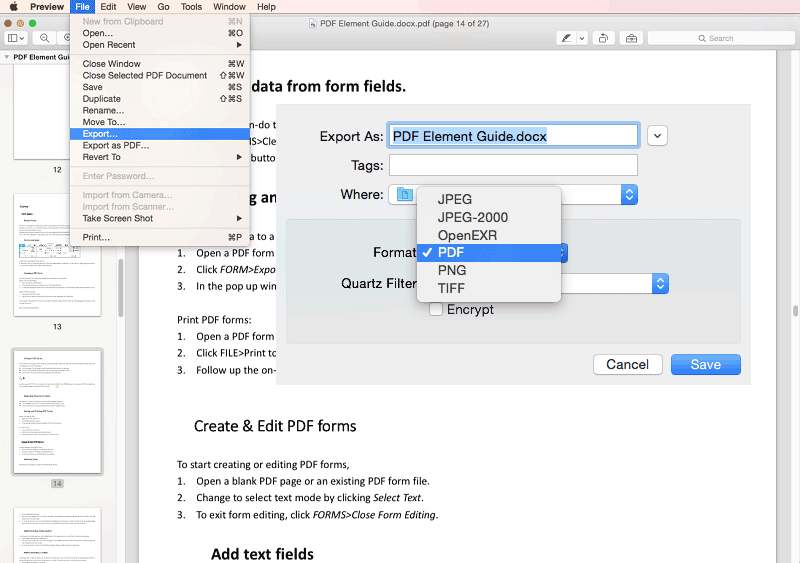
Stap 4 Klik op het menu 'Bestand in voorbeeld' en selecteer om het bestand als PDF te exporteren.
Met deze functie kun je ook afbeeldingen of JPG-bestanden converteren naar PNG, TIFF, HEIC of OpenEXR.
3. Converteer gratis JPG naar PDF op iPhone
Wanneer je afbeeldingen op je iPhone hebt die je in documenten wilt gebruiken, dan kan het nodig zijn om deze naar PDF te converteren. Meestal worden afbeeldingen op iPhones in verschillende bestandsindelingen opgeslagen. Dit kan variëren tussen PNG, JPEG, HEIC en andere.
Als je afbeeldingen van je iPhone als PDF wilt opslaan, kun je dit op de volgende manieren doen:
Eén manier om dit te doen is door Foto's te openen; hier kun je op Albums tikken en vervolgens een of meer afbeeldingen selecteren om te converteren. Tik op Delen en kies de functie Afdrukken uit de verschillende beschikbare opties.
Een andere manier om dit te doen is door een foto naar buiten te knijpen in het voorbeeldvenster; hier krijg je de mogelijkheid om een foto op te slaan als PDF. Met bestanden kun je ook snel PDF's maken. Je kunt afbeeldingen selecteren onder Foto's en op Delen tikken. Hiermee kun je foto's opslaan onder Bestanden. Hier kun je ze opslaan als PDF's.
Deel 3. Programma om JPG naar PDF te converteren
PDFelement is veelzijdige software die kan helpen bij het converteren van JPG's naar PDF's en meer. Het kan ook helpen bij het aanbrengen van verschillende wijzigingen aan te brengen in de geconverteerde PDF-bestanden. Het heeft een gratis, een beperkte en een premium-versie. Er zijn versies beschikbaar voor zowel Windows- als Mac-gebruikers.
Het biedt eenvoudige oplossingen wanneer je PDF-documenten wilt converteren en bewerken. Het kan helpen bij het maken van PDF's van JPG's en andere bestandsindelingen. Je kunt ook digitale handtekeningen aan PDF's toevoegen. Je kunt ook versies downloaden voor mobiele iOS- en Android-apparaten. De bewerkingsfuncties zijn het hoogtepunt van deze software. Naast het converteren van JPG's naar PDF's, kun je wijzigingen aanbrengen in verschillende elementen van een bestand. Er is ook een batchconversiefunctionaliteit en het is daarom mogelijk om meerdere JPG's in één keer naar PDF's te converteren.
[没有发现file]
Wanneer je nieuw bent bij PDFelement en wilt weten hoe je het kunt gebruiken om JPG naar PDF te converteren, dan kun je dit eenvoudig doen met de volgende stappen:
Stap 1 Begin met het installeren van de software op je computer. Je kunt kiezen voor de gratis proefversie of je kunt je abonneren op de betaalde versie.
Stap 2Zodra het uitvoerbare bestand op je computer staat, klik je erop; het zal de applicatie installeren. Open de software en klik op de optie 'PDF maken'.

Stap 3Selecteer het JPG-bestand dat je wilt converteren. Klik op 'Openen'. Zodra het JPG-bestand is geopend, zoek je naar opties in de software. Hiermee kun je bijvoorbeeld verschillende elementen in de PDF bewerken en de nodige wijzigingen aanbrengen. Je kunt hiervoor het tabblad Bewerken gebruiken.
Stap 4Zodra de wijzigingen zijn aangebracht, kun je ervoor kiezen het bestand op te slaan als PDF; je kunt ook kiezen in welke map je wilt opslaan.
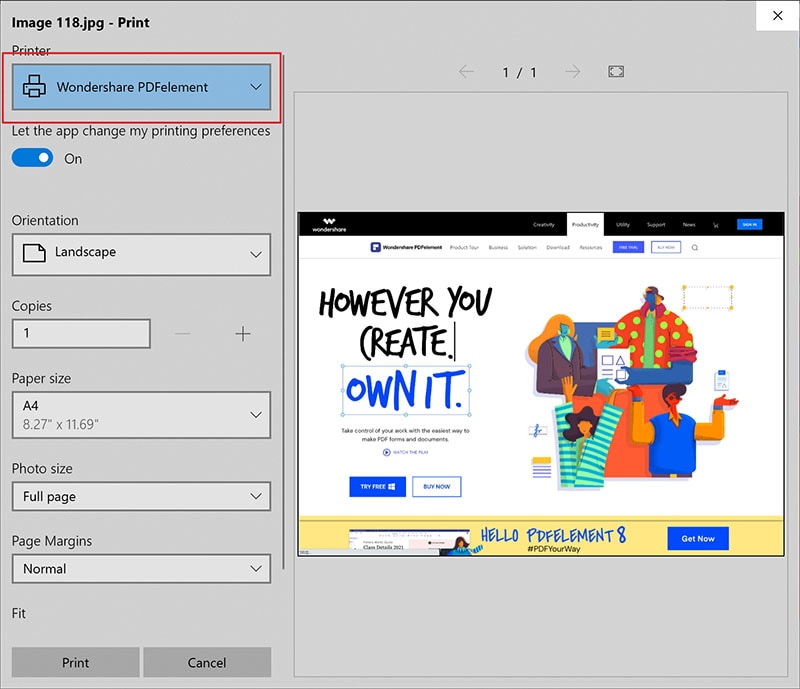
Er zijn ook nog andere manieren waarop je eenvoudig JPG’s in PDF-indeling kunt opslaan met PDFelement. Bijvoorbeeld: Kies met de standaardfotoviewertoepassing een JPG-bestand of open het op je computer. Kies de optie Afdrukken; hier krijg je PDFelement als keuze. Daaronder kun je de JPG opslaan als PDF.
Met PDFelement van Wondershare kun je u veel doen. Als je meerdere afbeeldingen wilt combineren tot een digitaal album, dan kun je dit eenvoudig doen met de gecombineerde PDF-functie. Hierdoor kun je meerdere geconverteerde JPG's combineren tot één. Het enige wat je hoeft te doen is deze functie te kiezen in de hoofdinterface van de software. Ga vervolgens naar Home en zoek de JPG's die je wilt combineren. Zodra ze zijn geselecteerd, druk je op Toepassen. Hiermee worden alle JPG's gecombineerd in één enkele PDF.
Gebruik de onderstaande link voor meer informatie over PDFelement.
