

PDF-documenten zijn tegenwoordig populair en veel mensen in het zakelijke domein gebruiken ze om inhoud online en offline te delen. PDF-bestanden worden geprefereerd omdat ze het originele bestandsformaat behouden zonder het ontwerp aan te tasten, zelfs na het bewerken; bovendien zijn PDF-documenten veiliger in vergelijking met andere bestandsformaten. Stel dat je aan het browsen bent en op een Chrome- of Safari-webpagina op je iPhone of iPad terechtkomt, en je wilt deze naar PDF printen om later te bewaren. Wist je dat je de webpagina als PDF kunt opslaan en afdrukken?


Servicecentrum





Deel 1. Webpagina afdrukken naar PDF met PDFelement voor iOS
PDFelement voor iOS is een uitgebreide PDF-software waarmee je PDF-documenten kunt maken, converteren, bewerken, annoteren, ondertekenen en beveiligen. PDFelement voor iOS heeft ook een OCR-functie die gescande afbeeldingen omzet naar bewerkbare bestandsformaten. Je kunt PDFelement voor iOS gebruiken om de webpagina naar PDF te printen, omdat het dezelfde taak uitvoert alsChrome iPad printen naar PDFen iPad Safari printen naar PDF kenmerken.
Stap 1. Open een webpagina
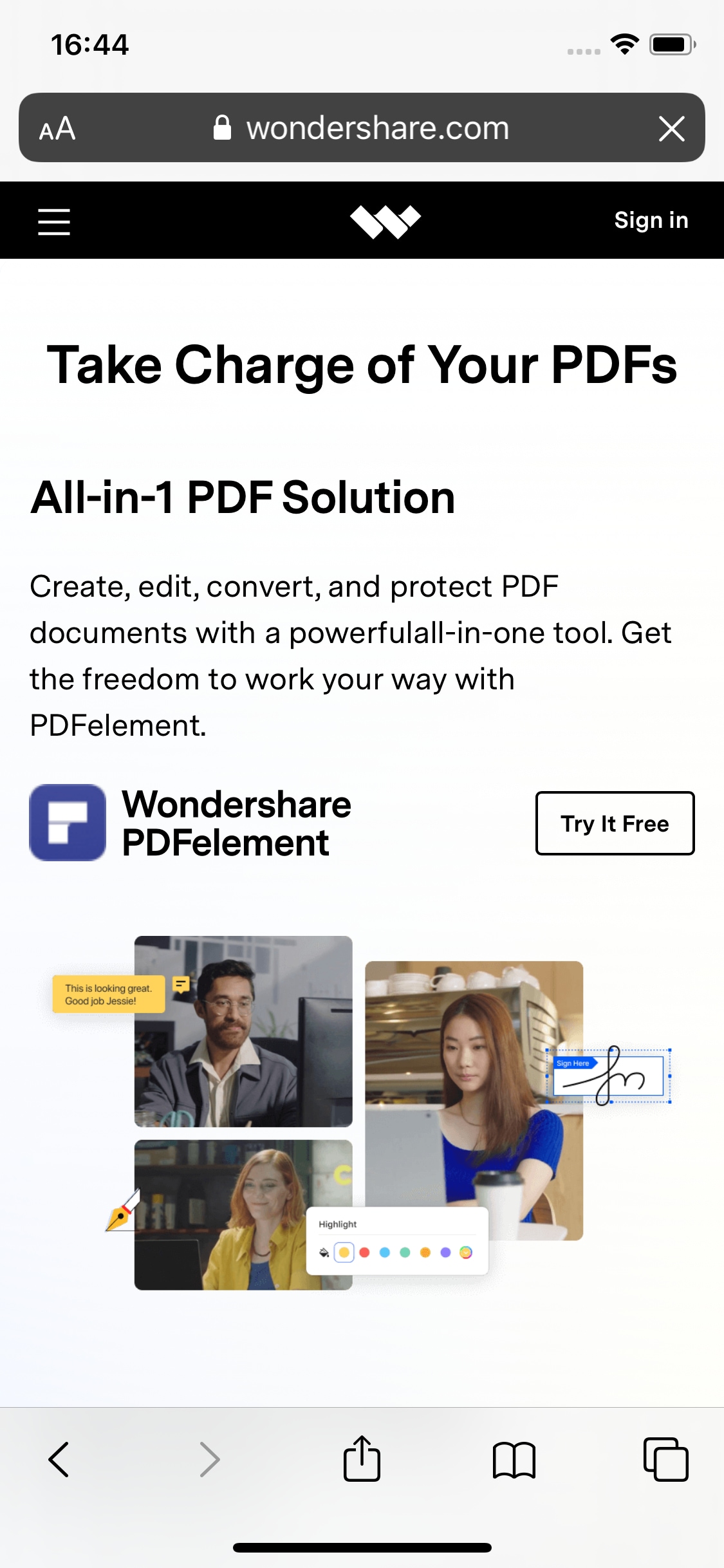
Open eerst een website op je iPhone of iPad, open de Chrome- of Safari-apps, en navigeer naar een website naar keuze.
Stap 2. Sla de website op als PDF
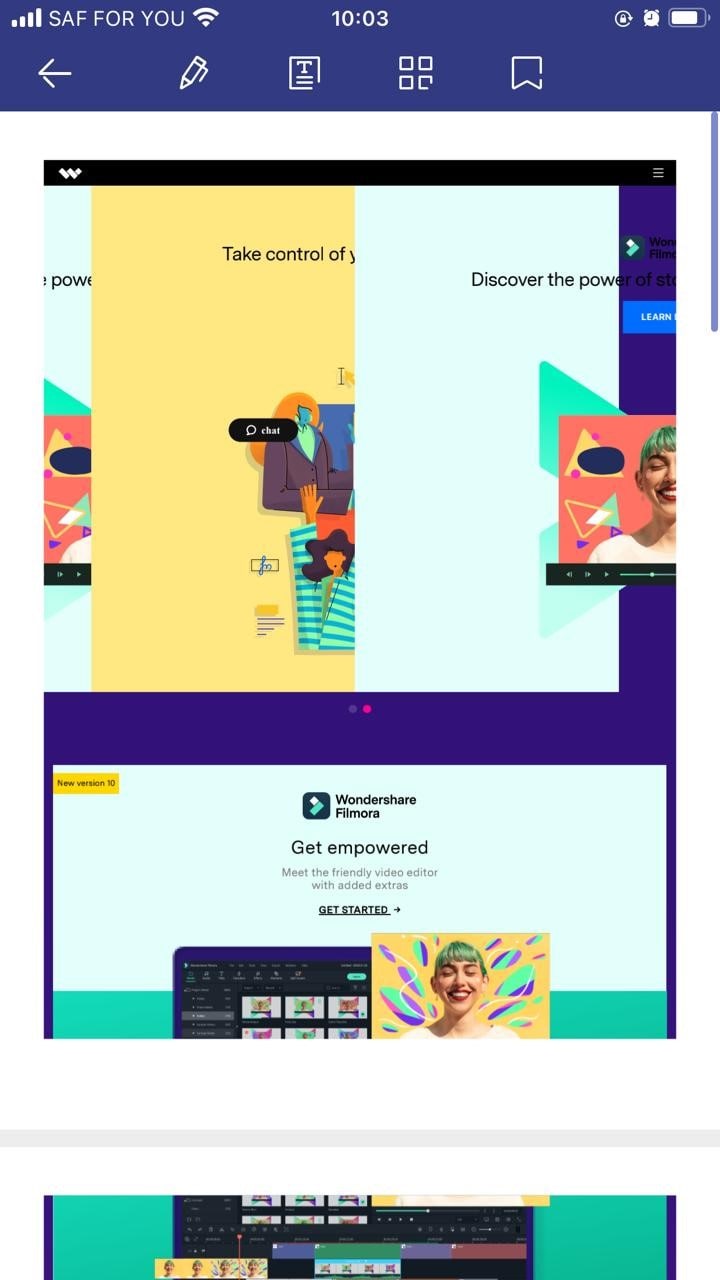
Na het navigeren naar de website van je keuze, kun je de website opslaan als PDF. Klik hiervoor op "Delen", selecteer het PDF-bestandsformaat en tik op "Gereed" om het proces te voltooien. Start daarna PDFelement voor iOS en open het opgeslagen website PDF-bestand.
Stap 3. Printen naar PDF
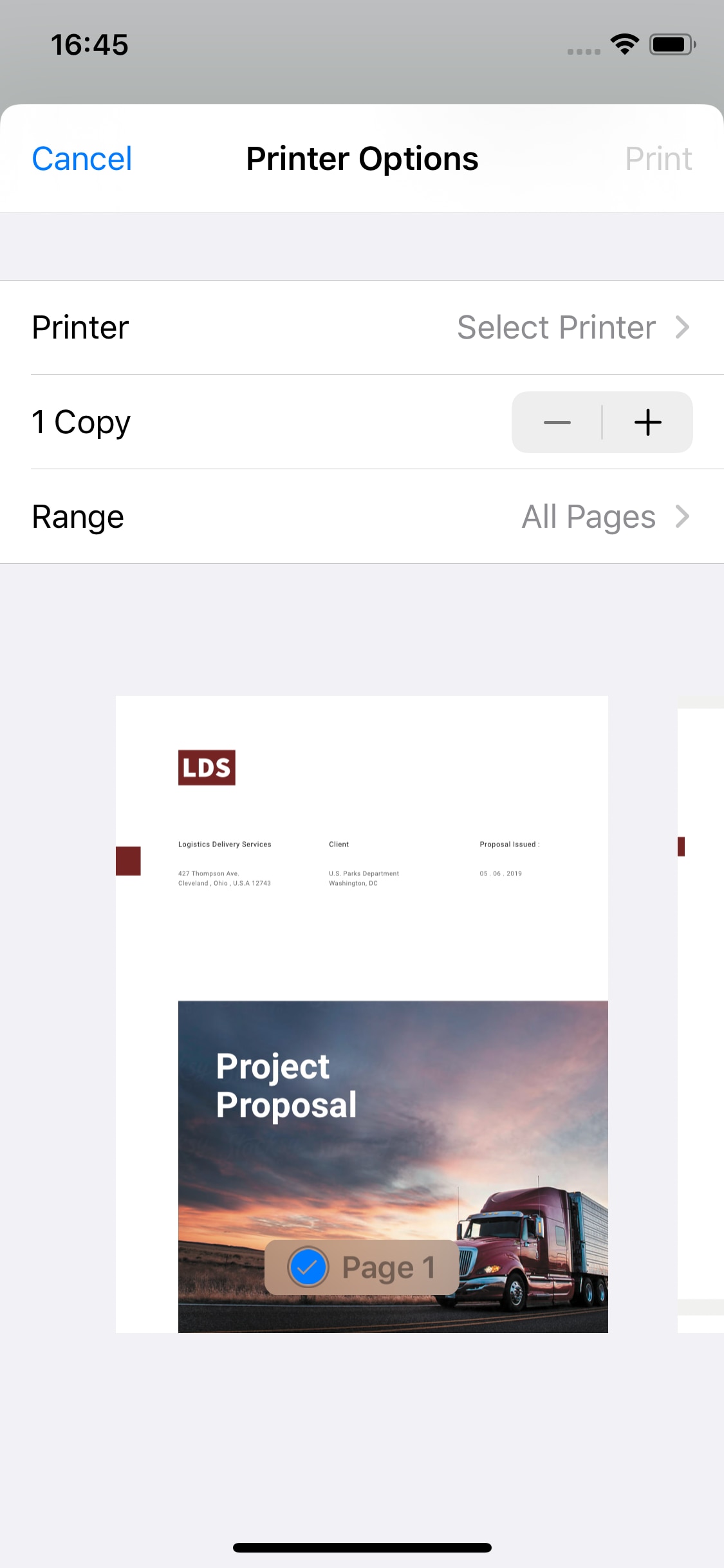
Om de PDF in PDFelement af te drukken, selecteer "Bestand" en klik op de “Afdrukken”-optie. Kies vervolgens de printer en het aantal kopieën dat je wilt afdrukken.
Deel 2. Webpagina afdrukken op Chrome en Safari
De Chrome-app en Safari-app voor iOS laten je webpagina's openen, ze opslaan en later lezen. Je kunt ook tijdens het browsen webpagina's printen naar PDF in zowel Chrome als Safari met deChrome iOS printen naar PDFof iOS Safari printen naar PDF functies. Volg onderstaande stappen:
Stap 1. Open een webpagina
Open eerst de Chrome- of Safari-app om een webpagina te openen in de Chrome- of Safari-app. Om een webpagina te openen, selecteer de bovenste optie; hierdoor wordt je zoekvak geopend om het webadres in te typen. Of doe een Google-zoekopdracht en open de webpagina naar keuze. Een voorbeeld is hierboven weergegeven.
Stap 2. Kies het formaat
Na het openen van de webpagina die je wilt laten printen naar PDF met Chrome iPad of iPad Safari, is de volgende stap het kiezen van het PDF-formaat. Tik op het Delen-icoon en kies "PDF maken".
Stap 3. Printen naar PDF
Als je Chrome iOS printen naar PDF wilt gebruiken of iPhone Safari printen naar PDF, tik na het kiezen van "PDF maken" op de optie "Afdrukken". Gebruik het printertabblad dat wordt weergegeven, selecteer uit de lijst de beschikbare printer en het aantal kopieën dat je wilt, en selecteer "Afdrukken" om je webpagina naar PDF af te drukken.

Carina Lange
staff Editor