
PDF naar Pages converteren op iPhone of iPad (en omgekeerd)

2026-03-23 17:50:23 • Filed to: PDF-app • Proven solutions
Pages is het dynamische tekstverwerkingsprogramma van Apple waarmee je rijke, prachtige documenten kunt maken. De mogelijkheid om inhoud uit je PDF-documenten toe te voegen aan dit dynamische programma opent een wereld aan creatieve mogelijkheden. Er is een toenemende vraag om inhoud uit PDF-bestanden te gebruiken in programma's zoals Pages om nieuwe documenten te maken, maar dit was nooit eenvoudig.
PDF's zijn zonder twijfel het meest bruikbare bestandsformaat voor bedrijven, maar vanwege hun uniforme en platformonafhankelijke aard hebben ze ook beperkingen als het gaat om creativiteit, bewerken en aanpassen. Creatief werken met PDF's is altijd tijdrovend en arbeidsintensief geweest en bijna onmogelijk voor medewerkers die op afstand werken.
PDFelement voor iOS heeft dit probleem opgelost en maakt snelle en eenvoudige conversie tussen PDF- en Pages-bestanden mogelijk op je iPhone of iPad, zelfs zonder internetverbinding. Het haalt de stress uit het omzetten van PDF-bestanden.




Hoe PDF naar Pages te converteren op iPhone/iPad
PDF-documenten omzetten naar dynamische bestanden voor gebruik in Pages is nog nooit zo makkelijk geweest. Hier lees je hoe je dit doet met PDFelement:
1. Download de PDFelement-app en begin met het converteren van je bestanden
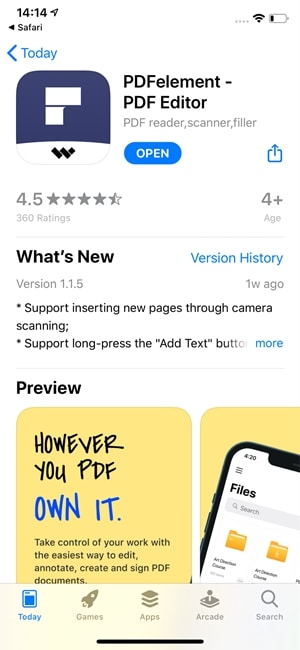
Om je PDF-bestanden te converteren, heb je de PDFelement-app nodig. Download deze vanuit de App Store op je apparaat.
Je krijgt toegang tot de app via het pictogram op het startscherm van je apparaat. Zodra de app is geopend, kun je je PDF-bestanden openen en converteren.
2. Open PDF-bestand om te converteren naar Pages
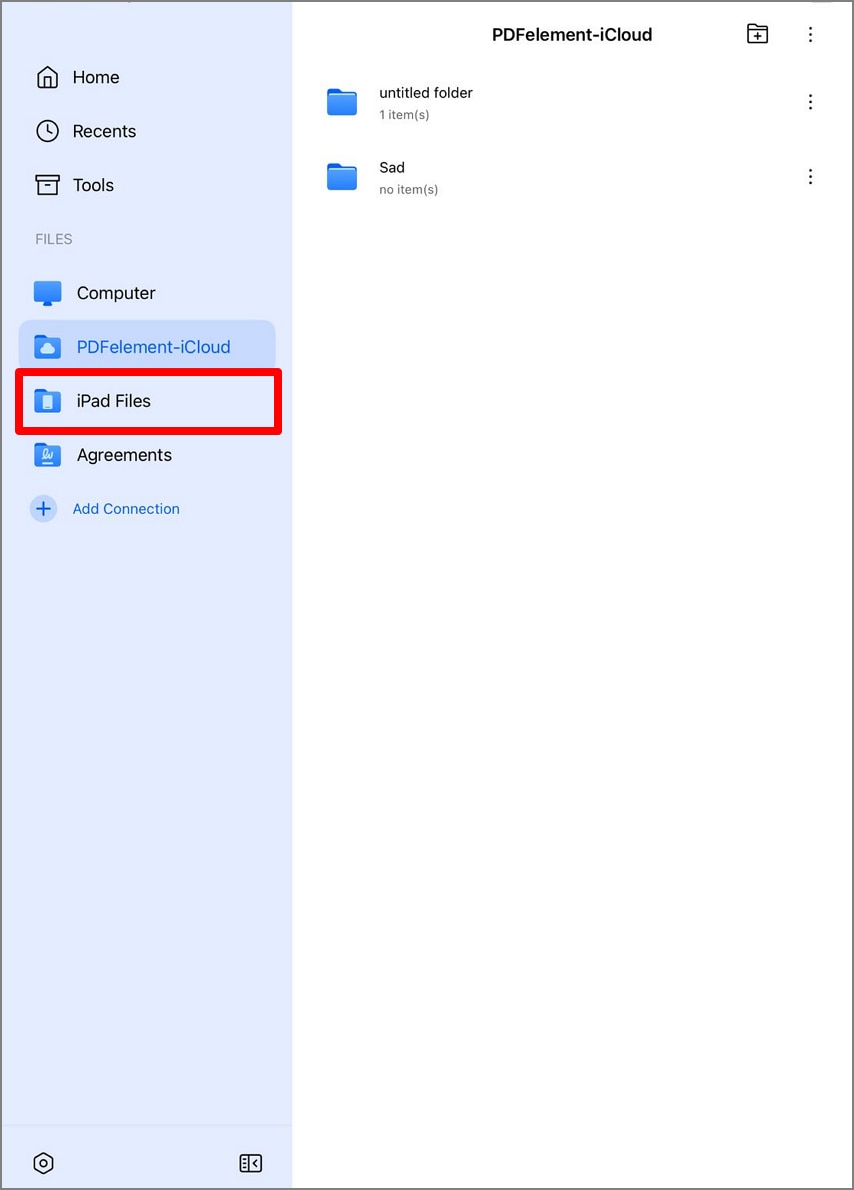
Open een PDF-bestand met PDFelement. Je kunt PDF's openen vanaf je computer, iCloud of je iPhone/iPad.
In je lijst kun je rechts van de bestandsnaam op de drie verticale stippen klikken om het actiesmenu te openen.
3. Converteer de PDF naar Pages
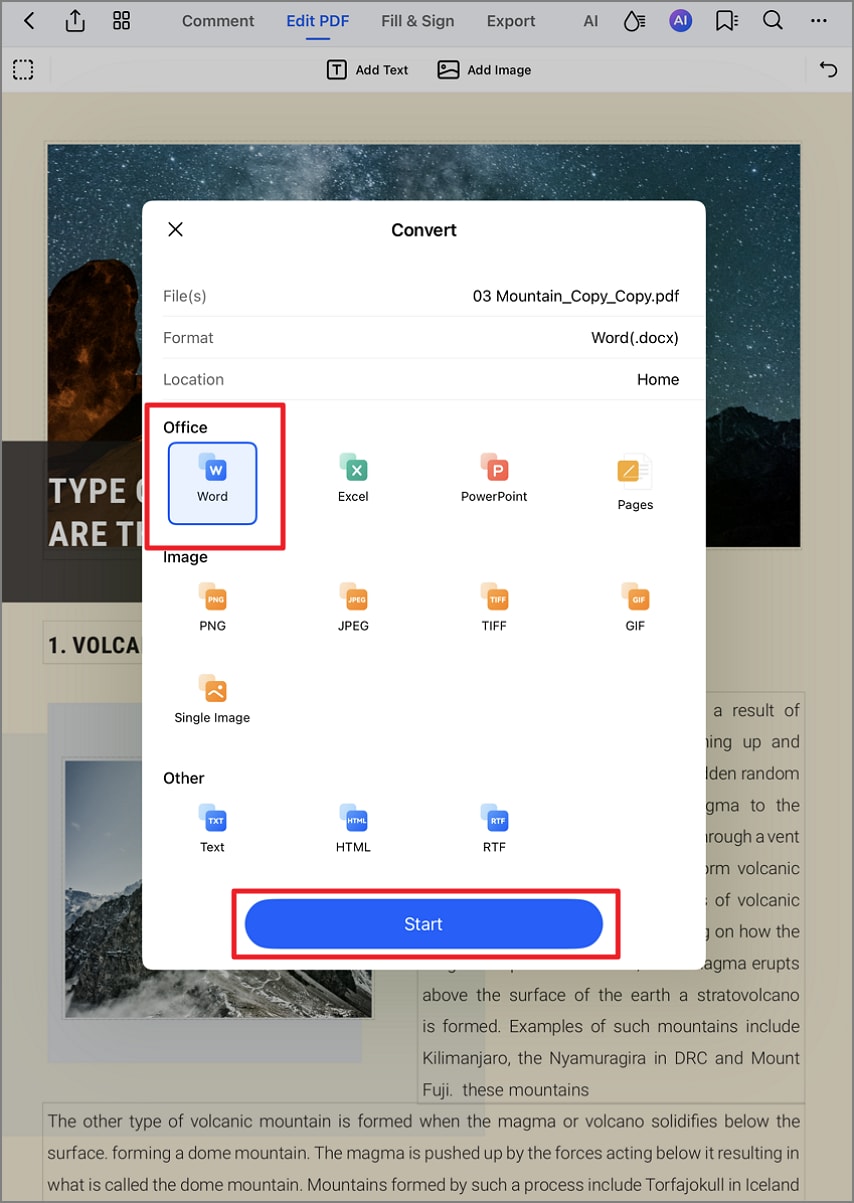
Klik in het actiesmenu op "Converteren". Dit opent een nieuw menu met bestandsopties voor alle bestandstypen waarnaar je je document kunt omzetten. Klik op "Pages" om de conversie te starten.
4. Controleer de conversie
Je wordt op de hoogte gebracht zodra de conversie is voltooid. Klik op "Openen" om het geconverteerde Pages-bestand te controleren.

Met de eenvoudige bovenstaande stappen voor de PDFelement-app op iPhone en iPad kun je een PDF snel en effectief omzetten naar Pages in slechts een paar minuten. Dit conversieproces geeft je een hoogwaardige, exacte kopie van je PDF om te bewerken en aan te passen in verschillende programma's met het Pages-bestandsformaat. PDFelement biedt deze functie ook voor 11 andere bestandstypes.
Hoe Pages naar PDF te converteren op iPhone/iPad
Je kunt ook Pages naar PDF converteren in eenvoudige stappen op iPhone/iPad. Met Pages kun je een document exporteren als een PDF-bestand, wat de snelste manier is om een Pages-document naar PDF te converteren. Als je het PDF-bestand na conversie wilt bewerken, samenvoegen/splitsen of comprimeren, kun je ook de PDFelement-app gebruiken, een krachtige PDF-lezer en -editor die PDF-bestanden kan maken van Pages, foto's en andere bestanden.
Exporteer Pages naar PDF
1. Open het Pages-document
Start de Pages-app op je iPhone of iPad en open het document dat je naar PDF wilt converteren.
2. Converteer Pages gratis naar PDF
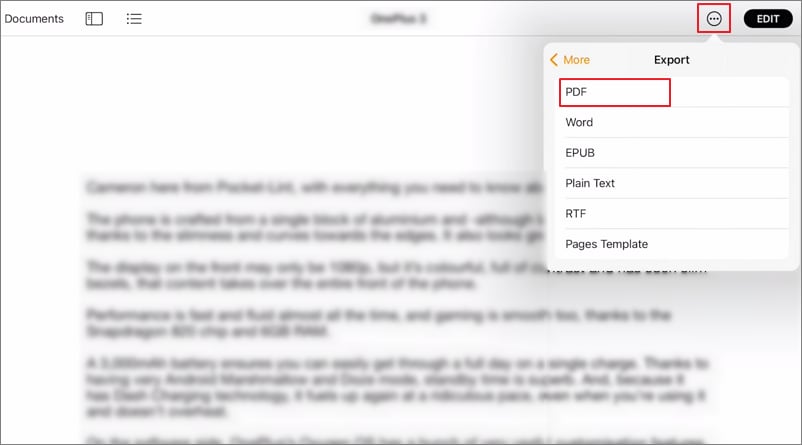
Tik op de knop met drie stippen en kies in het uitklapmenu voor Exporteren. Selecteer in het Export-venster PDF als exportformaat.
3. Sla het geconverteerde bestand op
Tik op Opslaan en je krijgt opties zoals: Opslaan naar Bestanden of iCloud. Je kunt er ook voor kiezen om het bestand te delen via AirDrop, Mail of andere apps.
Converteer Pages naar PDF met PDFelement
1. Start PDFelement
Open de PDFelement-app op je iPhone of iPad. Als je deze niet hebt, download hem dan in de App Store.
2. Maak een PDF van Pages
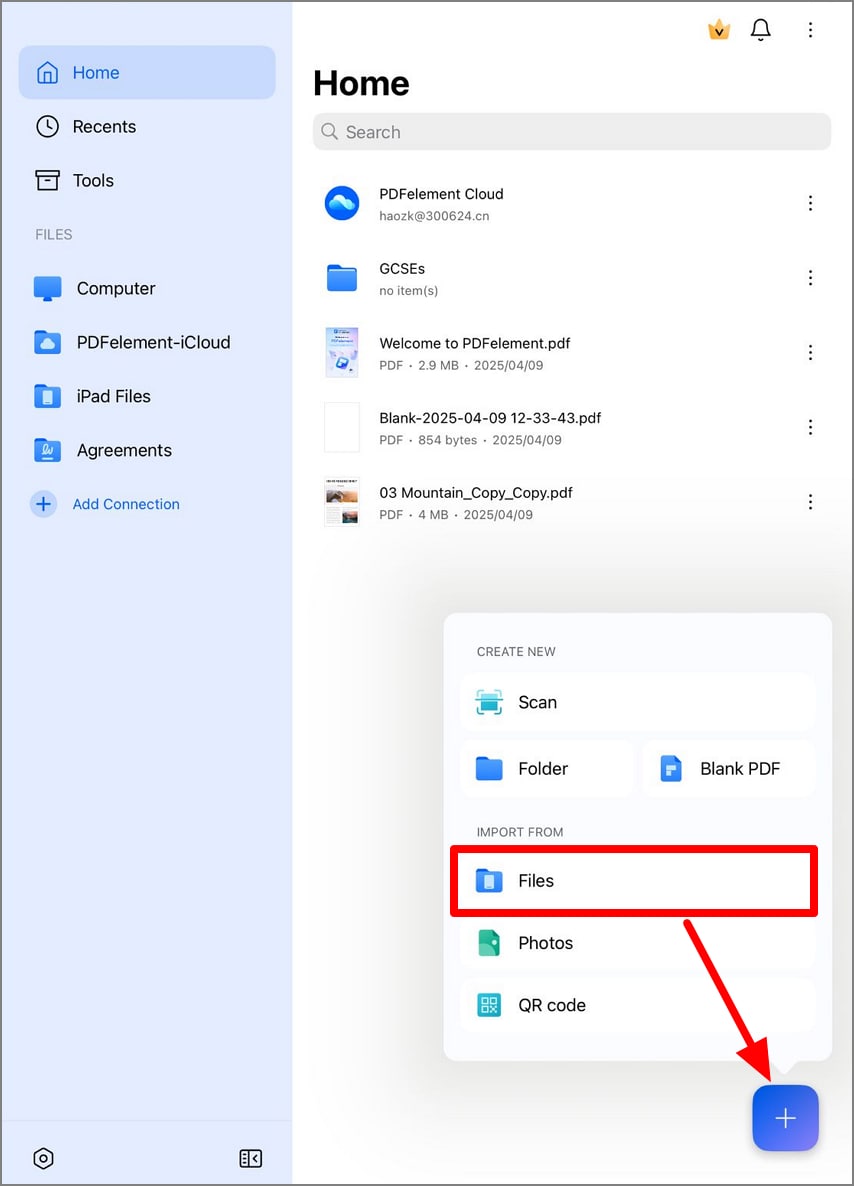
Tik op het "+"-pictogram, selecteer "Bestanden" en kies een Pages-document dat je wilt converteren naar PDF.
3. Sla PDF op en bewerk deze
Het Pages-document wordt geconverteerd en geopend in PDFelement. Sla het bestand op of breng zo nodig wijzigingen aan in het PDF-bestand.
Hoe PDF in Pages te openen
De Pages-app is ontworpen voor het maken en bewerken van tekstverwerkingsdocumenten, maar het is geen PDF-lezer waarmee je PDF-bestanden kunt bekijken of bewerken.
Als het gaat om een PDF van één pagina, kun je het PDF-bestand in de volgende stap in Pages importeren. Let op: de geïmporteerde PDF wordt weergegeven als een afbeelding in Pages, die je niet kunt bewerken.
- Open een Pages-document.
- Navigeer naar de plaats waar je een PDF wilt importeren en sleep de PDF naar het openstaande Pages-document
Als je een PDF met meerdere pagina's hebt en het bestand in Pages wilt openen en bewerken, moet je de PDF converteren naar bestandsformaten die door de Pages-app worden ondersteund, zoals .docx of .pages.
Probeer Het Gratis of Koop PDFelement nu!
Probeer Het Gratis of Koop PDFelement nu!
Koop PDFelement nu!
Koop PDFelement nu!
Carina Lange
staff Editor
Comment(s)