
PDF naar XML converteren op iPhone en iPad in 4 stappen

2026-03-23 17:50:23 • Filed to: PDF-app • Proven solutions
PDF is een universeel bruikbaar en handig bestandsformaat voor uw bedrijf, maar soms moet u de inhoud aanpassen voor flexibeler gebruik in al uw projecten. Extensible Markup Language (XML) is een veelgebruikte en flexibele opmaaktaal die nodig zal zijn voor een groot aantal digitale projecten. De vraag naar het gebruiken van inhoud uit PDF-bestanden in XML-code voor bedrijven groeit. Dit was traditioneel moeilijk te realiseren.
PDFelement heeft een oplossing gemaakt om eenvoudig PDF naar XML code te converteren op uw iPhone of iPad zonder internetverbinding. PDFelement voor iOS is de beste oplossing om uw PDF-bestanden te converteren.




Deel 1. Hoe PDF naar XML te converteren met PDFelement
Converteren naar XML is eenvoudig met PDFelement en deze snelle gids laat zien hoe u deze conversie in enkele minuten uitvoert.
Met PDFelement kunt u PDF converteren naar HTML, Word, Excel, PPT, TXT, EPUB, afbeeldingen en meer.


1. Download en open de PDFelement-app
Om naar XML te converteren, downloadt u eerst de PDFelement-app. Deze is te vinden in de App Store. Na het downloaden volgt u de eenvoudige instructies om een account te registreren. Open vervolgens de PDFelement-app door het programma-icoon op het startscherm van uw iPad of iPhone te selecteren.
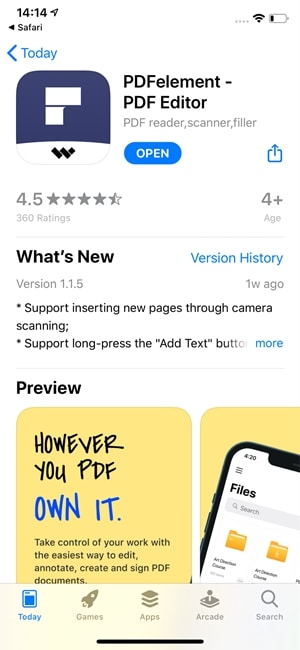
2. Open een PDF-bestand om te converteren naar XML
Het bestand dat u wilt converteren, vindt u in de "Lokaal"-map van de app. Als u nog geen bestanden hebt toegevoegd, selecteert u het "+"-icoon en voegt u bestanden toe via een wifi-verbinding op uw laptop of downloadt u PDF-bestanden vanuit uw cloudservices.
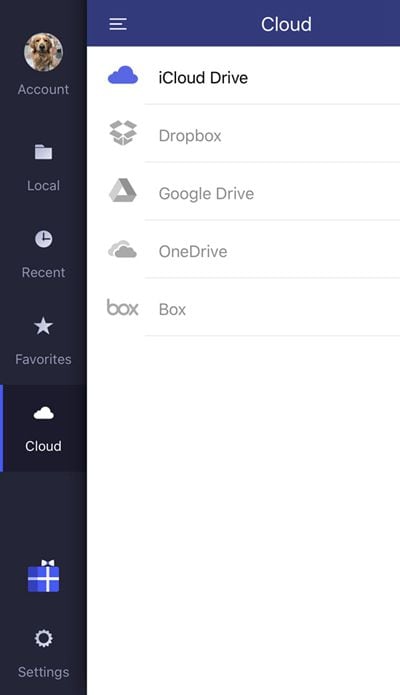
3. Converteer de PDF naar XML
In uw PDF-lijst klikt u rechts van de bestandsnaam op de drie verticale puntjes om het actiesmenu te openen. Klik op "Converteren". Er verschijnt een nieuw menu met opties voor het type conversie dat u wilt uitvoeren. Selecteer "XML" om met de conversie te beginnen.
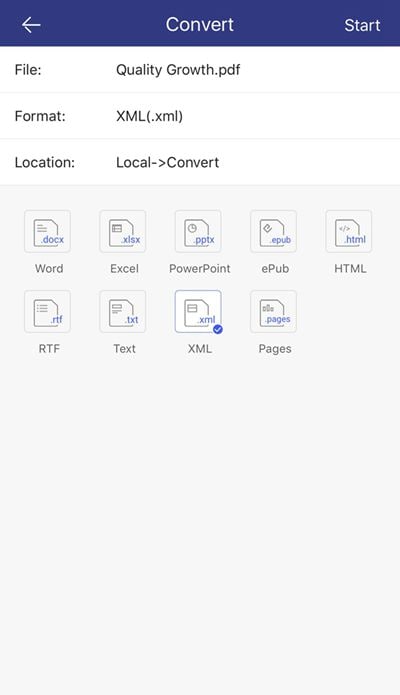
4. Controleer de conversie in de map Converteren
Ga terug naar de "Lokaal"-map en klik op de map genaamd "Converteren" om uw geconverteerde bestand te bekijken. Klik op het bestand om de conversie te openen en te controleren.

Bovenstaande stappen leggen uit hoe u de gratis PDFelement-app gebruikt om snel en eenvoudig PDF naar XML te converteren op uw iPhone of iPad. Dit proces helpt u om exacte en kwalitatieve conversies van uw PDF-bestanden te maken voor gebruik in toepassingen die het XML-formaat ondersteunen. U kunt dit ook doen voor acht andere bestandsformaten via de PDFelement-app.
Wondershare PDFelement: Alles-in-één PDF Converteer- en Bewerkingstool
Zoals u heeft gezien Wondershare PDFelement in actie, weet u waarschijnlijk al hoe krachtig het is. PDFelement is een populaire tool voor allerlei PDF-doeleinden. Wat u ook wilt doen – PDF's naar XML converteren op iPhone, annotaties toevoegen, of formulieren invullen – PDFelement helpt u verder. Het beschikt over een krachtig arsenaal aan functies, zoals:
- AI-functies. PDFelement is niet alleen een krachtige PDF-editor – het biedt u ook een slimme assistent. Vat PDF's samen, leg de inhoud uit, vertaal uit andere talen of chat met een altijd behulpzame chatbot met deze tool.
- Uitgebreide bewerking- en annotatiefuncties. Voeg direct tekst of afbeeldingen toe aan uw PDF's! Geniet van een breed scala aan annotatiefuncties zoals opmerkingen, markeringen, hyperlinks en meer, allemaal binnen de PDFelement iOS-app.
- OCR-technologie. Maak het eenvoudig om tekst uit gescande documenten te halen. PDFelement biedt een krachtige OCR-functie die 18 talen ondersteunt.
- Formulieren invullen en ondertekenen. PDFelement heeft een ingebouwd formulieropvulhulpmiddel dat automatisch tekstvelden herkent. U kunt ook uw handtekening rechtstreeks vanuit de app toevoegen, waardoor het ondertekenen of voorzien van een watermerk gemakkelijk wordt.
Deel 2. Hoe PDF naar XML te converteren op Windows of Mac?
Het is fijn om te weten dat PDFelement ook beschikbaar is op uw desktop. Of het nu Windows of Mac is, PDFelement laat u ook PDF's naar XML converteren vanuit uw computer. Het mooiste is dat al uw bestanden worden opgeslagen in Wondershare's cloud. Converteer PDF's op uw pc en deel ze direct vanaf uw telefoon – geen probleem!
Volg de onderstaande stappen om te beginnen met het converteren van PDF's naar XML op een Windows/Mac-pc:
Stap 1: Installeer, download en start PDFelement op uw computer. Log in met een Wondershare-, Facebook-, Google-, X (voorheen Twitter)- of Apple-account.
Stap 2: Klik op PDF converteren in de sectie Snelle Tools op de startpagina. Zoek uw bestand in de bestandsbeheerder die verschijnt. Kies XML als doelformaat.
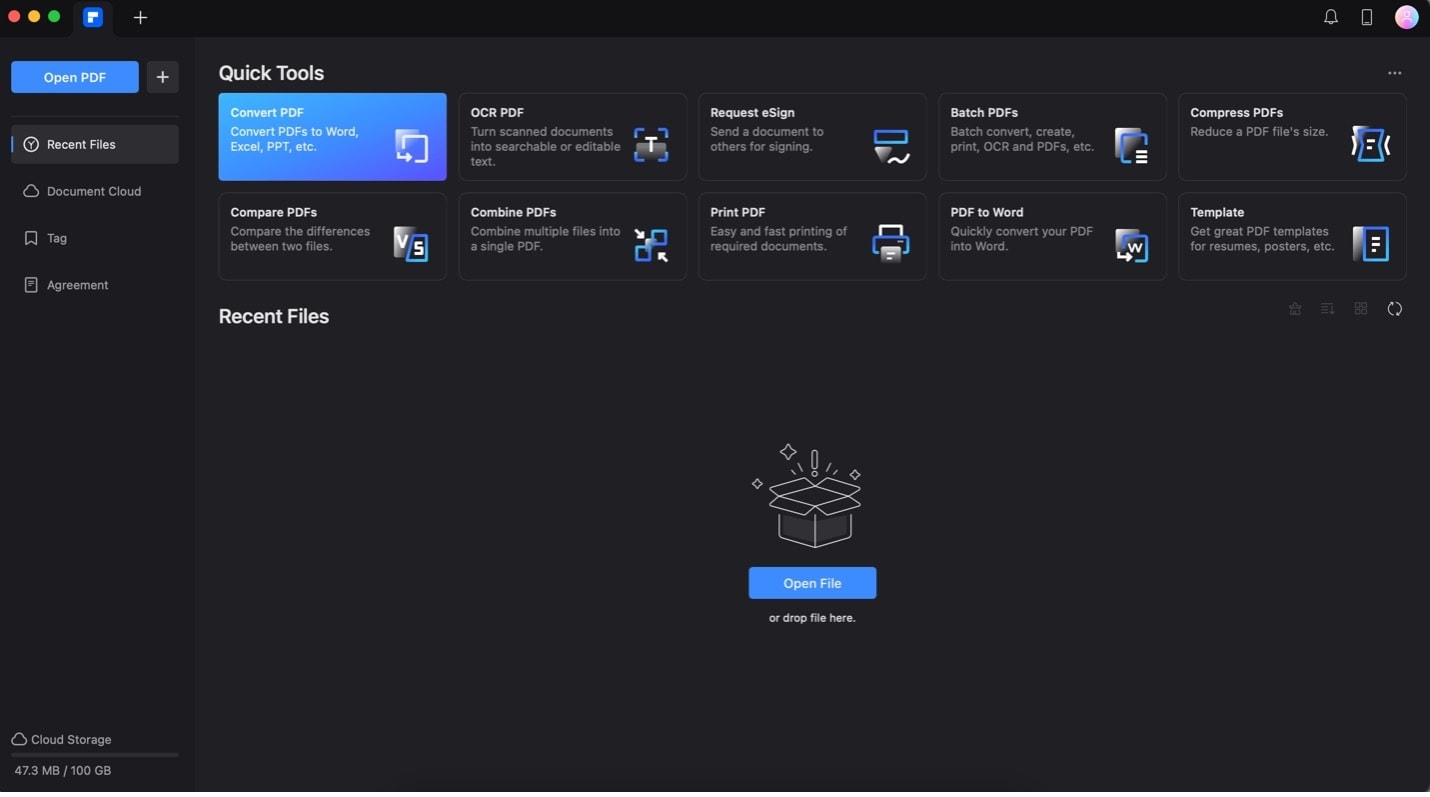
Stap 3: Na het uitvoeren van de stappen ziet u het XML-bestand in uw opgegeven map.
Deel 3. Wat is XML en hoe opent u het op een iPhone?
Het tegenkomen van XML-bestanden op uw iPhone is niet ongewoon. Maar wat zijn deze bestanden nu precies, en hoe kunt u ze openen?
Wat is een XML-bestand?
XML, de afkorting van Extensible Markup Language, is een gestructureerde methode om gegevens op te slaan met behulp van tekst. Stel het voor als een receptenboek, waarbij ingrediënten en stappen netjes worden georganiseerd. Evenzo gebruikt een XML-bestand tags om verschillende stukken informatie en hun functies te definiëren. Bijvoorbeeld, het kan details bevatten over een podcastaflevering, zoals de titel, beschrijving en waar het audiobestand te vinden is.
Hoe XML-bestanden te openen op een iPhone
Bij het werken met XML-bestanden op uw iPhone zal het apparaat ze niet direct uitvoeren als programma, maar u heeft een paar mogelijkheden:
- Teksteditor-apps. Omdat XML-bestanden in feite tekst zijn, kunt u ze openen met verschillende teksteditor-apps uit de App Store. Deze apps tonen de code-achtige structuur van het bestand, zodat u de inhoud kunt bekijken.
- App-integratie. Bepaalde applicaties zijn ontworpen om XML-bestanden voor specifieke doeleinden te verwerken. Als u bijvoorbeeld een XML-bestand ontvangt met afspeellijstinformatie, kunt u het importeren in een muziekspeler-app die deze functie ondersteunt.
- XML-viewer-apps. U kunt ook kiezen voor speciale XML-viewers uit de App Store. Deze apps formatteren en tonen XML-data op een gebruiksvriendelijke manier, zodat de inhoud makkelijker te begrijpen is.
Let erop dat u XML-bestanden niet direct kunt uitvoeren op uw iPhone, maar de informatie erin kan waardevol zijn afhankelijk van de app of context. Of het nu gaat om het organiseren van data of het faciliteren van specifieke functionaliteiten binnen compatibele apps, XML begrijpen vergroot de mogelijkheden op uw apparaat.
Deel 4. Wat is het beste hulpmiddel om PDF naar XML te converteren voor iPhone?
Zoekt u een volledige lijst met tools die PDF's naar XML kunnen converteren op iPhone? Dit gedeelte biedt u deze lijst. Let op: niet veel tools ondersteunen deze conversie, dus de lijst is niet lang. Bekijk echter de lijst en probeer elke methode zelf uit.
Apps in de App Store voor PDF naar XML-conversie
Als u zoekt naar apps die PDF naar XML-conversie ondersteunen, zult u merken dat er niet veel zijn die dit proces ondersteunen. Veel bieden ondersteuning van XML naar PDF, maar slechts enkele bieden PDF naar XML. Hier zijn twee opties die momenteel worden ondersteund:
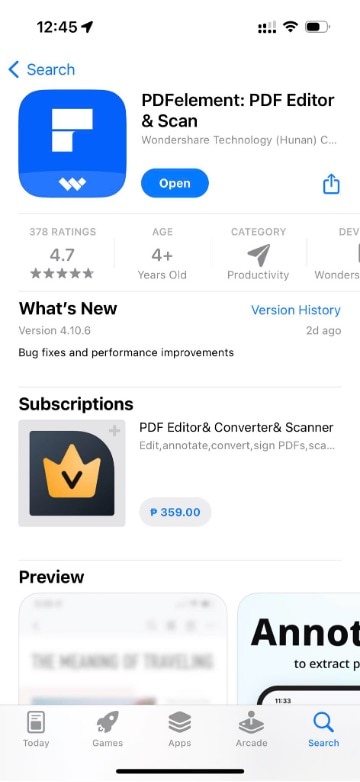
Wondershare PDFelement
U heeft al gezien hoe krachtig Wondershare PDFelement is in PDF naar XML conversies. Het voordeel van deze tool is dat het een toegewijde PDF-editor is, zodat u alles kunt aanpassen en bewerken voordat u het als XML verzendt. Probeer het vandaag nog door het programma te downloaden in de App Store. Geniet van de uitgebreide PDF-functionaliteiten voordat u converteert.
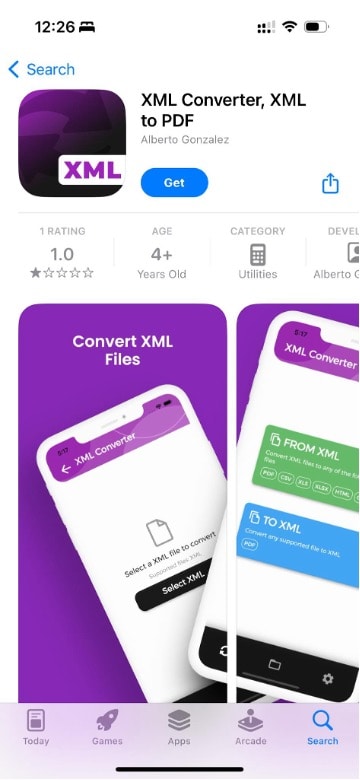
XML Converter, XML naar PDF
Een andere app voor iOS is XML Converter, XML naar PDF van Alberto Gonzales. Het is heel eenvoudig – upload uw PDF-bestand in de app en die voert de conversie uit. De tool is ook gratis, zodat u gratis PDF naar XML conversies kunt maken op uw iPhone.
Online oplossingen voor PDF naar XML-conversie
Wilt u liever geen apps downloaden? Kies dan voor online bestandsconverteerders. Hier zijn er twee die u misschien bevallen:
Nanonets
Nanonets is een online oplossing die diverse geautomatiseerde workflows biedt om handmatig werk te verminderen. Op hun website ziet u dat u PDF's naar XML kunt converteren op een iPhone. Bezoek de website en upload uw PDF. Het XML-bestand is daarna beschikbaar voor download.
OnlineConvertFree
Een andere oplossing is OnlineConvertFree. Dit is een speciale conversiewebsite die ook PDF naar XML ondersteunt. Zo kunt u uw PDF's converteren zonder extra apps te downloaden. Het gebruik is gratis en het ondersteunt veel bestandsformaten.
De beste iPhone-oplossing voor PDF naar XML-conversie
Zoals u ziet bieden alle opties in deze lijst directe PDF naar XML-conversie. Er zijn echter maar weinig zoals PDFelement, waarmee u de PDF kunt bewerken en annoteren voordat u deze omzet naar XML. Wondershare PDFelement springt eruit als de beste keuze vanwege zijn veelzijdigheid bij het behandelen van PDF-bestanden die klaar zijn voor conversie.
Download PDFelement vandaag nog in de App Store en ervaar de voordelen van een veelzijdige PDF-app op uw iPhone.
Veelgestelde vragen
- Hoe maak ik een XML-bestand aan op mijn iPhone?
U kunt niet direct een XML-bestand maken op uw iPhone zoals met een tekstdocument. XML-bestanden worden meestal gemaakt met speciale software op computers. Er zijn echter apps in de App Store waarmee u XML-bestanden kunt bewerken als u wijzigingen moet aanbrengen.
- Hoe download ik XML-bestanden op een iPhone?
Om een XML-bestand te downloaden op uw iPhone moet u meestal op een link in een website of e-mail klikken. Wanneer u op de link tikt, vraagt uw iPhone waar u het bestand wilt opslaan. U kunt het opslaan op uw iCloud Drive, in de Bestanden-app of in elke andere compatibele app die u heeft geïnstalleerd.
- Hoe kan ik een PDF naar XML converteren op een iPad?
PDF direct naar XML converteren op uw iPad kan lastig zijn omdat het meestal speciale software vereist. Apps uit de App Store zoals PDFelement stellen u echter in staat PDF's naar XML te converteren. U downloadt zo'n app, importeert uw PDF en converteert deze op uw iPad. U kunt ook speciale online tools gebruiken.
- Wat is de beste PDF-converter voor iPhone?
Er zijn verschillende goede PDF-converters voor iPhone, maar PDFelement wordt vaak aanbevolen als een van de beste. Het is gebruiksvriendelijk en biedt veel functies, waaronder het converteren van PDF naar XML.
Conclusie
Informatie uitwisselen in verschillende vormen is tegenwoordig super belangrijk. PDF’s zijn ideaal om documenten te delen, terwijl XML geweldig is omdat computers het makkelijk kunnen lezen. Voor iPhone-gebruikers is het heel handig om PDF’s naar XML te kunnen omzetten.
Zoals u heeft gezien is PDFelement hiervoor de beste tool. Het is eenvoudig te gebruiken en goed, zelfs bij lastige conversies zoals PDF naar XML. Bovendien kunt u de PDF’s bewerken voordat u deze converteert. Met PDFelement kunnen iPhone-gebruikers hun PDF-bestanden eenvoudig omzetten naar het bruikbare XML-formaat, wat het werk makkelijker maakt en u meer gedaan krijgt.
Probeer Het Gratis of Koop PDFelement nu!
Probeer Het Gratis of Koop PDFelement nu!
Koop PDFelement nu!
Koop PDFelement nu!
Gerelateerde Artikelen
- [2026] Hoe Google Docs naar PDF converteren op iPad/iPhone en overal delen
- PDF bewerken op iPhone in Google Drive
- Hoe zet je een afbeelding om naar PDF op iPhone en iPad
Carina Lange
staff Editor
Comment(s)