

PDFelement-Krachtige en eenvoudige PDF-editor
Ga aan de slag met de eenvoudigste manier om PDF's te beheren met PDFelement!
Google Translate is een van de populairste en meest gebruikte vertaalmachines. Je kunt Google Translate gebruiken om tekst uit afbeeldingen en documenten in verschillende betandsindelingen te vertalen, waaronder PDF, Word, JPG en meer.
Dit artikel biedt stapsgewijze handleidingen over hoe je een afbeelding kunt vertalen met Google Translate op een telefoon en computer.
Een kleine waarschuwing: Google Translate herkent geen tekst uit een gescande pdf. Om tekst op PDF-afbeeldingen te vertalen kun je Wondershare PDFelement gebruiken, waarmee je tekst op afbeeldingen in PDF-formaat kunt bewerken, analyseren, samenvatten en vertalen.


Kan Google een afbeelding vertalen?
Google Translate is een vertaalmachine die meer dan 130 talen ondersteunt, van veelgebruikte talen, zoals Engels, Frans, Spaans en Duits, tot minder gebruikelijke talen, zoals Hebreeuws, Quechua, Sepedi, Tsonga en andere. En ja, je kunt Google Translate gebruiken voor afbeeldingen.
Google Translate is beschikbaar op zowel mobiel als pc. Met de Google Translate-app op je mobiel kunt u een foto maken of een foto uit een galerij selecteren zodat Google de tekst op de afbeelding kan vertalen. Of je kunt rechtstreeks een afbeelding vanaf je computer online naar Google Translate uploaden om de vertaling te krijgen. Je kunt ook online een document of website vertalen met Google Translate.
Hoe Google Translate-afbeelding op een telefoon te gebruiken
Je kunt de mobiele versie van Google Translate gebruiken om afbeeldingen te vertalen. Hier ziet je hoe je afbeeldingen kunt vertalen met Google Translate op je telefoon.
Stap 1Selecteer de te vertalen taal
Open de Google Translate-app op je iPhone of Android-telefoon. Selecteer een brontaal en de taal waarnaar je wilt vertalen. Je kunt bijvoorbeeld een afbeelding vertalen van Engels naar Spaans.
Stap 2Vertaal een afbeelding met Google
Je kunt een afbeelding scannen en vertalen met de camera van je telefoon. Richt je camera op de tekst die je wilt vertalen. Wacht een paar seconden en dan verschijnt de vertaling op het scherm en is de tekst vervangen. Om de vertaling te kopiëren, kun je op de fotoknop tikken.
Of je kunt een afbeelding uit een album uploaden naar de Vertaal-app. Stel vervolgens de talen in die je nodig hebt, bijvoorbeeld van het Engels naar het Spaans. Na het selecteren van de taal herkent Google Translate automatisch de tekst in de afbeelding en geeft de vertaling weer in dezelfde lay-out als de originele afbeelding. De vertaalde tekst vervangt de invoertekst. Je kunt ook op Tekst selecteren of Verzenden naar Translate Home tikken wanneer je de tekst wilt bewerken.

Hoe Google Translate Afbeelding op computer te gebruiken
Je kunt Google Translate gebruiken om documenten eenvoudig te vertalen. Met slechts drie eenvoudige stappen kun je snel de vertaling krijgen. Hier vind je een handleiding voor het uploaden en downloaden van een bestand dat je wilt vertalen.
Stap 1Een bestand uploaden
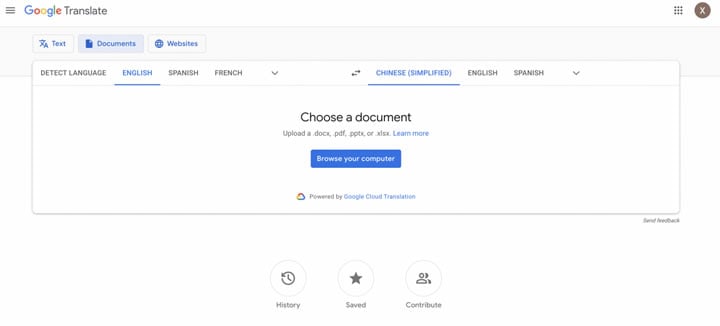
Open een browser en ga naar de website Google Translate. Klik op het tabblad Documenten en selecteer de oorspronkelijke teksttaal en de taal waarin je de tekst wilt vertalen. Klik vervolgens op Bladeren op je computer en selecteer het PDF-bestand dat je wilt verwerken.
Stap 2Start de vertaling
Na het uploaden klik je op Vertalen om de pdf te vertalen.
Stap 3Download het document
Zodra de pagina aangeeft dat de vertaling voltooid is, klik je op Vertaling downloaden. Vervolgens wordt het bestand automatisch gedownload van de website en opgeslagen in de standaardmap.
Google Translate is gratis en kan binnen enkele seconden een vertaling van een bestand van 200 woorden produceren. De beperkingen van Google Translate zijn echter ook duidelijk.
- Google Translate kan geen gescande pdf's vertalen.
- De tool kan de tekst niet herkennen als je een gescande PDF of afbeelding uploadt.
- Er treden fouten op wanneer de lay-out van de PDF niet duidelijk is.
Bij het vertalen van PDF behoudt Google Translate de lay-out van het bestand. Als gevolg hiervan kunnen grammaticale en opmaakfouten optreden wanneer de informatie niet in een systeemvriendelijke volgorde staat.
Hoe Google te gebruiken om een PDF-afbeelding te vertalen
Je kunt Google Translate gebruiken om een gescande foto op twee manieren te vertalen. Ten eerste kun je de OCR-tool gebruiken om tekst in een gescand bestand te herkennen. Op deze manier kan Google Translate de betekenisvolle pixels begrijpen en deze in een andere taal vertalen. Je kunt ook tekst uit PDF- of JPG-bestanden extraheren door deze naar Word-bestanden te converteren. Als je dit doet wordt het resultaat nauwkeuriger en ontstaan er minder fouten.
PDFelement is een ideale applicatie voor het converteren van bestanden met OCR. Volg de onderstaande procedure om te zien hoe je OCR kunt toepassen:
Stap 1Selecteer een bestand
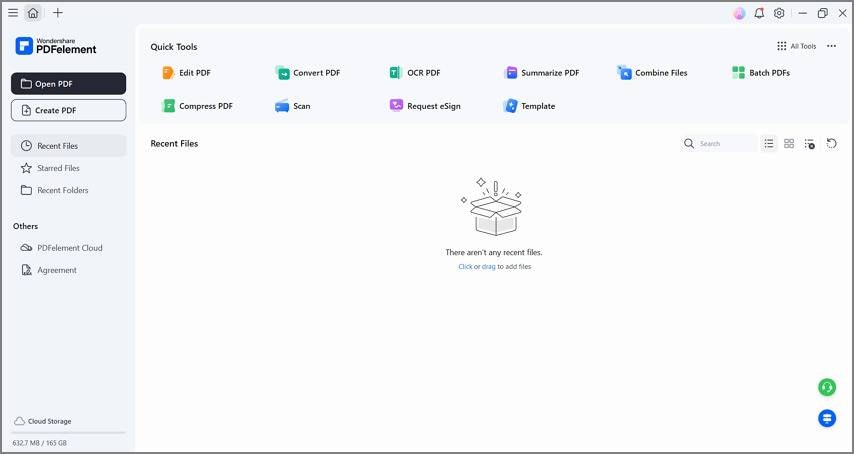
Als je PDFelement nog niet hebt gedownload, dan kun je dit downloaden van de officiële website. Nadat je de app hebt gedownload, start je de desktoptoepassing. Op de startpagina van de interface klik je op OCR PDF om je gescande document te verwerken. Selecteer vervolgens de gescande PDF op je computer wanneer daarom wordt gevraagd. Klik op Openen als je klaar bent.

Stap 2Wijzig de instellingen
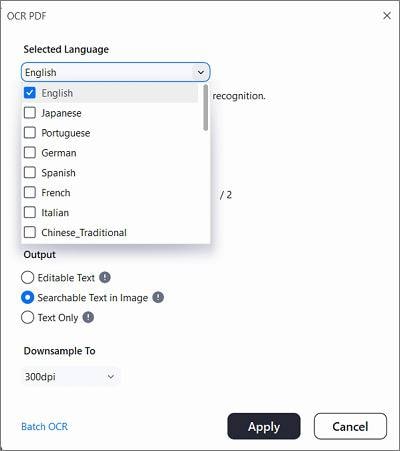
Kies uit meer dan 30 beschikbare talen en wijzig het paginabereik en de dpi op basis van je vereisten. HoudBewerkbare tekst geselecteerd voor Type. Nadat je de instellingen hebt bevestigd, klik je op OCR uitvoeren om de taak te starten.
Stap 3Openen en bewerken
Zodra de bewerking is voltooid, klik je op Openen. Vervolgens word je naar de PDF-bewerkingsinterface genavigeerd. Pas de tekst aan als je iets wilt verwijderen of toevoegen.
Stap 4Opslaan en exporteren
Nadat je de wijziging heeft voltooid, zoek je Gegevens exporteren op het tabblad Formulier in de bovenste werkbalk. Sla vervolgens het bewerkbare en doorzoekbare bestand op de gewenste locatie op.
Opmerking: Wanneer je een afbeelding verwerkt, moet je de afbeelding eerst naar een PDF converteren. Sleep het bestand naar het lege gebied of klik op Bestand openen. Vervolgens wordt de afbeelding omgezet naar een PDF.
Zoek de tool OCR-tekstherkenning op het tabblad Tool bovenaan de interface. Klik op de tool, wijzig de taal en typ de instellingen zoals hierboven weergegeven. Herhaal dezelfde stappen: klik op OCR uitvoeren en Openen en sla het document vervolgens op.
Zodra je het bewerkbare document hebt ontvangen, kun je het rechtstreeks naar Google Translate uploaden. Vervolgens kun je de tekst ook uit het geconverteerde bestand kopiëren. Plak het vervolgens in het tekstvak van Google Translate. De vertaling verschijnt in het vertaaltekstvak.
Wat kan ik nog meer doen met de pdf
Naast OCR- en conversietools biedt PDFelement ook een verscheidenheid aan tools die je kunt gebruiken om je PDF te veranderen.
Op de startpagina van de applicatie kun je je t u uw PDF comprimeren, samenvoegen of splitsen. Je kunt ook de oude versie van je bestand vergelijken met de nieuwe versie van het bestand. Als je meerdere PDF's wilt verwerken en de uitvoer tegelijkertijd wilt ontvangen, dan klik je u op Batch PDF. Hierdoor kun je veel grote bestanden met meerdere pagina's uploaden.
De belangrijkste kenmerken van PDFelement zijn onder meer:
- Markeer de PDF met tools zoals markeren, onderstrepen, kronkelen, potlood, enz.
- Reageer op de PDF met een tekstvak, tekstbijschrift of notitie.
- Voeg gerelateerde bestanden toe en orden ze met een paperclip.
- Meet de afstand tussen twee punten op een pagina met het afstandsmeetinstrument.
- Onderteken het document met een stempel en handtekening.
- Verhoog de veiligheid van een document met een wachtwoord.
- Voeg meer effecten toe aan een document met knoppen, zoals het selectievakje, keuzerondje, vervolgkeuzelijst, keuzelijst, enz.
- Pas het document aan met een watermerk, achtergrond, kop- en voettekst, enz.
Conclusie
Google Translate biedt efficiënte vertaaldiensten, maar je kunt een gescande PDF en afbeelding niet rechtstreeks vertalen. Om de beperkingen van Google Translate te verhelpen, kun je PDFelement gebruiken om een document naar een bewerkbaar en doorzoekbaar bestand te converteren. Met PDFelement kun je de efficiëntie van het verwerken en wijzigen van documenten binnen enkele seconden verhogen. Download PDFelement nu en bewerk documenten met een verscheidenheid aan tools!
