

PDF-editors zijn op de markt gebracht sinds het PDF-bestandsformaat belangrijker op de markt is geworden vanwege zijn efficiënte leesdiensten. Verschillende PDF-editors zijn persoonlijk geadopteerd door de consumentenmarkt voor de uitsluiting van verschillende bewerkingen die moeilijk te dekken zijn zonder het platform zelf. Hoewel verschillende platformen op de markt zijn geïntroduceerd, biedt het artikel je een inleiding tot de iLovePDF samenvoegen-dienst die effectief kan worden gebruikt om PDF's samen te voegen, een van de vele bewerkingen die op het platform kunnen worden uitgevoerd.
Hoe PDF samenvoegen met iLovePDF
Er is een verscheidenheid aan PDF-editors die op de markt verkrijgbaar zijn gemaakt voor consumenten om aan te werken. Hoewel offline platformen met gemak beschikbaar zijn, hebben veel gebruikers de voorkeur gegeven aan het gebruik van online PDF-editors om onnodige downloads te voorkomen. Dit artikel introduceert een bekwame online PDF-editor die zou dienen als een efficiënte manier om PDF samen te voegen, in dit geval. iLovePDF is een van de meest geprefereerde online editors op de markt. Hoewel dit artikel je een efficiënte gids biedt voor het samenvoegen van PDF's in iLovePDF, moet je de stappen bekijken om het proces in grotere mate te begrijpen.
Stap 1. PDF uploaden naar iLovePDF
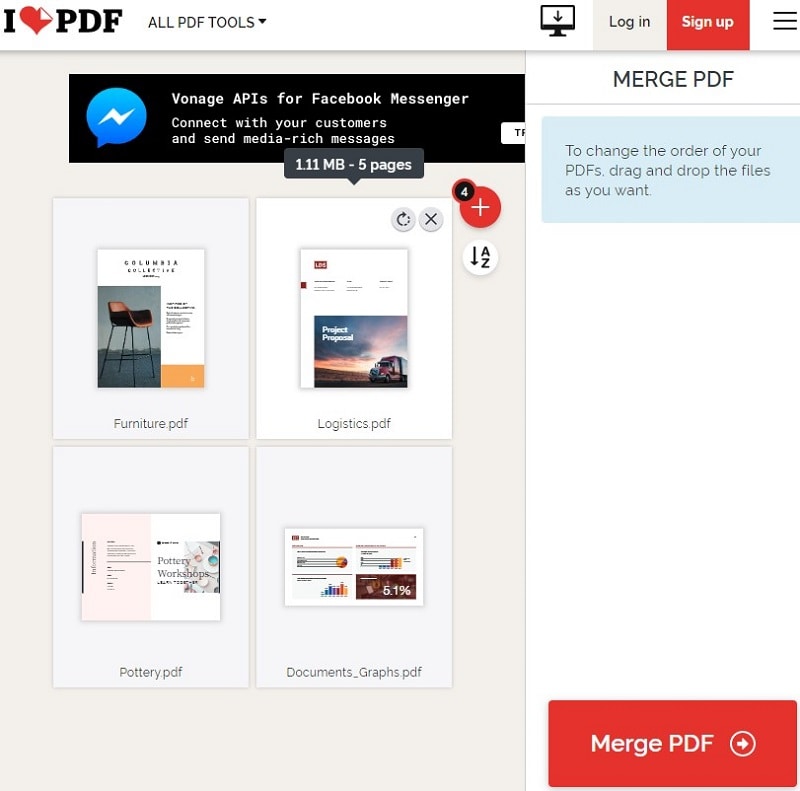
Open de iLovePDF-website en selecteer de tool "PDF samenvoegen" op de startpagina. Vervolgens kun je op de knop "PDF-bestanden selecteren" klikken om door de bestanden te bladeren die je wil samenvoegen. Je hebt toegang tot uw lokale directory, Google Drive of Dropbox om de juiste bestanden te vinden.

Stap 2. Bestellen en PDF samenvoegen
Met de bestanden die op het platform zijn geüpload, kun je nu eenvoudig de bestanden slepen of de "AZ"-knop aan de rechterkant van het scherm gebruiken voor het bestellen van de PDF-bestanden. Tik op de "PDF samenvoegen" om het proces uit te voeren.
Stap 3. Download of deel de samengevoegde PDF
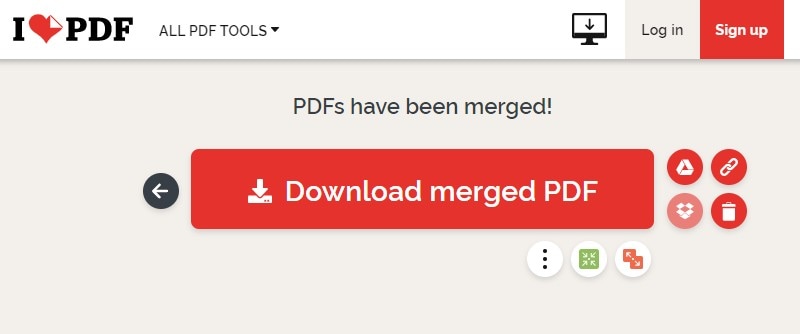
Na het samenvoegen, kun je op de knop "Samengevoegde PDF downloaden" klikken om het bestand op je desktop op te slaan of je kunt de bestanden opslaan op Drobbo of Google Drive via de opties aan de rechterkant van de knop.
PDF opslaan met een alternatief voor iLovePDF
iLovePDF samenvoegen is geweldig, maar als je meer PDF's wil samenvoegen dan istoegestaan in iLovePDF's gratis versie, dan kun je een alternatief voor iLovePDF gebruiken - PDFelement online PDF-fusie. Met PDFelement online PDF samenvoegen, kun je PDF-bestanden zo gemakkelijk samenvoegen als je kunt doen met iLovePDF. Het biedt ook andere online PDF-tools, zoals een PDF-converter, samevoegen en compressor.
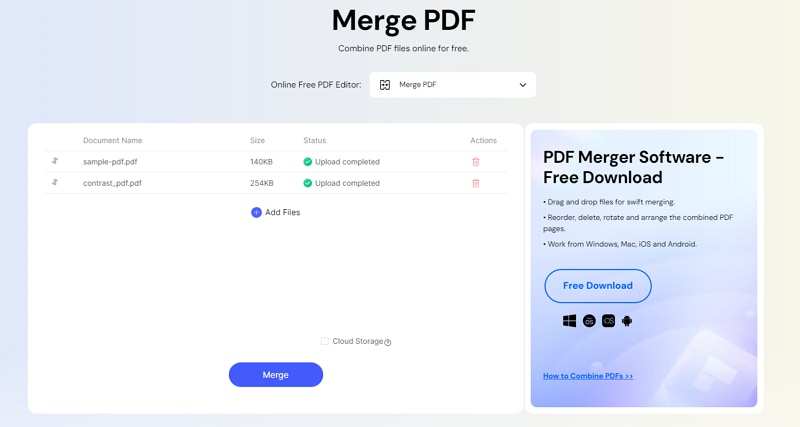
Om PDF gratis samen te voegen met PDFelement, upload je gewoon alle PDF-bestanden die je moet samenvoegen, daarna kun je de miniaturen van de bestanden slepen om de bestanden in de juiste volgorde te rangschikken. Klik ten slotte op Samenvoegen en download de samengevoegde versie.
Beste online alternatief voor iLovePDF - PDFelement
Als het gaat om het selecteren van het beste platform dat kan fungeren als de bron voor het beheren van een PDF-bestand, zijn er verschillende PDF-editors die in je opkomen. Aangezien dit artikel bedoeld is om je de informatie te bieden die zowel geschikt als nuttig voor jou is, is de focus gericht op een platform dat de beste offline services biedt bij het beheren van een PDF-bestand. PDFelement is een platform dat de state-of-the-art functie en toolset voor het bewerken van een bestand met gemak heeft geïnduceerd. Hiermee kun je het bestand converteren naar elk Office-formaat met de voorwaarde van het behoud van de originaliteit van het bestand.


Samen met deze basisfuncties combineert het platform een zeer bekwame toolkit voor het annoteren van PDF-bestanden. Je kunt eenvoudig digitale handtekeningen toevoegen aan de documenten en zelfs een omgeving ontwikkelen om ze te bekijken en te becommentariëren zonder ze zelfs in een ander formaat te converteren. Daarnaast biedt PDFelement het veiligste systeem, in vergelijking met de andere PDF-editors op de markt. Hiermee kun je eenvoudig wachtwoordbeveiliging en informatieherwerking gebruiken om het bestand te beschermen tegen illegale toegang. Je kunt PDFelement altijd beschouwen als je primaire keuze voor het beheren van een PDF-bestand.
Hoe PDF offline samenvoegen met PDFelement
Je bent mogelijk efficiënte methoden tegengekomen voor het online samenvoegen van je PDF-bestanden door tools van verschillende platformen zoals iLovePDF te gebruiken. Bij het beoordelen van deze tools in detail, zou je merken dat het gebruik van online tools zijn eigen nadelen kan hebben. Bij het associëren van deze beperkingen, moet worden opgemerkt dat offline PDF-tools een zeer goede optie kunnen zijn voor het beheer van PDF-bestanden. PDFelement biedt je de beste omgeving voor het beheren van je PDF's en het uitvoeren van verschillende procedures, zoals het samenvoegen van meerdere PDF-bestanden. Om de eenvoudige werking van het offline samenvoegen van PDF-bestanden met PDFelement te begrijpen, moet je de gids als volgt volgen.
Stap 1. PDF-bestanden uploaden naar PDFelement
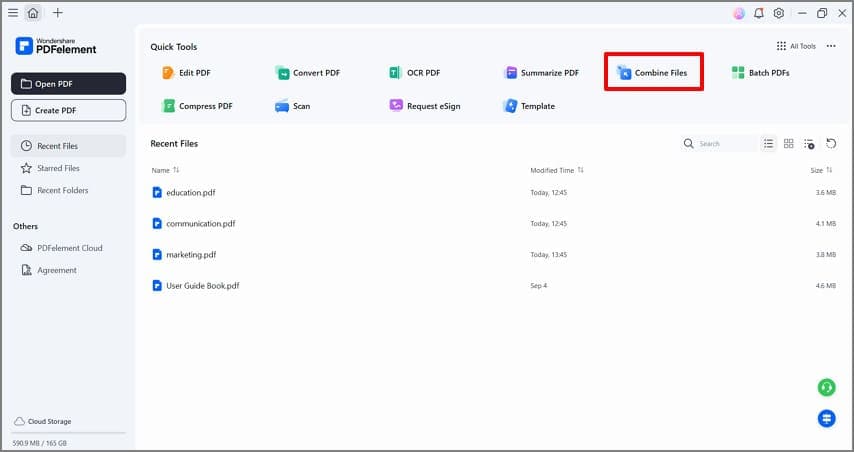
Start PDFelement op je bureaublad en selecteer de knop "PDF combineren". Klik vervolgens op "Bestand kiezen" om je bestanden naar dit platform te uploaden.
Stap 2. PDF-bestanden samenvoegen
Nadat je bestanden hebt geselecteerd, kun je een uitvoermap onderaan het venster Combineren kiezen. Klik vervolgens op de knop "Toepassen" om te beginnen met het combineren van bestanden.
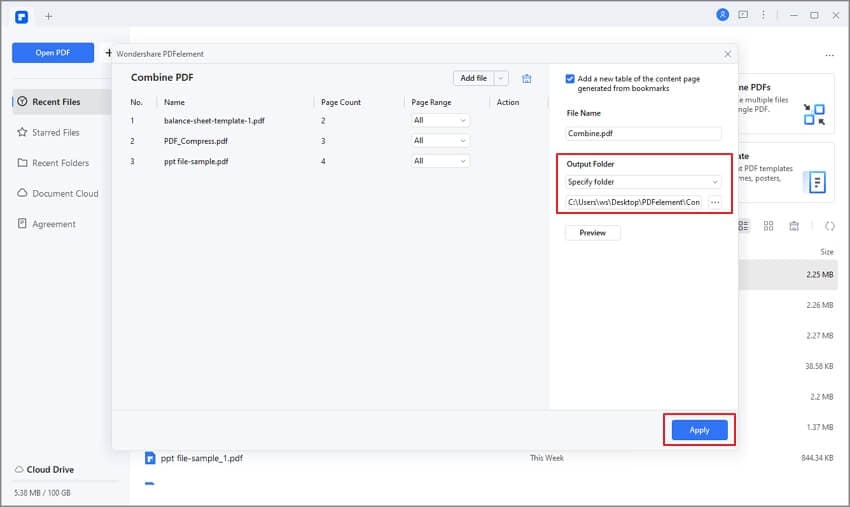
Stap 3. Het gecombineerde bestand opslaan
Na het samenvoegen wordt het gecombineerde bestand automatisch geopend in PDFelement en vervolgens kun je op de knop "Bestand" > "Opslaan als" klikken om het bestand op te slaan.


Elise Williams
chief Editor