

Android-gebruikers worden vaak geconfronteerd met een frustrerende beperking: je kunt geen PDF's bekijken in Chrome op Android. Ze ervaren vaak problemen met het weergeven van PDF’s in Chrome, bijvoorbeeld vanwege een gedeactiveerde ingebouwde PDF-lezer, compatibiliteitsproblemen of instellingen. Gelukkig is er een eenvoudige oplossing beschikbaar.
Wondershare PDFelement voor Android stelt gebruikers in staat om moeiteloos PDF-bestanden te openen en te beheren op hun mobiele apparaten. Het doet meer dan alleen PDF’s bekijken; het beschikt over functies die het beheren van PDF’s eenvoudiger maken. In dit artikel gaan we dieper in op de omvang van het probleem en de redenen achter de beperkte PDF-weergavemogelijkheden van Google op Android. We onderzoeken ook hoe PDFelement de PDF-ervaring op Android kan verbeteren.


In dit artikel
Deel 1. Waarom kunnen Android-gebruikers Google Chrome niet gebruiken om PDF’s te bekijken?
Op een pc hoef je geen aparte PDF-lezer te installeren, omdat je Google Chrome hiervoor kunt gebruiken. Op Android is dat echter anders. Op de desktopversie van Google komt dit door de plugin Chrome PDF Viewer. Helaas heeft Google Chrome op Android geen ondersteuning voor plugins. Daardoor kun je Chrome PDF Viewer niet op dit platform installeren.
Gelukkig zijn er genoeg PDF-lezers te vinden in de Play Store. Sommige zijn zelfs gratis! Tenzij je per se Google Chrome als PDF-lezer wilt gebruiken, is dit probleem makkelijk op te lossen. In het volgende deel vind je een overzicht van de beste optie.
Deel 2. Oplossing: Gebruik Wondershare PDFelement om PDF’s te openen op Android
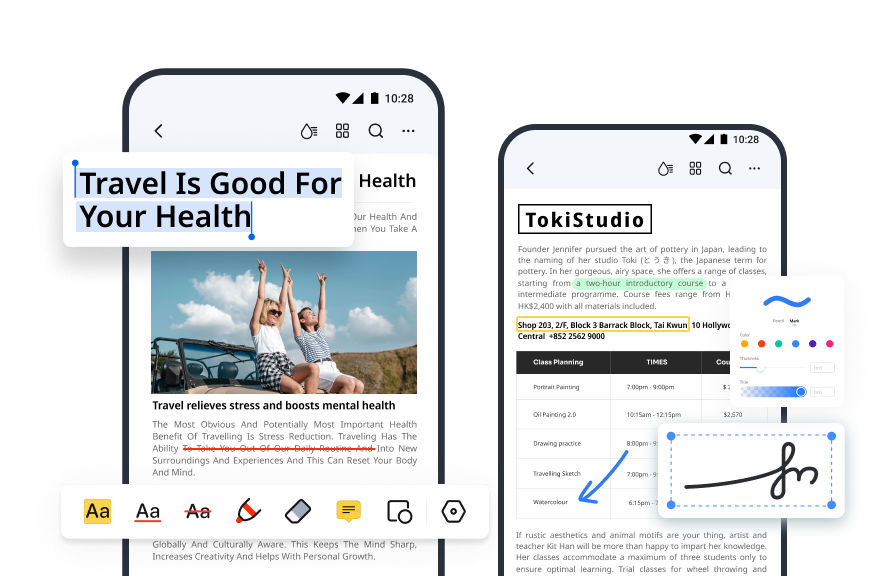
Misschien ken je Wondershare PDFelement als een krachtige PDF-oplossing voor desktop. Deze tool is echter ook beschikbaar op Android en heeft daar ook sterke punten. Ten eerste is PDFelement voor Android gratis! Bovendien biedt het eenvoudige maar uitgebreide annotatiemogelijkheden.
Deze tool pakt niet alleen de uitdagingen van Chrome aan, maar biedt ook een breed scala aan functies voor efficiënt PDF-beheer op Android-apparaten. Het bevat tal van handige functies voor mobiel gebruik en is daardoor uiterst geschikt voor het werken met PDF’s onderweg.
Belangrijkste functies
- Mobielvriendelijke PDF’s met Liquid Mode: De Liquid Mode van PDFelement is ontworpen voor optimaal kijkgemak op mobiele apparaten. Het past tekst, afbeeldingen en tabellen slim aan zodat deze perfect op je scherm passen en zorgt zo voor een prettige leeservaring.
- PDF-lezer: Met de ingebouwde PDF-lezer van PDFelement kun je eenvoudig PDF-bestanden openen en bekijken op je mobiel, of het nu om standaard- of gescande PDF’s gaat.
- PDF-annotator en -editor: Met PDFelement kun je direct op je mobiele apparaat annotaties maken, tekst markeren, onderstrepen en opmerkingen toevoegen aan PDF’s. Ook kun je tekst, afbeeldingen, links en andere elementen in PDF-documenten bewerken.
- Snel delen: De app maakt het delen van PDF-bestanden eenvoudig. Je kunt PDF’s snel delen via e-mail, berichtenapps of door deelbare links te genereren.
- PDF-pagina’s organiseren: Met PDFelement kun je eenvoudig pagina’s herschikken, invoegen, verwijderen en draaien binnen PDF-bestanden. Je kunt ook bladwijzers toevoegen voor een soepele navigatie in grote documenten.
- PDF’s ondertekenen en beveiligen: De app biedt opties om digitale handtekeningen toe te voegen, documenten met een wachtwoord te beveiligen en te redigeren om de veiligheid en integriteit van je PDF-bestanden te waarborgen.
- PDF’s bewerken: Met Wondershare PDFelement kun je tekst in een PDF-bewerken. Je kunt ook de uitlijning wijzigen, tekst vet, cursief of onderstreept maken, het lettertype en -grootte aanpassen.
- AI PDF Samenvatting - Wondershare PDFelement heeft een AI-integratie, waarmee je een PDF automatisch kunt laten samenvatten.
PDF’s openen en bekijken in PDFelement voor Android
Het navigeren en beheren van PDF’s op mobiele apparaten is voor veel gebruikers essentieel. Raadpleeg onderstaande gids om PDF-bestanden te openen en te bekijken met PDFelement voor Android:
- Installeer en start Wondershare PDFelement op je Android-apparaat. Geef de app toegang tot je mediabestanden.
- Zoek het PDF-bestand dat je wilt openen en klik erop.
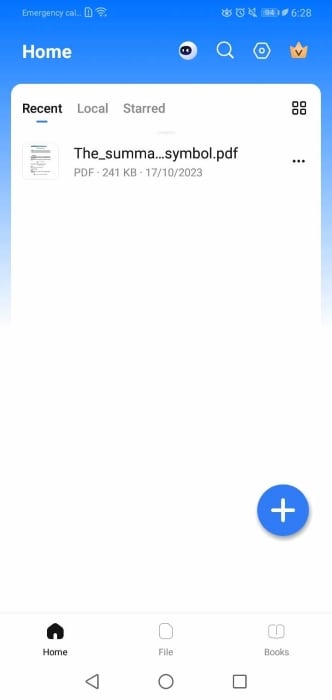
- Wondershare PDFelement opent de PDF. Na het openen krijg je toegang tot diverse bewerk- en weergavefuncties.
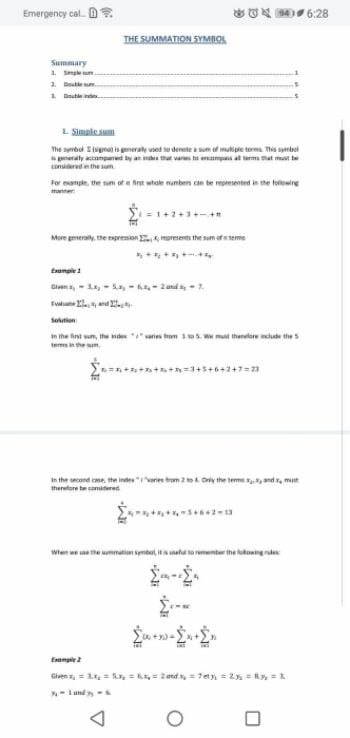
- Je kunt op de drie puntjes (...) rechtsboven klikken > Weergave-instellingen.
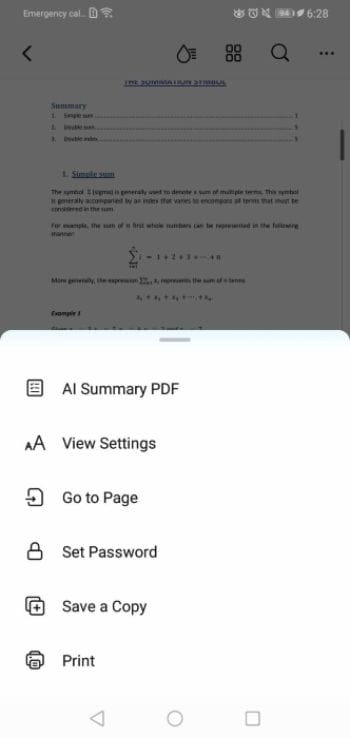
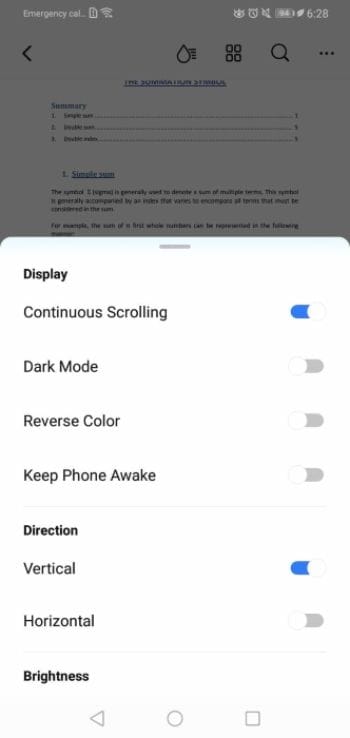
- Pas de instellingen aan naar wens. Je kunt Donkere modus, Omgekeerde kleuren activeren, de oriëntatie wijzigen, of de helderheid aanpassen.
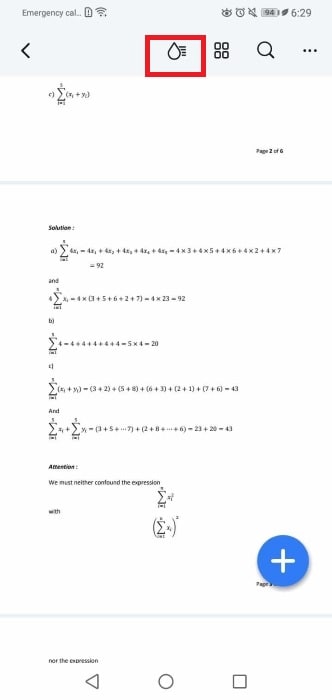
- Optioneel kun je op Liquid Mode in de bovenste werkbalk klikken. Hiermee wordt de leeservaring verbeterd doordat koppen, alinea’s en afbeeldingen worden aangepast voor het scherm van je smartphone.
Deel 3. Alternatief: Open de PDF in Chrome via Google Drive
Stel dat je toch graag Google Chrome als PDF-lezer wilt gebruiken. Dan is er goed nieuws: er is een omweg mogelijk. Deze vereist wat instelwerk, waardoor dit niet altijd praktisch is. Maar hiermee kun je wel een PDF in Chrome openen. Dit moet je doen:
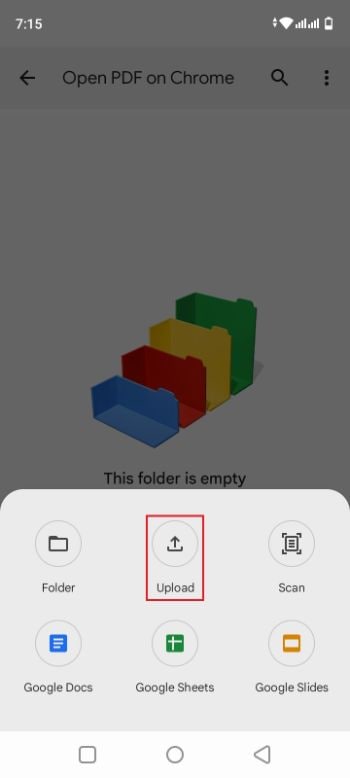
- Upload je PDF-bestanden naar je Google Drive-account. Zorg dat de bestanden in je Google Drive-omgeving staan.
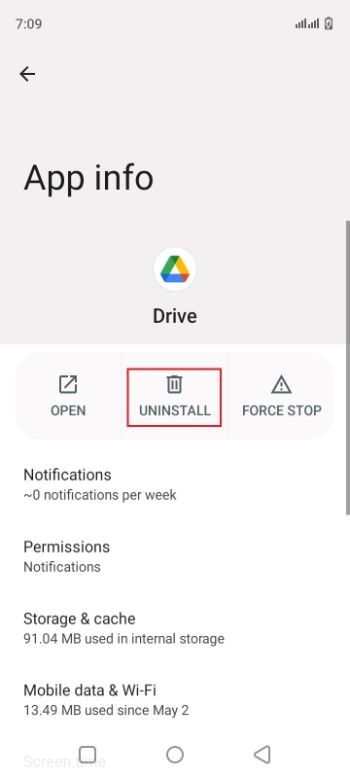
- Verwijder de Google Drive-app van je Android-toestel om conflicten bij het gebruik van Google Drive in je webbrowser te voorkomen.
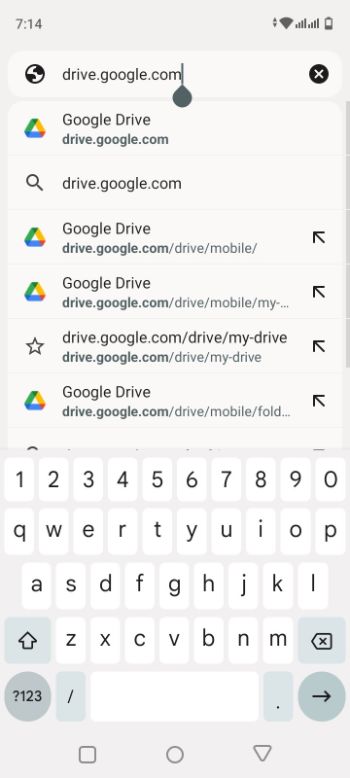
- Open Google Chrome op je Android-apparaat. Typ “drive.google.com” in de adresbalk en log in met je Google-account.
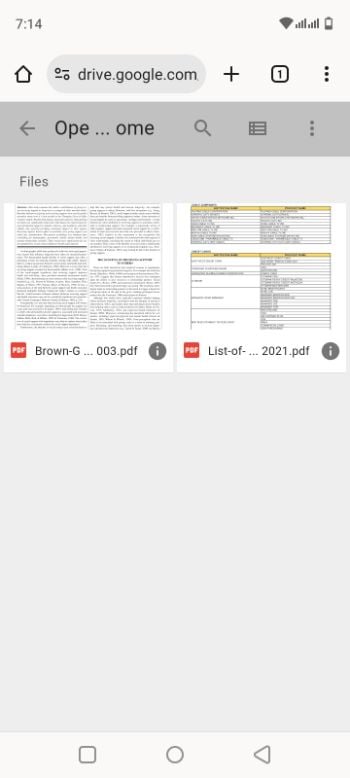
- Zoek vervolgens in Google Drive naar het PDF-document dat je wilt bekijken en klik erop; Google Drive opent het bestand automatisch in Chrome, waarna je het kunt lezen, scrollen en ermee kunt werken.
Deel 4. Voordelen van Wondershare PDFelement ten opzichte van Google Chrome
Zoals hierboven beschreven kun je PDF’s openen via Google Drive in Google Chrome. Eén groot nadeel: je kunt alleen de PDF bekijken, verder niets. Wondershare PDFelement biedt veel meer mogelijkheden. Je kunt notities toevoegen of tekst markeren, bijvoorbeeld. Ook kun je pagina’s ordenen! Bovendien is er een nieuwe AI PDF Samenvatting-functie die je in seconden vertelt waar de PDF over gaat.
Daarnaast is Wondershare PDFelement een app. Er is geen internetverbinding nodig om te functioneren. Daarentegen kun je zonder internet geen gebruik maken van clouddiensten zoals Google Drive.
Conclusie
Waarom kun je geen PDF’s openen met Google Chrome op Android? Dat komt doordat Chrome-plugins niet beschikbaar zijn op dit besturingssysteem. Zonder deze ondersteuning bestaat er geen Chrome PDF Viewer-plugin. Hierdoor is het vrijwel onmogelijk om een PDF te openen met Google Chrome. Gelukkig zijn er andere manieren om PDF’s op Android te openen, bijvoorbeeld met apps als Wondershare PDFelement.
PDFelement voor Android is de beste keuze voor PDF-beheer op Android-apparaten. Het biedt een uitgebreid functieset en gebruiksvriendelijke interface. Het verbetert de PDF-weergave, zorgt voor betere compatibiliteit en is ideaal voor iedereen die op zoek is naar betrouwbaar PDF-beheer op Android. Het mooiste is: het is gratis. Met de Premium-versie krijg je toegang tot extra tools die je gratis kunt uitproberen met een proefversie.
 Veilige download