

Je kunt geen tekst bewerken in afbeeldingen of gescande PDF-bestanden. Evenmin kun je erin zoeken. Deze beperkingen kunnen je productiviteit belemmeren. We raden daarom aan om deze om te zetten naar bewerkbare tekst. Hoe? Door gebruik te maken van AI OCR PDF tools.
In dit artikel ontdek je 7 geweldige OCR-tools met AI-integratie. Kies er één op basis van jouw specifieke behoeften en voorkeuren. Als je bijvoorbeeld een krachtige PDF-oplossing nodig hebt, kies dan voor Wondershare PDFelement.
In dit artikel
Deel 1. Top 7 Tools met OCR- en AI-functies
Hier is een lijst van de beste AI OCR PDF-tools.
1. Wondershare PDFelement


Beoordeling op G2: 4.5 / 5 sterren - 584 reviews
Prijs:
Jaarabonnement - $79.99
2-jarig abonnement - $109.99
Eeuwigdurend plan - $129.99
Met OCR kun je de gescande tekst bewerkbaar maken. En waar is dat voor? Uiteraard zodat je de PDF kunt bewerken. De perfecte keuze is dus een robuuste PDF-oplossing met AI-, OCR- en PDF-bewerkingsmogelijkheden. Wondershare PDFelement voldoet aan al deze criteria. Het is een van de beste PDF-editors op de markt. Daarnaast biedt PDFelement een OCR die meer dan 20 talen kan herkennen. Daarbovenop heeft Wondershare PDFelement AI-tools die zorgen voor een soepele workflow.
Hoe voer je OCR uit met Wondershare PDFelement
OCR uitvoeren met de AI-aangedreven Wondershare PDFelement is heel eenvoudig. Zo doe je het:
- Open Wondershare PDFelement en open het gescande PDF-bestand.
- Wondershare PDFelement detecteert automatisch dat het een gescande PDF is. Er verschijnt een notificatiebanner bovenaan de PDF. Klik op OCR uitvoeren.
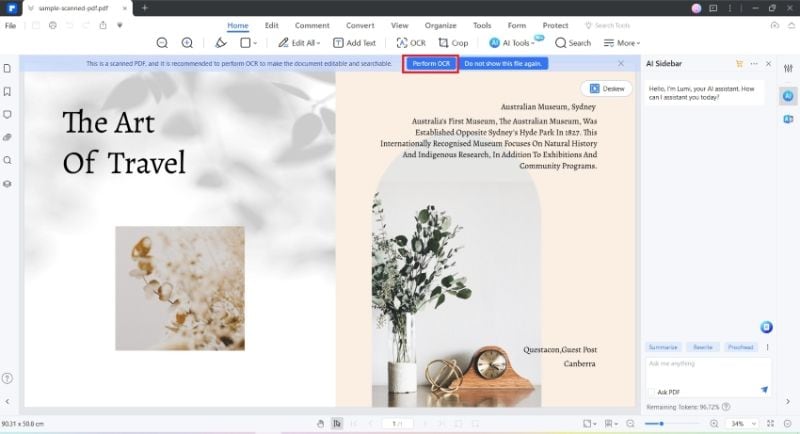
- Als je de OCR-functie voor de eerste keer gebruikt, vraagt Wondershare PDFelement je om de functie eerst te downloaden. Volg de instructies op het scherm om dit te doen.
- Het pop-upvenster OCR PDF verschijnt. Kies tussen Scannen naar bewerkbare tekst en Scannen naar doorzoekbare tekst in afbeelding.
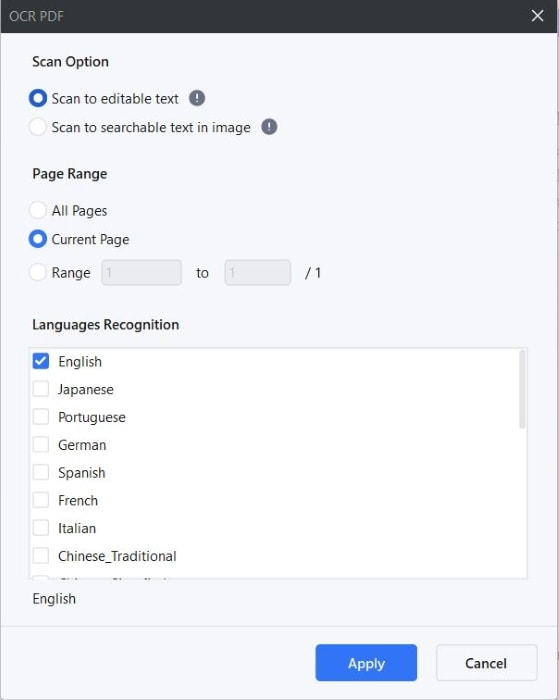
- Selecteer de pagina's waarop je OCR wilt toepassen.
- Selecteer de talen die in de PDF worden gebruikt.
- Klik op Toepassen.
Gebruikersreview:
Ahmed F. op G2: "Ik vind het de beste vervanger voor Acrobat... PDFelement bevat OCR-technologie die tekst kan herkennen in gescande documenten en afbeeldingen, waardoor ze doorzoekbaar en bewerkbaar worden. Adobe Acrobat heeft ook OCR-mogelijkheden, maar de OCR van PDFelement is concurrerend qua nauwkeurigheid."
2. Google AI
Beoordeling op G2: 4.6 / 5 sterren - 4 reviews
Prijs: Neem contact op met Google om prijsinformatie te verkrijgen.
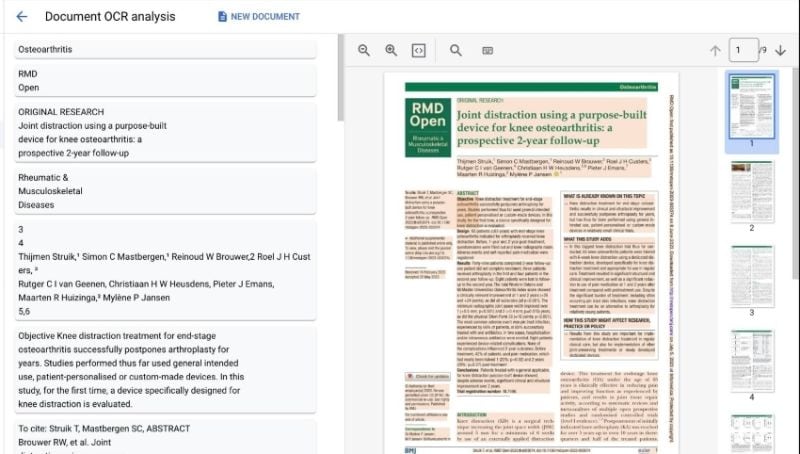
Google biedt een set documentbeheertools, waaronder een AI-aangedreven OCR-tool. Document AI gebruikt 's werelds beste PDFelement Cloud AI om gegevens en tekst uit afbeeldingen en documenten te extraheren. Het beste is dat Document AI niet stopt bij het herkennen van tekst. Het begrijpt, organiseert en verrijkt ook de gegevens. Hierdoor kun je bedrijfsgerichte inzichten genereren indien nodig.
Gebruikersreview:
Pankaj K. op G2: "De manier waarop het met slechte kwaliteit van documenten omgaat is fantastisch. Zelfs als de afbeelding is gedraaid of de tekst een drukke achtergrond heeft, kan Document AI de oriëntatie corrigeren en de tekst bijna foutloos extraheren. Bij vage afbeeldingen neemt de nauwkeurigheid af, maar dat was zelfs voor mensen moeilijk te lezen."
3. OneAI
Prijs: Neem contact op met Google om prijsinformatie te verkrijgen.
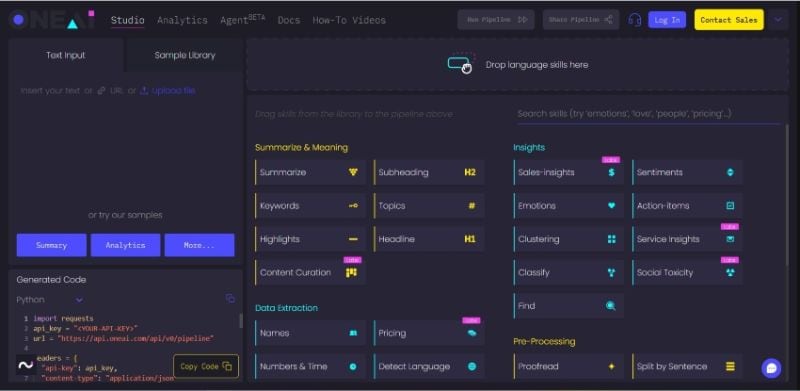
OneAI is een eenvoudige maar zeer betrouwbare AI OCR PDF-tool. Je hoeft alleen het PDF-bestand te importeren in de API en je krijgt de geëxtraheerde tekst als antwoord. Het is snel, gemakkelijk en nauwkeurig. Omdat het ook een webapp is, hoef je het product niet te installeren. Daarnaast biedt OneAI extra taalvaardigheden die handig kunnen zijn, zoals de skill Taalherkenning.
4. Nanonets
Beoordeling op G2: 4.8 / 5 sterren - 67 reviews
Prijs: Gratis
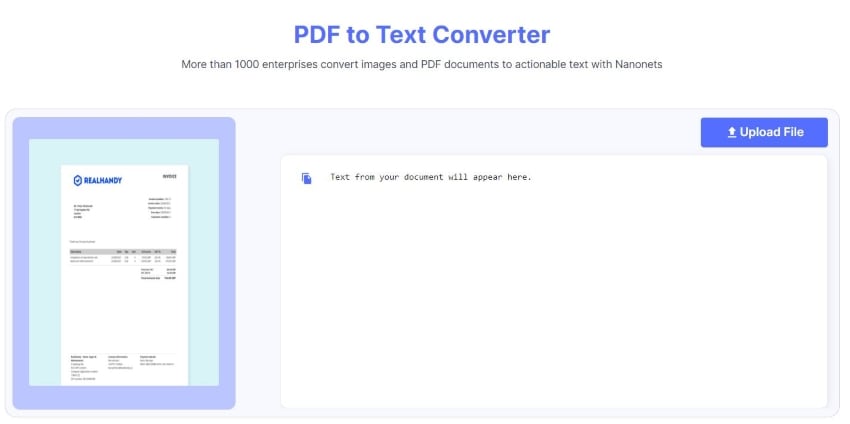
Nanonets is een eenvoudige maar effectieve AI OCR PDF-tool. Het heeft een overzichtelijke interface en een gestroomlijnde workflow. Upload je PDF naar de website en vervolgens wordt er een tekstbestand met de geëxtraheerde tekst gedownload. Het is een fantastische PDF-naar-Tekst/tekstuittrekkingstool.
Gebruikersreview:
Mohak D. op G2: "Ik gebruik Nanonets vooral voor OCR; zeggen dat ik onder de indruk ben is een understatement. Het heeft het scannen van bestanden en pleidooien zeer eenvoudig gemaakt. Het heeft mijn werk makkelijker gemaakt, en ik weet zeker dat dat voor anderen ook geldt."
5. Document Pro
Prijs:
Standaard - $49/maand
Groei - $139/maand
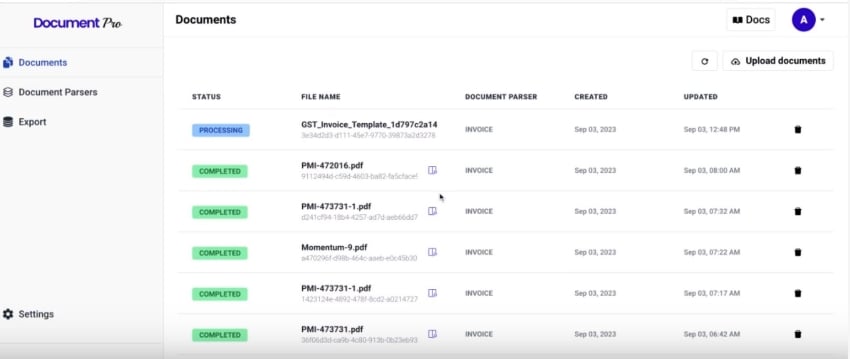
Document Pro is een AI-gedreven documentenparser. Deze OCR-tool kan tekst uit PDF's en afbeeldingen halen en exporteert dit naar een JSON-bestand. De geavanceerde mogelijkheden maken het een populaire keuze voor veel bedrijven die een parser nodig hebben. Zeker omdat je voorgebouwde parsers kunt gebruiken of zelf aangepaste parsers kunt maken.
6. Rossum OCR Software
Beoordeling op G2: 4.4 / 5 sterren - 70 reviews
Prijsinformatie:
Neem contact op met het verkoopteam van Rossum AI om prijsinformatie te krijgen.
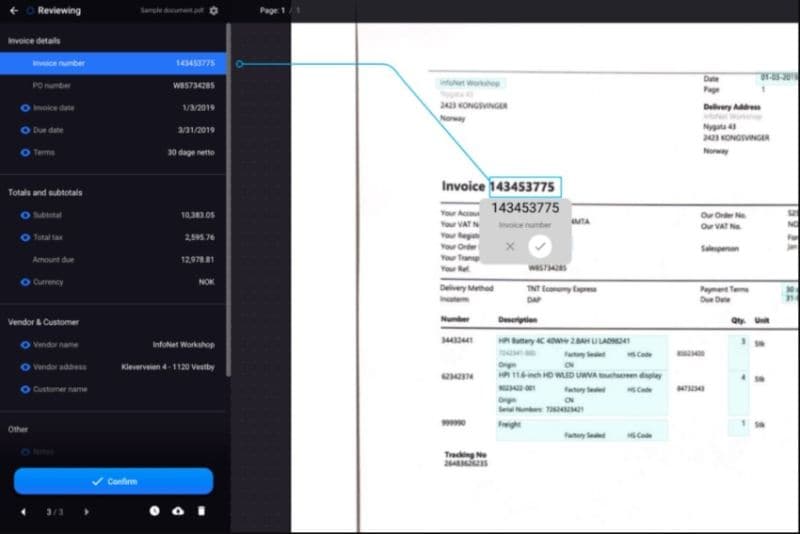
Rossum OCR Software belooft 98% van het handmatige werk te schrappen bij het vastleggen en extraheren van gegevens uit documenten. De krachtige AI OCR biedt een nauwkeurigheidspercentage van 96% en ongelooflijke snelheid. Het kan tekst uit grote hoeveelheden PDF's tegelijk extraheren. Rossum OCR Software kan ook veel talen herkennen die Latijns schrift gebruiken. Daarnaast leert de AI zichzelf. Hoe meer je het gebruikt, hoe beter het wordt.
Gebruikersreview:
Javier G. op G2: "De OCR-tool van Rossum is ronduit geweldig. Het haalt moeiteloos tekst uit documenten met verbazingwekkende nauwkeurigheid, waardoor ik kostbare tijd en moeite bespaar. De technologie die ze bieden is een gamechanger voor zowel bedrijven als particulieren; het stroomlijnt documentbeheer en maakt informatie toegankelijker dan ooit tevoren."
7. Parseur
Beoordeling op G2: 4.9 / 5 sterren - 15 reviews
Prijsinformatie:
100 credits/maand - $39
300 credits/maand - $69
1.000 credits/maand - $99
3.000 credits/maand - $199
10.000 credits/maand - $299
100.000 credits/maand - $1.999
1.000.000 credits/maand - $9.999
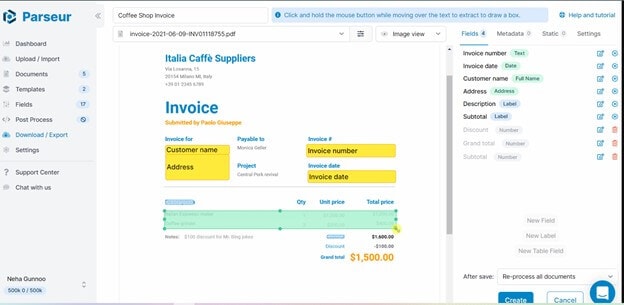
Parseurmaakt het extraheren van tekst eenvoudig met zijn AI OCR, Zonale OCR en Dynamische OCR. Daarnaast biedt Parseur sjablonen en kant-en-klare velden, die het gegevens-extractieproces versnellen. En het is geen intimiderende parserings-engine. Je hoeft geen kennis te hebben van codering of parseerregels. Parseur maakt het eenvoudig voor iedereen.
Gebruikersreview:
Een Geverifieerde Gebruiker in Medische Praktijk op G2: "Ik heb geruime tijd concurrerende software gebruikt en vond het erg ingewikkeld. Na uren te hebben besteed aan het configureren van eenvoudige taken, was ik blij om Parseur te ontdekken. Ingewikkelde taken kunnen in enkele minuten worden ingesteld en hun technische ondersteuningsteam is beschikbaar om complexere vragen op te lossen. Ik aarzel niet om deze software aan te bevelen en wou dat ik het eerder had gevonden."
Deel 2. Hoe kies je een AI PDF OCR-tool?
Het standaardantwoord is altijd "het hangt ervan af". Wat zijn jouw specifieke behoeften? Heb je bijvoorbeeld alleen een AI OCR-tool nodig om de gegevens te extraheren zodat je ze kunt kopiëren? Of wil je de gescande PDF zelf bewerkbaar maken? In dat laatste geval kun je het beste Wondershare PDFelement gebruiken. Naast OCR en AI-tools is het ook een geweldige PDF-bewerkingssoftware. Je krijgt zeker waar voor je geld.
Conclusie
Wat maakt een geweldige AI OCR PDF-tool? Het moet een hoge nauwkeurigheid en verwerkingssnelheid bieden. De AI moet je taken sneller maken. Een breed scala aan PDF-bewerkingshulpmiddelen is ook een groot pluspunt. Wondershare PDFelement voldoet aan al deze eisen. Het is dus jouw nummer 1 AI OCR PDF-tool.
 Veilige download