

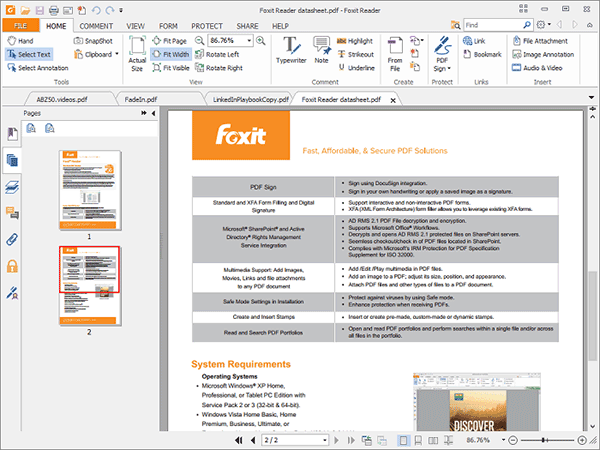
Kun je een pagina verwijderen in Foxit Reader? Ja, je kunt PDF-pagina's verwijderen in Foxit Reader met behulp van een Foxit Reader-extensie in je browser. Aanvankelijk was Foxit Reader gebouwd zonder Foxit Reader pagina verwijderen opties. Echter, er is een add-on gemaakt om pagina's te installeren en te verwijderen in Foxit Reader met gemak. In het gedeelte van dit artikel laten we je zien hoe je een pagina verwijdert in Foxit Reader.


Hoe Foxit Reader gebruiken om een pagina te verwijderen
Foxit Reader is een PDF-tool waarmee je PDF-bestanden en digitale documenten kunt bekijken, maken, bewerken, ondertekenen en beveiligen. Foxit Reader helpt je om je dagelijkse PDF-activiteiten en aanpassingen te vereenvoudigen. Als je Foxit Reader gebruikt en pagina's wilt verwijderen uit je PDF, volg dan de stappen hieronder.
Hoe een pagina te verwijderen in Foxit Reader
Stap 1. Installeer eerst Foxit Reader PDF Printer en dan kun je je PDF-bestand openen.
Stap 2. Klik op het printericoon. Je kunt ook de volgende toetsen op je toetsenbord indrukken: Ctrl+P.
Stap 3. Kies bij de opties die verschijnen "Foxit Reader PDF Printer" als je printer.
Stap 4. Daarna kun je nu de paginanummers van je PDF kiezen die je wilt behouden en de PDF afdrukken. De niet-geselecteerde pagina's worden automatisch verwijderd.
Met de updates die worden gedaan aan Foxit Reader, kun je merken dat de printerextensie verdwijnt wanneer je Foxit Reader bijwerkt. Daarom moet je een PDF-tool gebruiken om pagina's te verwijderen die je niet in de steek laat, zoals PDFelement.
Hoe een pagina te verwijderen met een Foxit Reader alternatief
Als je niet graag met extensies werkt vanwege hun kwetsbaarheid en wijzigingen, moet je een alternatief voor Foxit Reader gebruiken. Het beste alternatief voor Foxit Reader is PDFelement, dit is een desktop PDF-pagina verwijderaar. Deze software stelt je in staat om je PDF te bewerken en aan te passen door ongewenste pagina's uit je PDF te verwijderen. Ook kun je eenvoudig pagina's toevoegen, vervangen, splitsen en opnieuw ordenen met deze tool. Met PDFelement kun je verder PDF-bestanden maken, converteren, ondertekenen, beveiligen, delen, annoteren en afdrukken.
PDFelement biedt je verschillende manieren om een pagina te verwijderen in PDFelement. We laten je twee verschillende manieren zien en geven je de keuze tussen de voorkeurmethode.
Methode 1: Hoe een pagina te verwijderen in het Foxit Reader alternatief
Stap 1. Open PDF-bestand
Start de PDFelement software op je computer en klik op de "+" knop. Blader vervolgens door de bestanden op je computer, selecteer de PDF waarvan je pagina's wilt verwijderen en upload het naar PDFelement. Je kunt het PDF-bestand ook naar het programma slepen en neerzetten.

Stap 2. Pagina's verwijderen uit PDF
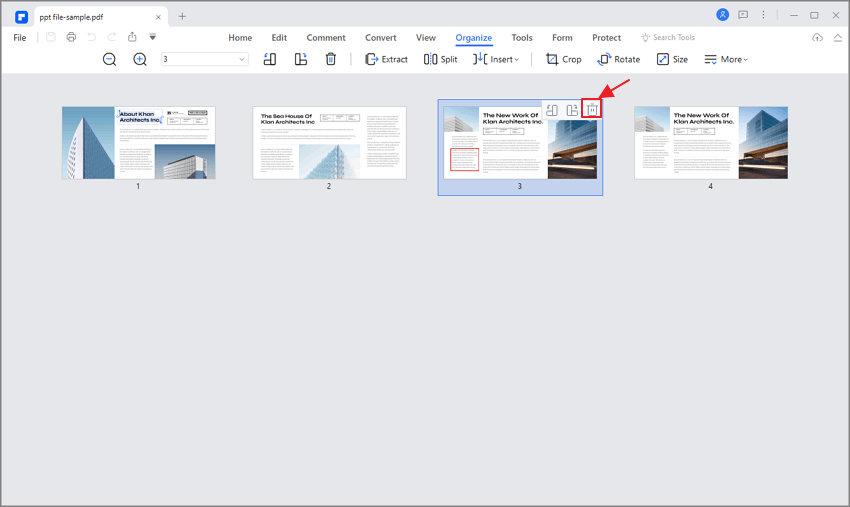
Je PDF-bestand verschijnt nu in het programma. Ga naar het hoofdmenu en klik op de optie "Pagina". Daar zie je een lijst met pagina-aanpassingsopties. Klik op de laatste optie, namelijk pagina's verwijderen. Ga nu naar de pagina die je wilt verwijderen en klik op het verwijdericoon. PDFelement verwijdert de pagina's permanent nadat de wijzigingen zijn opgeslagen.
Methode 1: Hoe een pagina te verwijderen in het Foxit Reader alternatief
Deze tweede methode om pagina's te verwijderen in het Foxit Reader alternatief is ideaal voor het bekijken van je document. Je kunt eenvoudig door het document bladeren door op miniaturen te klikken en ongewenste pagina's te verwijderen in je PDF-bestand.
Hier is een eenvoudige gids voor het verwijderen van pagina's met PDFelement
Stap 1. Open PDF-bestand
Start opnieuw PDFelement op je computer en klik op de "+" knop. In het pop-up venster kun je nu naar het juiste PDF-bestand zoeken en het openen met het programma. Je kunt er ook voor kiezen om het PDF-bestand naar het programmavenster te slepen, waarna het wordt geüpload.
Stap 2. Pagina's verwijderen uit PDF
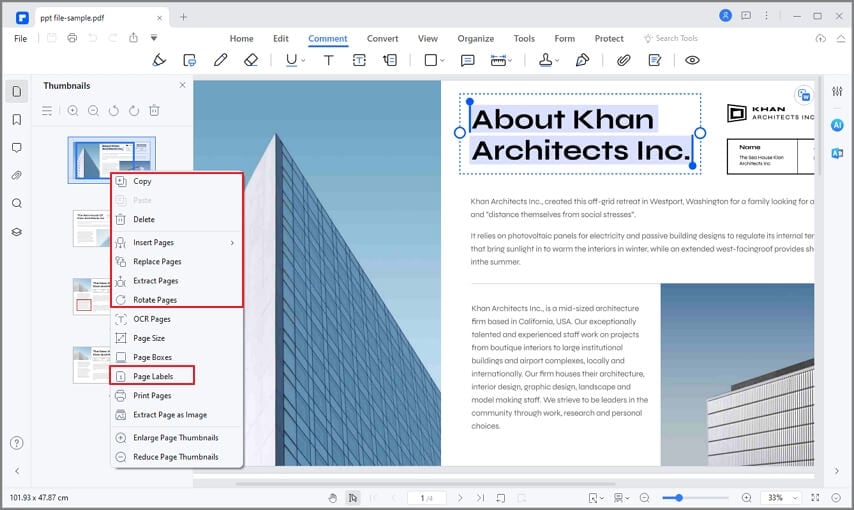
Wanneer de PDF-bestanden op het scherm verschijnen, klik je op hun miniaturen. De miniaturen zijn beschikbaar in de linker menubalk. Wanneer de PDF-bestand miniaturen verschijnen, kun je door het document scrollen en met de rechtermuisknop klikken op de pagina die je wilt verwijderen. Kies de optie "Verwijderen" uit het vervolgmenu en PDFelement verwijdert de PDF-pagina's.
Stap 3. PDF opslaan
Zodra je alle PDF-pagina's hebt verwijderd, kun je nu je document opslaan. Ga met de cursor naar het hoofdmenu en klik op het opslaan-icoon, dan wordt het bestand met de aangebrachte wijzigingen opgeslagen.

Introductie van de geheel nieuwe Wondershare PDF Reader
PDFelement heeft een nieuwe en gratis PDF-reader aangekondigd genaamd


Servicecentrum


Carina Lange
Editor