

PDFelement-Krachtige en eenvoudige PDF-editor
Ga aan de slag met de eenvoudigste manier om PDF's te beheren met PDFelement!
Zowel Foxit PhantomPDF als Adobe Acrobat zijn top van hun spel en gaan teen aan teen in vergelijking met elkaar. Wat aanzienlijk is aan beide is dat ze, hoewel ze in staat genoeg zijn om aan al uw PDF-behoeften te voldoen, laten zien dat er altijd ruimte is voor de omgeving en de gebruikers verrassen met nieuwe, unieke en geavanceerde functionaliteiten. Maar dat betekent niet dat er geen onderscheid is tussen Adobe Acrobat en Foxit PhantomPDF.

Scroll naar beneden om alles over Adobe Acrobat en Foxit PhantomPDF in detail te leren. Het artikel legt alle belangrijke functionaliteiten uit die beschikbaar zijn in Foxit Phantom PDF (ook bekend als Foxit PDF Editor) en Adobe Acrobat (Standard en Pro). Even belangrijk is dat u hun specifieke use cases vindt. En onderscheid de verschillen tussen Foxit-en Adobe PDF-oplossingen, zodat u een op informatie gebaseerde beslissing kunt nemen bij het kiezen van een PDF-oplossing.
In dit artikel
Deel 1. Foxit PhantomPDF (Foxit PDF-editor)
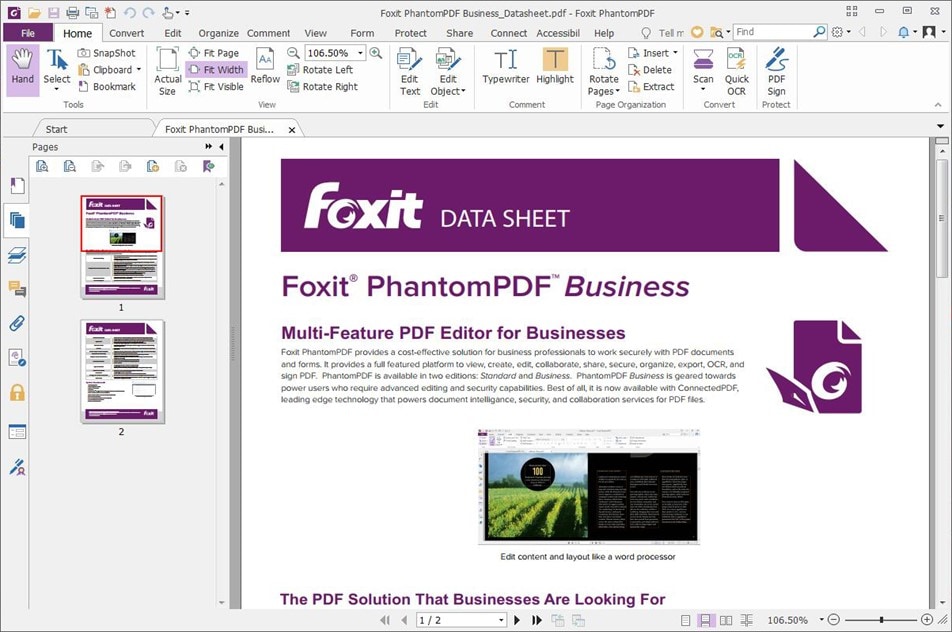
Foxit PDF Editor, eerder bekend als Foxit PhantomPDF, is de go-to tool onder technisch ervaren gebruikers om PDF's te bewerken, te beoordelen, te beheren en te maken. Ja, dat heb je goed gehoord; Foxit PhantomPDF is vooral de voorkeur van de technofielen, gezien de overvloed aan functies die het bevat. En hoewel Foxit beladen is met talloze bewerkingstools, documentbescherming en bestandssigneermogelijkheden, presenteert het een goed ontworpen en gepolijste interface. In feite is de interface vergelijkbaar met de populaire Microsoft Office-tools, dus het uitzoeken van het programma is een fluitje van een cent.
Op een bepaalde manier is de interface van Foxit PhantomPDF (nu bekend als Foxit PDF Editor) vanzelfsprekend dat nieuwe gebruikers ook alles zelf kunnen uitzoeken en PDF's naadloos kunnen maken, bewerken of wijzigen. Als u bijvoorbeeld een nieuwe PDF wilt maken, vindt u verschillende opties: leeg, vanuit een bestand, vanuit de scanner, meerdere bestanden, enzovoort. Zodra u hebt geselecteerd, kunt u de kant-en-klare sjablonen kiezen en een PDF maken zonder de applicatie te verlaten.
Kortom, Foxit PhantomPDF verpakt alle benodigde en PDF-gerelateerde functionaliteit in een nette en schone interface, zodat niet alleen technisch vaardige gebruikers maar ook beginners eenvoudig PDF's kunnen maken en beheren.
Belangrijkste kenmerken:
Zoals gezegd is de Foxit PDF-oplossing voldoende om aan al uw PDF-gerelateerde behoeften te voldoen. Van het maken van een PDF met behulp van een lege sjabloon tot het delen ervan met iedereen buiten de organisatie, het zou de beste oplossing moeten zijn als u op zoek bent naar een gebruiksvriendelijke PDF-oplossing.
Hier zijn enkele belangrijke functionaliteiten die beschikbaar zijn in Foxit PDF Editor:
Ontwerp voor documentcreatie: Foxit PhantomPDF wordt geleverd met talloze afbeeldingen, thema's en sjablonen om documenten te ontwerpen en geschikt te maken voor verschillende zakelijke behoeften. Adobe biedt enkele van deze functies voor ontwerpen; U vindt echter geen thema's en afbeeldingen in Adobe Acrobat.
Bewerken en herzien: Foxit heeft de broodnodige suggestieve functie voor documentherziening bij samenwerking met teams. Hoewel Adobe Acrobat de revisiegeschiedenisfunctionaliteit heeft, bevat deze geen suggestieve functies.
Integraties en inbedden: Met Foxit kunt u documenten verzenden via Evernote, OneNote en e-mail. U kunt het programma ook integreren met uw CMS en de meeste cloudopslagservices binnen het programma gebruiken. Er zijn ook samenwerkingsfuncties waarmee je kunt communiceren en ideeën met elkaar kunt delen.
PDF bewerken:Foxit Editor wordt geleverd met automatische reflow-en herformatteringsopties. U kunt elke bestaande PDF openen en tekst toevoegen of verwijderen. Lettertypische uitlijning, kolletjes, nummering en andere bewerkingsfuncties zijn beschikbaar. U vindt ook geavanceerde bewerkingsopties zoals het bewerken van afbeeldingen, het schaduwen van afbeeldingen en objecten, het converteren van tekst naar pad en meer.
Voeg U3D-of PRC 3D-objecten toe.U kunt 3D-modellen toevoegen in U3D-en PRC-formaat of deze rechtstreeks converteren van een. dwg-bestand naar een 3D-PDF. Adobe Acrobat heeft deze functionaliteit ook, maar kan alleen 3D-PDF's maken uit U3D ECMA 1-bestanden.
Boekhoudkundige Calculator.U kunt alles wat met boekhouding te maken heeft, berekenen in een bestaand PDF-bestand zonder het programma te verlaten.
Exporteren naar populaire bestandsformaten: U kunt de PDF exporteren in het formaat van uw keuze. U vindt alle belangrijke opties om te exporteren, waaronder PDF naar Word, PowerPoint, Excel, RTF, HTML, tekst en talloze afbeeldingsformaten.
PDF-bekijk-en afdrukfuncties. U kunt PDF's bekijken in meerdere weergaven en door paginaminiaturen of bladwijzers navigeren. Er zijn zelfs nachtmodus, volledig scherm en automatische scrollopties. Het bevat ook zoekfuncties met filters om bladwijzers en opmerkingen eenvoudig te vinden.
Conversie voor File Converter.Met Foxit kunt u de bestanden in batchformaten van 100 sterk of meer in één keer converteren.
Deel 2. Adobe Acrobat
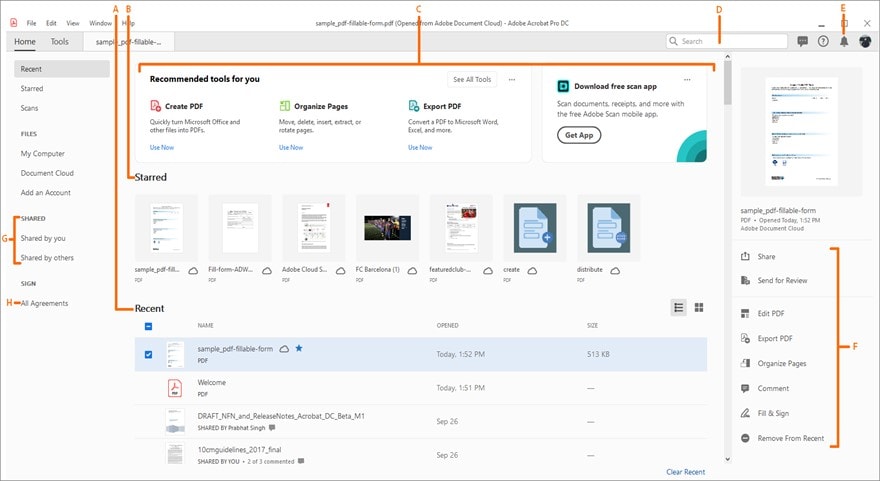
Dankzij de voortdurende ontwikkeling is Adobe niet alleen het eigendom van PDF, maar ook de marktleider onder alle andere software. Hoewel Foxit PhantomPDF alle functies heeft die Adobe Acrobat heeft, staat Adobe bekend om zijn esthetisch aantrekkelijke interface. Zeker! Adobe Acrobat kost meer dan zijn bekende concurrent Foxit PhantomPDF, maar Adobe zal uw efficiëntie verhogen en staat bekend om zijn ultramoderne beveiligingsfuncties.
Net als Foxit PhantomPDF heeft Adobe Acrobat twee primaire versies. De Acrobat-standaard biedt basisfuncties voor PDF waarmee u PDF-bestanden kunt bekijken, maken, bewerken, ondertekenen en converteren. Tegelijkertijd biedt Acrobat Pro geavanceerde functionaliteiten zoals het toevoegen van Bates-nummering en het ontwikkelen van technische PDF's in Autodesk AutoCAD of Visio. Afgezien van enkele geavanceerde functies en andere essentiële functies die nodig zijn voor bedrijven, zoals de optie PDF vergelijken, verbeterde bewerking en geavanceerde beveiligingsbescherming, lijken beide software van Adobe vrijwel op elkaar.
Samenvattend zijn Adobe Acrobat Standard en Pro bovenaan het spel gebleven vanwege de voortdurend evoluerende functieset, duidelijke, esthetisch aantrekkelijke en goed georganiseerde interface die voldoende is om aan al uw PDF-behoeften te voldoen.
Belangrijkste kenmerken:
Adobe biedt bijna alle functionaliteiten die beschikbaar zijn in Foxit. En hoewel Foxit PhantomPDF eenvoudig te gebruiken is, presenteert Adobe de meest intuïtieve interface en stelt u in staat om een naadloze workflowomgeving te creëren bij het werken met PDF's.
Interacteer met PDF. Bekijk PDF-bestanden die zijn opgeslagen in Box-, Dropbox-, Google Drive-en Microsoft OneDrive-accounts en wijzig ze. Vergelijk eenvoudig twee versies van PDF's; Volg alle PDF's die voor het ontwerp zijn verzonden.
PDF maken. Adobe ondersteunt bijna alle applicaties, wat betekent dat u via Adobe elk formaatbestand in een PDF-formaat kunt openen. Maak applicaties en stuur ze naar Microsoft Applications. Maak technische PDF-documenten in Microsoft Project, Visio of Autodesk AutoCAD. Herken tekst van een afbeelding, vergelijk ze en converteer ze eenvoudig naar PDF's.
PDF bewerken.Voeg Bates-nummering toe, vergelijk, wijzig paragrafen en verwijder gevoelige informatie permanent bij het delen met anderen. Voeg bladwijzers, opmerkingen, nummering en watermerken toe.
Deel en teken. Intuïtieve functies voor het invullen van formulieren, deel links in plaats van PDF's om te ondertekenen, bekijken en beoordelen met andere teamleden. Markeer Goedgekeurd of Ontwerp om uw mening over de PDF-documenten te delen.
Deel 3: Vergelijking tussen Foxit PhantomPDF en Adobe Acrobat
1. Vergelijkingstabel
Productkenmerken |
Foxit PDF-editor |
Adobe Acrobat-standaard |
Adobe Acrobat Pro |
| Voormalige naam | Foxit PhantomPDF | / | / |
| Bekijk PDF | Ja. | Ja. | Ja. |
| PDF bewerken | Ja. | Geen geavanceerde functies zoals Bates-nummering. | Ja. |
| PDF-pagina's verwijderen | Ja. | Ja. | Ja. |
| Reageer op PDF | Ja. Foxit heeft ook suggestieve functies in tegenstelling tot Adobe Acrobat Standard en Pro. | Ja. | Ja. |
| Formulieren invullen in PDF | Ja. | Ja. Automatische vulfunctionaliteit beschikbaar. | Ja. Automatisch vullen. |
| PDF afdrukken | Ja. U kunt ook formaten afdrukken. | Ja. U kunt elk ander formaat afdrukken met Adobe. | Ja. |
| PDF delen | Ja. | Ja. | Ja. |
| Teken PDF | Ja. | Ja. | Ja. |
| Vergelijk PDF | Nee. | x | Ja. |
| PDF beschermen met wachtwoord | Ja. | Ja. | Ja. |
| Gescande bestanden omzetten in bewerkbare PDF's | Ja. OCR-functionaliteiten zijn beschikbaar. | x | Ja. |
| PDF bewerken | Ja. | x | Ja. |
| Werkt op Windows en Mac | Ja. | Alleen op Windows | Ja. |
| Plannen en prijs |
Vanaf $ 14,99 1 licentie Per maand. |
Vanaf $ 12,99/maand met een jaarlijkse contractverlenging | Vanaf $ 14,99/maand met een jaarlijkse contractverlenging. |
2. PDF's maken
Zowel Foxit als Adobe stellen u in staat om PDF's te maken vanuit vrijwel elk bestandsformaat of webpagina. U kunt PDF's maken vanuit elk populair formaat, waaronder Word, Excel, PPT en meer. Maar Adobe neemt een prijs voor het feit dat je de PDF-bestanden kunt bekijken en beheren zonder dat je dwingt de applicatie of het scherm waaraan je werkt te verlaten.
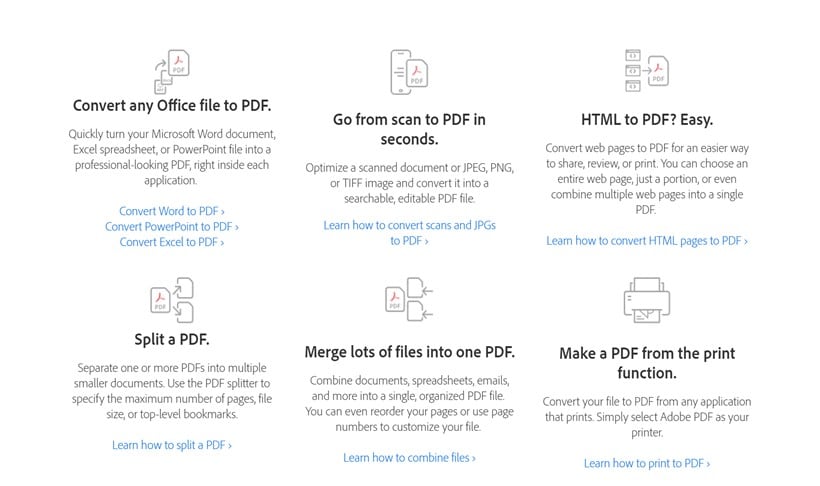
Tegelijkertijd neemt Foxit de leiding over het maken van een PDF uit gescande documenten, omdat de technologie een hogere compressie uitvoert in vergelijking met Adobe Acrobat-technologieën. Afgezien van deze kleine verschillen, stellen zowel Foxit PhantomPDF als Adobe Acrobat u in staat om PDF-bestanden naadloos te maken en te combineren, of u nu maakt van een lege pagina of bestaande documenten.
3. PDF's bewerken
Als je kijkt naar de gebruikelijke functies, zoals de annotatietools, neemt Foxit de leiding, aangezien het veel bewerkingstools bevat om de tekst, afbeeldingen en objecten te wijzigen en je in staat stelt om tinten aan objecten toe te voegen. Adobe heeft beperkte opties op het gebied van annotaties, maar u kunt nog steeds eenvoudig paragrafen wijzigen, reageren en wijzigen.
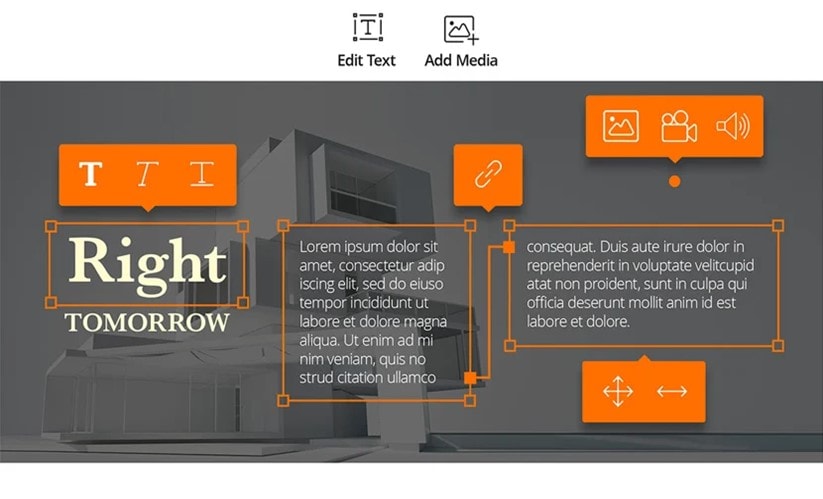
Bovendien heeft Foxit ook de overhand wat betreft de eenvoud van bewerkingstools; Aangezien de programma-interface is ontworpen als een gewone tekstverwerker, is het vinden van hulpmiddelen en het toepassen van de bewerkingsfuncties gemakkelijker voor een gemiddelde gebruiker. Aan de andere kant heeft Adobe veel aanpassingen nodig om het geschikt te maken voor uw gebruik. Er is een leercurve voordat je gewend raakt aan alle bewerkingsfuncties.
4. PDF's delen
Adobe stelt u in staat om een link te maken of de PDF eenvoudig met anderen te delen. De andere optie is om de PDF via e-mail te delen. Bovendien kunt u anderen via e-mail uitnodigen en hen de PDF laten bekijken zonder er toegang toe te hebben. Foxit PhantomPDF daarentegen stelt u ook in staat om het programma te integreren met OneNote, Evernote en vele andere tools (zoals Content Management System), dus de deelopties zijn. Onnodig te zeggen dat zelfs Foxit Phantom PDF een gedeelde beoordelingsfunctie bevat (om anderen uit te nodigen en hen de documenten te laten bekijken).
5. Versleutelen van PDF
Adobe en Foxit PhantomPDF worden geleverd met ultramoderne beveiligingsfuncties. U vindt desinfectiefuncties in beide (opties om gevoelige informatie permanent te verwijderen). Bovendien zijn er wachtwoordbeschermende documenten beschikbaar.
Adobe heeft echter een aantal intuïtieve functies met betrekking tot codering; Er is bijvoorbeeld een functie voor wachtwoordbeveiliging met één klik. Daarnaast heb je twee opties bij het maken van een wachtwoord: Document Open (een wachtwoord dat anderen niet kunnen wijzigen). en toestemmingswachtwoord (om anderen toe te staan het wachtwoord te wijzigen nadat u hen toestemming hebt gegeven). U hebt ook de mogelijkheid om alleen machtigingen te geven voor bekijken, bewerken en reageren via Adobe.
6. Kosten van de software
Zoals besproken, kosten beide tools ongeveer hetzelfde, US$ 14,99. Foxit PhantomPDF is duurder dan Adobe Standard (met een startprijs van US$ 12,99). Maar als het gaat om jaarabonnementen, is Foxit goedkoper dan Adobe. Zo is het jaarabonnement voor Foxit PhantomPDF (of de Foxit PDF Reader) ongeveer US$ 79,99. Terwijl het jaarabonnement van Adobe Acrobat Standard US$ 159,99 kost en Adobe Acrobat Pro US$ 179,88.
Bonus: Foxit PhantomPDF en Adobe Acrobat alternatief – PDFelement
Deze krachtige software stelt je in staat PDF-bestanden te bekijken, bewerken, annoteren, ondertekenen, beveiligen, creëren, converteren en samen te voegen. Het heeft een gebruiksvriendelijke interface waarmee je eenvoudig je PDF's kunt bewerken zonder gedoe. Het bevat geavanceerde OCR-functionaliteit die op afbeeldingen gebaseerde PDF-bestanden leesbaar, bewerkbaar en doorzoekbaar maakt.


Conclusie
Het komt uiteindelijk neer op drie dingen:
- Ten eerste het gebruiksgemak; Foxit biedt bijna alle functies die Adobe Acrobat Pro biedt (en alle functies van Acrobat Standard); maar het is eenvoudiger te gebruiken en heeft een Microsoft Office-achtige interface, zodat zelfs beginners het makkelijk kunnen gebruiken.
- Ten tweede de prijs; Foxit heeft een vrijwel vergelijkbare prijs als je per maand betaalt. Maar de prijs daalt wanneer je een jaarabonnement neemt.
- Ten derde de intuïtiviteit; Adobe Acrobat valt op qua intuïtiviteit; het slimme ontwerp, de vele integratie-opties en de cloud-ondersteuning zorgen voor een naadloze workflow. Er zit een leercurve aan vast. Maar zodra je die hebt overwonnen, zal alles van Adobe je imponeren.
Dat is alles wat je moet weten over de verschillen. Je kunt kiezen voor Foxit vanwege het simpele ontwerp of voor Adobe Acrobat vanwege de intuïtiviteit en het mooie uiterlijk.
