

Microsoft Office is zonder twijfel een van de belangrijkste programma's voor het creëren of bewerken van Office-documenten, spreadsheets en presentaties. Nu het PDF-bestandsformaat steeds populairder wordt en PDF-editors steeds belangrijker worden in de dienstverlenende sector, vragen veel mensen zich af: "Heeft Microsoft een PDF-editor?" Dit artikel biedt een gedetailleerde introductie tot de Microsoft PDF-editor en de oplossing om PDF-bestanden te bewerken met de Microsoft PDF-editor en zijn alternatieven.
Deel 1. PDF bewerken met Microsoft Office PDF Editor
Microsoft heeft een speciale PDF-editor ontwikkeld om het bewerken van PDF's eenvoudiger te maken. Het platform bevat enkele van de meest gangbare bewerkingstools binnen de interface, waardoor gebruikers hun PDF-documenten tot op zekere hoogte kunnen bewerken. Gebruikers kunnen profiteren van verschillende functies in de Microsoft 365 PDF-editor. Als je een PDF-bestand wilt bewerken met deze tool, volg dan de onderstaande stappen.
Stap 1. Download PDF Office uit de Microsoft Store en start het platform op je apparaat. Selecteer de knop "PDF bewerken" uit de lijst met verschillende tools binnen de interface.

Stap 2. Nadat je "PDF bewerken" hebt geselecteerd, wordt de gebruiker doorgestuurd om het PDF-bestand te importeren dat hij of zij wil bewerken. Kies een PDF-document en klik op 'Openen'. Zodra het bestand succesvol is geïmporteerd, kan de gebruiker verschillende bewerkingen uitvoeren, zoals markeren, notities maken, opmerkingen toevoegen en verschillende vormen tekenen in het bestand.
Stap 3. Wanneer de gebruiker klaar is met het bewerken van het PDF-bestand, kan hij of zij op de knop “Opslaan” in het bovenste menu klikken om het bewerken af te sluiten.

Deel 2. PDF bewerken met een alternatief voor Microsoft PDF Editor
PDFelement is een alles-in-één PDF-oplossing, waarin een PDF-editor, maker, converter, annotator en formulierinvuller zijn geïntegreerd. In PDFelement kun je direct PDF’s bewerken zoals met Word. Je kunt alles in het PDF-bestand aanpassen, van tekst tot afbeeldingen of grafische elementen.


Stap 1. Upload PDF in de PDF Editor
Klik met de rechtermuisknop op het PDF-bestand dat je wilt bewerken, klik vervolgens op "Openen met" en selecteer "Wondershare PDFelement" uit de lijst. Het PDF-bestand wordt direct geopend in de software. Je kunt ook eerst het programma starten en daarna PDF-bestanden importeren door te klikken op de knop "Bestanden openen".

Stap 2. PDF-tekst bewerken
Om tekst in een PDF-bestand te bewerken, ga naar het tabblad "Bewerken" en klik op de knop "Bewerken". Klik nu op elk woord of elke zin die je wilt bewerken; je ziet een blauw kader rondom het tekstgebied. Je kunt nu het geselecteerde woord of de zin bewerken.

Stap 3. Afbeeldingen in PDF bewerken
Net als bij tekst, vind je de opties om afbeeldingen te bewerken onder het tabblad "Bewerken". Klik op "Bewerken" en vervolgens op de afbeelding die je wilt bewerken. De meeste bewerkingsopties kun je direct op de afbeelding uitvoeren. Soms moet je met de rechtermuisknop op de foto klikken om deze in een bepaalde richting te draaien.

Stap 4. PDF-pagina’s bewerken
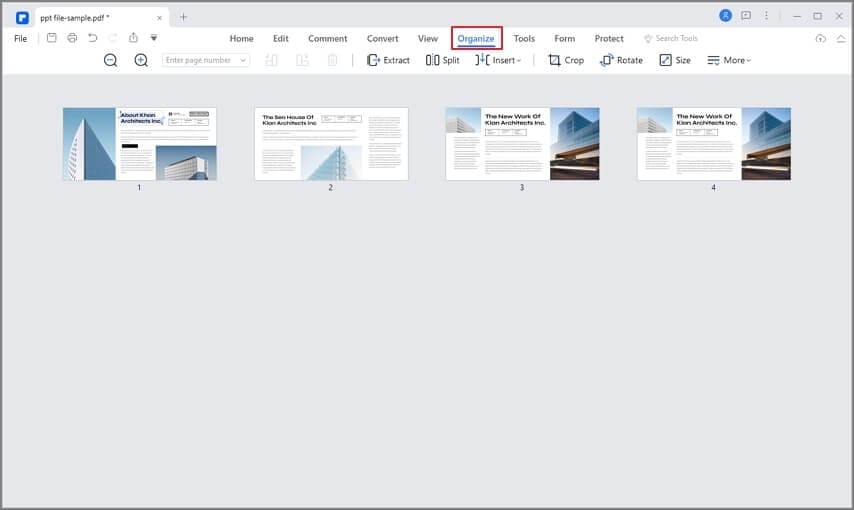
Pagina’s bewerken in een PDF betekent de volgorde van pagina’s wijzigen, pagina’s vervangen, verwijderen of kopiëren. Al deze opties zijn te vinden onder het tabblad "Pagina". Klik erop en je krijgt verschillende opties om de pagina’s te organiseren.
Raadpleeg dit artikel voor meer gedetailleerde stappen over hoe je pagina’s uit een PDF verwijdert.
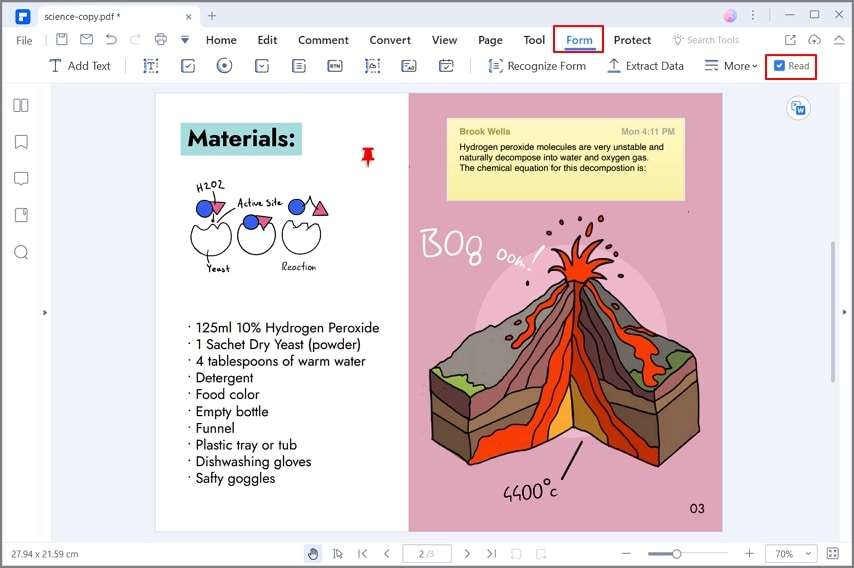
Stap 5. PDF-formulieren bewerken
Met de ingebouwde opties voor het bewerken van PDF-formulieren detecteert Wondershare PDFelement automatisch de interactieve velden in het PDF-formulier. Klik op "Velden markeren" en vul de PDF-formulieren in.
Bij tekst kun je de stijl, het lettertype en zelfs de uitlijning wijzigen. Dus als je nieuwe tekst toevoegt aan het PDF-bestand, kun je de stijl aanpassen aan de al bestaande tekst in het PDF-bestand. Bij afbeeldingen kun je ze bijsnijden, het formaat wijzigen, draaien of uit het PDF-bestand halen. In tegenstelling tot het bovenvermelde programma kan deze Microsoft PDF-documentenschrijver zelfs tekst bewerken in gescande documenten via de OCR-functie. Normaal gesproken wordt een gescand document opgeslagen als afbeelding, wat niet te bewerken is in Microsoft Office. Maar met deze functie kun je toch eenvoudig het document bewerken. Meer informatie over hoe gescande PDF-bestanden te bewerken.
Deel 3. Vergelijking tussen Microsoft PDF Editor en PDFelement
Microsoft Office PDF Editor biedt enkele van de beste PDF-bewerkingstools die beschikbaar zijn. Wanneer het wordt vergeleken met een van de beste platforms voor PDF-bewerking op de markt, zoals PDFelement, zijn er duidelijke verschillen die als volgt worden uitgelicht.
Voordelen en nadelen van Microsoft Office PDF Editor
Voordelen:
- Gebruikers kunnen bladwijzers instellen en notities maken in hun PDF-documenten.
- Onderteken je PDF-documenten en bewaar de handtekening voor toekomstig gebruik.
- Annoteren van je PDF-bestand met verschillende vormen en eenvoudig opmerkingen toevoegen.
Nadelen:
- De tool is alleen beschikbaar via de Microsoft Store, wat het exclusief maakt voor Windows-gebruikers.
- De tool is niet gratis, gebruikers moeten betalen om het te kunnen gebruiken.
Voor- en nadelen van het alternatief voor Microsoft Office PDF Editor - PDFelement
Voordelen:
- Batchverwerking uitvoeren met meerdere PDF-bestanden.
- Beveilig je PDF-documenten met wachtwoordbeveiliging, informatieverduistering en digitale handtekeningen.
- Bewerk tekst, afbeeldingen en links in het PDF-bestand eenvoudig.
Nadelen:
- Bij de proefversie van PDFelement wordt er een watermerk toegevoegd aan elk bewerkt document.
Deel 4. Hoe bewerk je PDF in Microsoft Word
Naast het gebruik van Microsoft Office PDF Editor om PDF-bestanden te bewerken, kun je, als je wilt bewerken in Microsoft Word, het PDF-bestand naar Word-formaat converteren.
- Start Microsoft Word op je computer en open het gewenste PDF-bestand in het programma. Klik op "Bestand > Openen" en selecteer het PDF-bestand.
- Nu verschijnt er een dialoogvenster op het scherm waarin je gevraagd wordt het PDF-bestand om te zetten naar een bewerkbaar Word-document. Dit kan enige tijd duren en de opmaak van het PDF-bestand, met name de afbeeldingen, kan verschuiven. Klik in deze dialoog op "OK".
- Wacht enkele seconden tot enkele minuten terwijl Microsoft Word het PDF-bestand naar een Word-document converteert.
- Je kunt dit document nu eenvoudig bewerken als een Word-document en na de wijzigingen op te slaan. Het is belangrijk dat je het uiteindelijke bestand opslaat als "PDF" in plaats van het DOCX-formaat.

Beperkingen:
- Let op: deze functie werkt alleen met de nieuwste versie van Microsoft Office op je computer.
- Normaal bestaat een PDF-bestand uit tekst en afbeeldingen. Bij het bewerken van een PDF in Microsoft PDF Editor of Word kan de opmaak verloren gaan, vooral bij de afbeeldingen in het PDF-bestand.
- Bovendien kun je niet direct een PDF bewerken in Microsoft Office, maar moet je deze eerst converteren naar een Word-document.
Deel 5. Wat is de beste keuze om PDF te bewerken?
PDFelement biedt de gebruiker een zeer uitgebreid assortiment aan PDF-bewerkingsmogelijkheden. Je kunt niet alleen verschillende bewerkingen uitvoeren, maar ook documenten eenvoudig converteren naar andere bestandsindelingen, terwijl de kwaliteit van het document behouden blijft. PDFelement bevat daarnaast functies zoals OCR, waarmee afbeeldingen eenvoudig naar tekst omgezet kunnen worden.
Daarbij kunnen gebruikers batchverwerkingstools gebruiken om meerdere documenten tegelijk te bewerken. Ook kun je diverse andere functies uitvoeren zoals PDF's bijsnijden, PDF-documenten plat maken en documenten annoteren, allemaal binnen één platform. Ervaar een van de beste PDF-bewerkingsmogelijkheden met PDFelement.


Carina Lange
Editor