

Naast Adobe Acrobat zijn er ook andere effectieve PDF-tools op de markt die je kunnen helpen bij het maken van invulbare formulieren. In dit artikel bespreken we hoe je kunt werken met Adobe invulbaar formulier maken en het alternatief ervan - PDFelement.


Hoe maak je een invulbaar PDF-formulier in Adobe Acrobat
Adobe Acrobat is de marktleider op het gebied van PDF. Het is een uitgebreide en professionele PDF-tool waarmee je met geavanceerde functies PDF’s kunt bewerken, annoteren, OCR toepassen, ondertekenen, beveiligen en meer. Hier laten we zien hoe je een invulbaar PDF-formulier maakt in Adobe Acrobat Pro.
Handleiding: Een invulbaar PDF-formulier maken in Adobe Acrobat
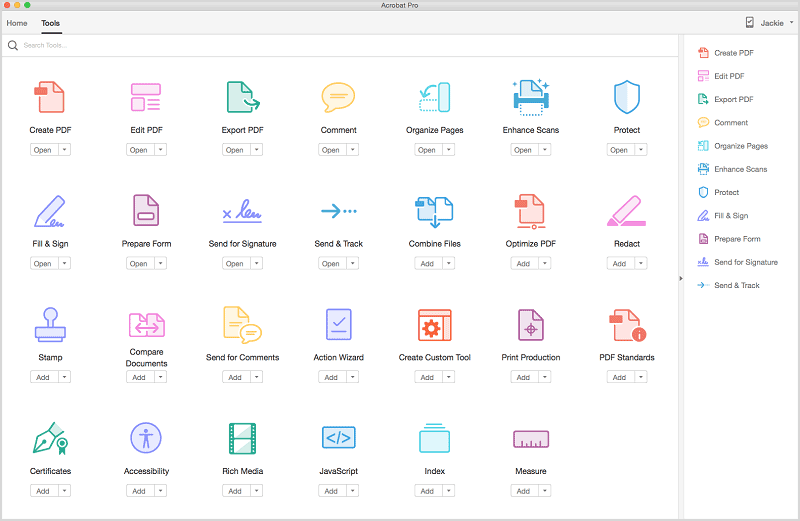
Stap 1. Start Adobe Acrobat, ga naar “Hulpmiddelen” en kies “Formulier voorbereiden”.
Stap 2. Om een nieuw PDF-formulier te maken, kies je de tools om tekstvelden, selectievakjes en keuzerondjes toe te voegen. Je kunt ook de eigenschappen van de PDF-formuliervelden aanpassen.
Stap 3. Nadat je de PDF-formuliervelden hebt toegevoegd, klik je op de knop "Voorbeeld" om te controleren hoe het invulbare PDF-formulier eruitziet.
Stap 4. Zodra je klaar bent met het toevoegen van formuliervelden, sla je het PDF-formulier op.
Hoe maak je een invulbaar PDF-formulier met een alternatief voor Adobe Acrobat
PDFelement kan gebruikt worden als formulier-invuller voor het maken, bewerken, invullen en toevoegen van elektronische handtekeningen aan PDF-formulieren. Het helpt je bij het creëren van invulbare formulieren zowel handmatig als automatisch. Met PDFelement kun je bovendien de kwaliteit van je documenten verbeteren door tekst, afbeeldingen of pagina’s in je PDF’s te bewerken. Met het annotatiegereedschap van PDFelement kun je inhoud becommentariëren met plaknotities, markeren en doorhalen.
Stap 1. PDF-bestand openen
Start PDFelement en klik op "Bestand openen" om het PDF-bestand te openen. Je kunt ook het PDF-bestand naar deze software slepen en neerzetten.

Stap 2. Invulbaar PDF-formulier maken
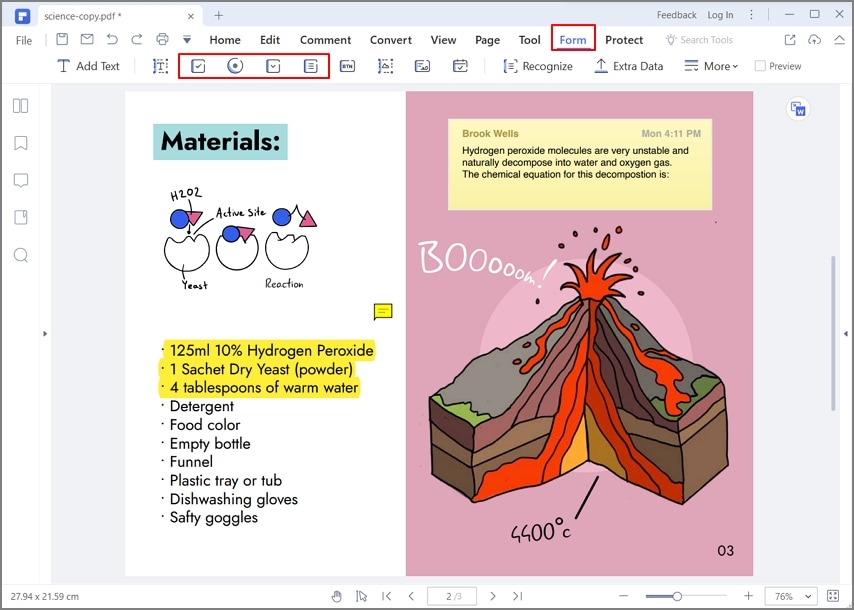
Om een invulbaar PDF-formulier te maken, gebruik je de optie "Formulier" in de menubalk om tools zoals "Tekstveld toevoegen" en "Selectievakje toevoegen" te gebruiken. Voeg deze elementen handmatig aan je formulier toe met minimale moeite.
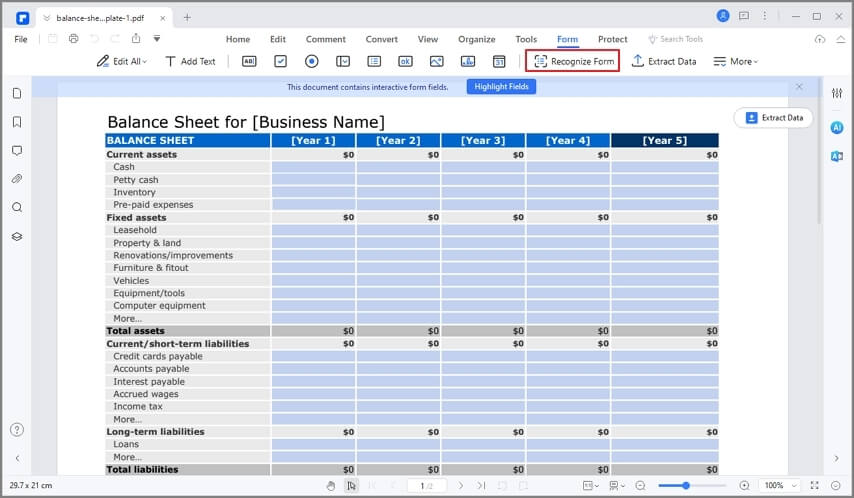
Als het PDF-bestand een interactief PDF-formulier bevat, kun je automatisch een invulbaar PDF-formulier maken. Ga hiervoor naar de menubalk "Formulier" en klik op de knop "Formulierherkenning" om interactieve velden automatisch toe te voegen.
Stap 3. Invulbaar PDF-formulier opslaan
Na het maken van een invulbaar PDF-formulier klik je op "Formulierbewerken sluiten" om het voltooide PDF-formulier te bekijken. Klik vervolgens op het pictogram "Opslaan" om het PDF-bestand in je lokale map op te slaan.

Het beste alternatief voor Acrobat invulbare formulieren
In vergelijking met Acrobat biedt het vele vergelijkbare nuttige functies waarmee je je documenten kunt verbeteren en een complete oplossing hebt voor het maken van invulbare formulieren zonder Adobe Acrobat te gebruiken.
- Eenvoudig bewerken: Met deze geweldige tool kun je elk woord en element in je PDF-bestand bewerken, net als in een Word-document.
- Converteren en splitsen: Met PDFelement kun je je PDF-bestand naar elk gewenst formaat converteren zonder verlies van gegevens. Je kunt je PDF-bestand in enkele seconden omzetten naar Word, Excel, PowerPoint en meer.
- Beveilig en deel: Je PDF-bestand kan worden beveiligd met behulp van versleuteling. 256 AES-versleuteling wordt gebruikt om het te beschermen tegen hacken of ongeoorloofde bewerking.
- Annoteren: Je PDF-bestand kan geannoteerd worden met stempels en vormen om je gegevens te markeren.
Er zijn enkele praktische problemen bij het werken met Adobe Acrobat. Het downloaden van deze software kost veel tijd en je hebt een stabiele internetverbinding nodig om dit succesvol uit te voeren. Deze tool moet regelmatig geüpdatet worden, want als hij verouderd is kun je bepaalde tools niet gebruiken. Ook zijn de kosten vrij hoog.
Vergelijking tussen PDFelement en Adobe Acrobat
|
Producteigenschappen
|
PDFelement Downloaden Downloaden
|
Adobe Acrobat
|
|---|


Carina Lange
staff Editor