

PDF is een formaat dat door de jaren heen enorm populair is geworden vanwege zijn draagbaarheid. Dit bestandsformaat wordt ook zeer gewaardeerd omdat het zowel tekst als afbeeldingen naadloos kan verwerken. Tegelijkertijd worden opslagkosten steeds duurder. Het is van essentieel belang dat particulieren en organisaties proberen de beschikbare ruimte maximaal te benutten. Een manier om dit te doen is door PDF-bestanden te comprimeren met behulp van applicaties van derden. Een van de beste beschikbare software op de markt is Foxit PDF Compressor, die we in dit artikel als referentiepunt zullen gebruiken.
PDF-bestanden verkleinen met Foxit Editor en online dienst
Het verkleinen van een PDF-bestand met Foxit is mogelijk op twee manieren: via een online converter en met een PDF-optimalisatietool die te vinden is in de Foxit Phantom PDF-software.
Het verkleinen van een PDF met de online converter bestaat uit de volgende stappen:
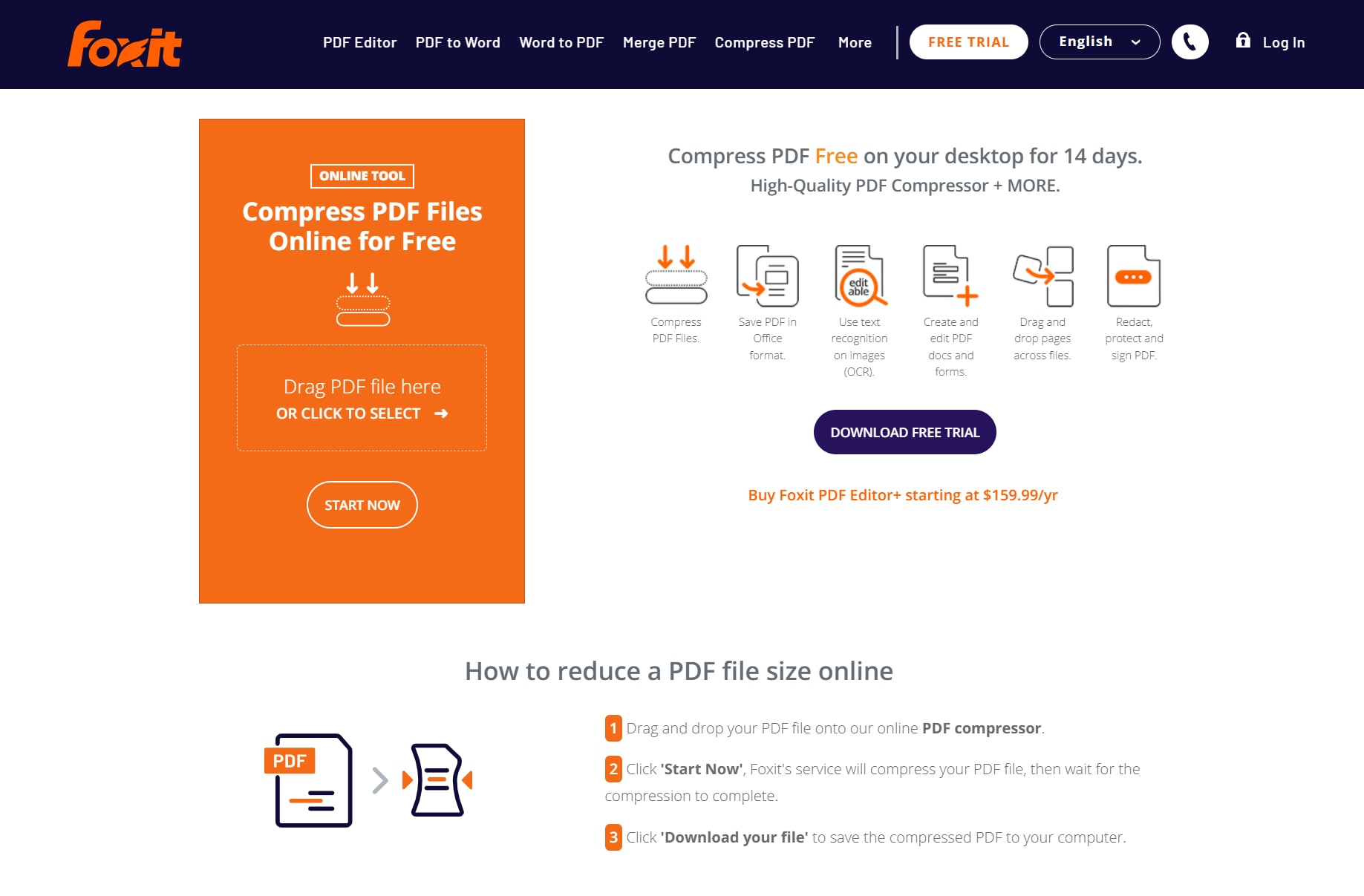
- Stap 1: Open de Foxit online website in je webbrowser.
- Stap 2: Op de startpagina van de website krijg je twee opties om het te comprimeren PDF-bestand te selecteren. Je kunt het bestand naar de opgegeven locatie slepen of het selecteren op de plaats waar het is opgeslagen.
- Stap 3: Zodra het bestand is geselecteerd, voert Foxit automatisch de conversie uit.
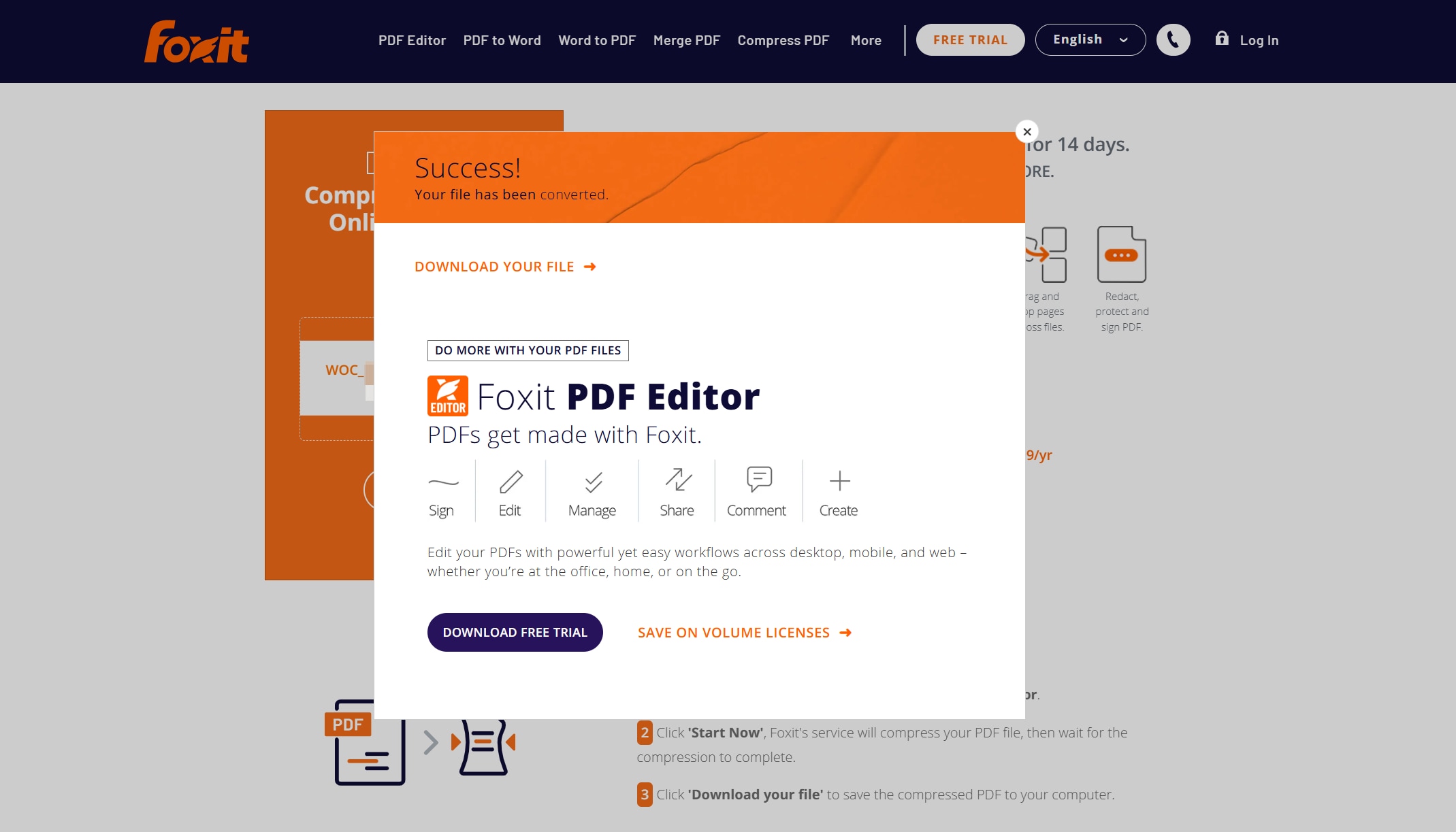
- Stap 4: Na afloop van de conversie verschijnt er een bericht waarmee je het bestand kunt downloaden.
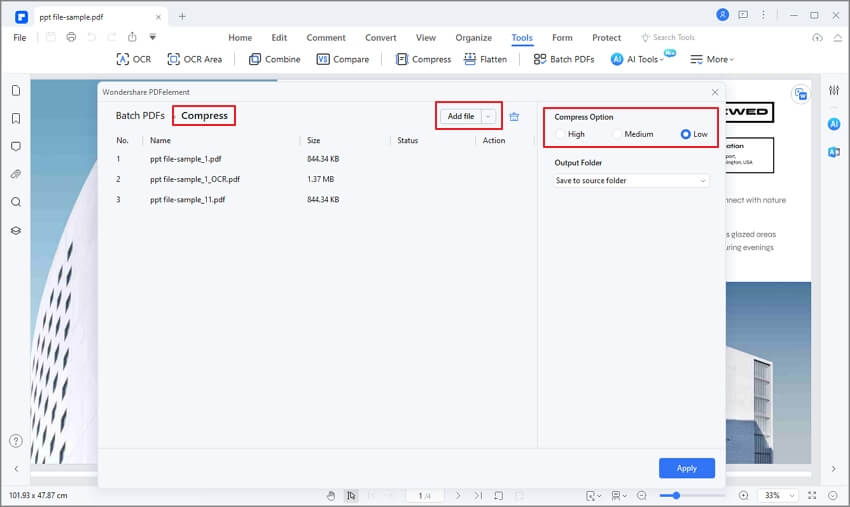
Probeer PDFelement Online PDF Compressor (Gratis)
Als de online tool beperkingen heeft qua bestandsgrootte of de kwaliteit niet ideaal is, probeer dan de PDFelement Online PDF Compressor. Dit werkt volledig via de browser—geen installatie vereist.
- Upload grote PDF's (tot 200MB) zonder watermerken.
- Kies Hoog / Middel / Laag niveaus om kwaliteit en grootte in balans te brengen.
- Snelle verwerking met veilige afhandeling—bestanden worden na afloop automatisch verwijderd.
- Gebruik direct in je browser op Windows, Mac, iOS of Android.


Servicecentrum

Voor batchverwerking en geavanceerde bewerking kun je ook overwegen de PDFelement desktopversie.
PDF's comprimeren met Foxit Editor
Als de Foxit Online PDF Compressor niet aan je wensen voldoet, kun je ook direct PDF's comprimeren in Foxit PDF Editor (voorheen PhantomPDF). Hier volgt het bijgewerkte stapsgewijze proces:
- Stap 1: Download en installeer Foxit PDF Editor (voorheen PhantomPDF) op je computer.
- Stap 2: Open de applicatie en laad het PDF-bestand dat je wilt comprimeren.
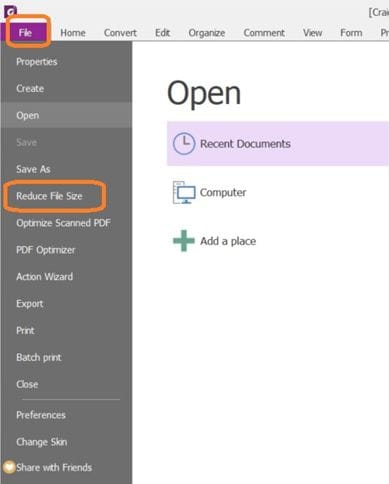
- Stap 3: Ga naar Bestand > Bestandsgrootte verkleinen. Voor meer controle kies je Bestand > PDF Optimizer.
- Stap 4: Gebruik de optie Audit Storage Space om te controleren welke onderdelen (afbeeldingen, lettertypen, objecten) de meeste ruimte innemen, en pas vervolgens het compressieniveau aan.
- Stap 5: Klik op OK en sla je geoptimaliseerde PDF op. De bestandsgrootte zal nu kleiner zijn, terwijl de kwaliteit behouden blijft.


Hoe gebruik je Foxit Reader om gratis PDF te comprimeren
Voor gebruikers die Foxit Phantom PDF niet volledig willen benutten, is er een gratis versie beschikbaar onder de naam Foxit Reader. Zoals de naam al aangeeft, wordt het vooral gebruikt om PDF-bestanden te openen, nieuwe PDF's aan te maken, beveiligingsfuncties zoals digitale handtekeningen toe te voegen en documenten te delen. Het is echter belangrijk op te merken dat het comprimeren van PDF's niet mogelijk is met de PDF Reader. Om deze functie te gebruiken, dien je Foxit Phantom PDF aan te schaffen voor $139,00.
Er bestaat echter een goedkoper en net zo efficiënt alternatief genaamd PDFelement. Het is multifunctionele software waarmee je meerdere handelingen kunt uitvoeren op PDF-bestanden. Met deze tool kunnen gebruikers het volgende doen:

- PDF-bestanden openen, bewerken en opslaan.
- Nieuwe PDF-bestanden aanmaken. Gebruikers kunnen PDF's ontwikkelen uit andere bestandsformaten zoals Word en Excel, zodat de documenten hun originele opmaak behouden.
- PDF-documenten ordenen om bijvoorbeeld paginanummers toe te voegen of onnodige pagina's te verwijderen.
- Beveiligingslagen toevoegen aan PDF's, inclusief digitale handtekeningen en wachtwoorden.
- Bestaande PDF-bestanden converteren naar formaten zoals Word, HTML, enz.
- PDF-bestanden optimaliseren zodat ze zo klein mogelijk zijn zonder aan kwaliteit in te leveren.
- PDF-bestanden delen met andere gebruikers via cloudopslagdiensten zoals PDFelement Cloud, Google Drive en Dropbox.
Hoe verklein je PDF-bestanden met een alternatief voor Foxit PDF Compressor
Zoals eerder besproken is PDFelement een alternatief voor Foxit PDF Compressor dat dezelfde functionaliteit biedt tegen een vriendelijkere prijs. Om een PDF-bestand te comprimeren, neem je de volgende stappen:
Stap 1: Open het PDF-bestand
Klik in de applicatie op "Bestand openen". Zo kun je je PDF-document selecteren en uploaden.

Stap 2: Comprimeer PDF met het Foxit-alternatief
Klik daarna op "Optimaliseren". Door op Optimaliseren te klikken ga je naar een nieuwe pagina waar je de eigenschappen van het te optimaliseren bestand kunt instellen. De pagina bevat een schuifregelaar waarmee je het optimalisatieniveau bepaalt. Als je de schuif naar rechts verplaatst, wordt de optimalisatie lager. Naar links levert juist maximale optimalisatie op. Terwijl je de schuifregelaar beweegt, worden de bestandsgrootte en het optimalisatieniveau onder de schuif weergegeven.
Als je tevreden bent met de nieuwe bestandsgrootte, klik je onderaan de pagina op de knop "Optimaliseren" om het proces te voltooien.
Het vinden van de juiste applicatie om je PDF-bestanden te verkleinen kan lastig zijn. Na analyse van de twee applicaties in dit artikel komt PDFelement echter als beste uit de bus, vooral dankzij de gebruiksvriendelijke interface die het voor iedereen eenvoudig maakt, ongeacht het ervaringsniveau. De software is bovendien goedkoper dan Foxit Phantom PDF Reader en biedt dezelfde functionaliteit.
Veelgestelde vragen over het comprimeren van PDF's in Foxit
1. Kan ik PDF's comprimeren in Foxit Reader?
Foxit Reader is gericht op weergave en basale bewerkingen. Voor volledige controle over compressie kun je beter Foxit Editor of een alternatief met presets gebruiken.
2. Hoe verklein ik PDF-bestanden in Foxit Editor zonder kwaliteitsverlies?
Gebruik Audit Storage Space, verlaag afbeeldingen naar 150–200 dpi, kies JPEG-compressie en verwijder ongebruikte objecten voordat je een nieuwe kopie opslaat.
3. De online compressor van Foxit heeft limieten—wat kan ik nog meer proberen?
Probeer een desktop-alternatief dat met één klik presets biedt en een voorafbeelding van de bestandsgrootte toont vóór het exporteren.

Carina Lange
staff Editor