

PDFaid is onlinePDF-compressorMaakt het gemakkelijk om grote bestanden te verkleinen voordat u ze deelt of e-mailt. Upload een PDF, kies compressieopties en download een kleiner bestand —Geen software-installatie vereist. PDFaid verkleint de grootte door afbeeldingen te optimaliseren en overtollige gegevens te verwijderen, waardoor uw documenten sneller opengaan en minder opslag gebruiken.
Deel 1: Hoe PDF te comprimeren met PDFaid
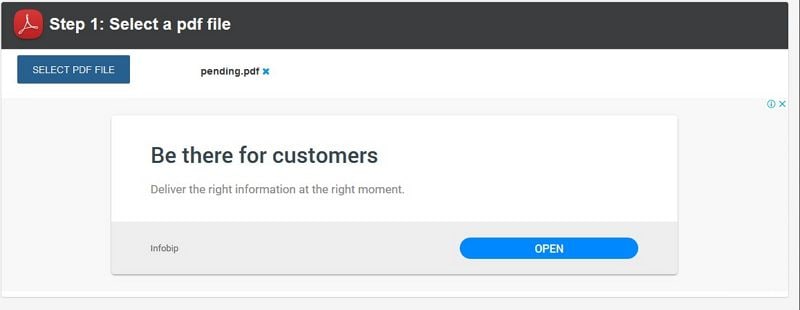
Stap 1: Selecteer een PDF-bestand
Na het openen van de website verschijnt er een knop PDF-bestand selecteren, klik op de knop en importeer het bestand dat u wilt comprimeren. Het tijdstip van het uploaden kan verschillen, afhankelijk van de bestandsgrootte.
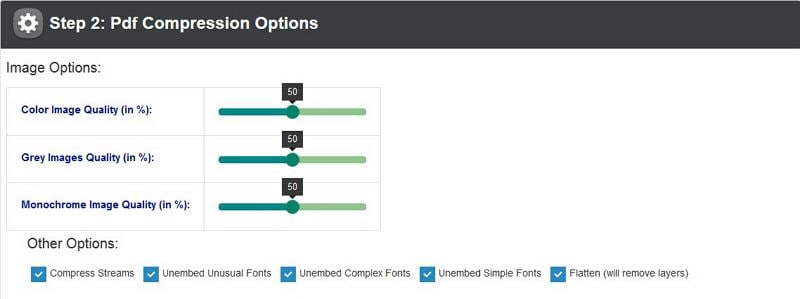
Stap 2: PDF-compressieopties
Bij het comprimeren moet de gebruiker de compressieopties kiezen, afhankelijk van het bestand. Gelijk de kleurenbeeldkwaliteit, grijze beeldkwaliteit en monochrome beeldkwaliteit om uw bestand aantrekkelijk te maken. Andere opties zijn onder meer streams comprimeren, ongebruikelijke lettertypen ontbinden, ingewikkelde lettertypen ontbinden, eenvoudige lettertypen ontbinden en afvlakken, waardoor lagen worden verwijderd. Klik op de knop PDF comprimeren en wacht tot het proces voorbij is.
Stap 3: Downloaden
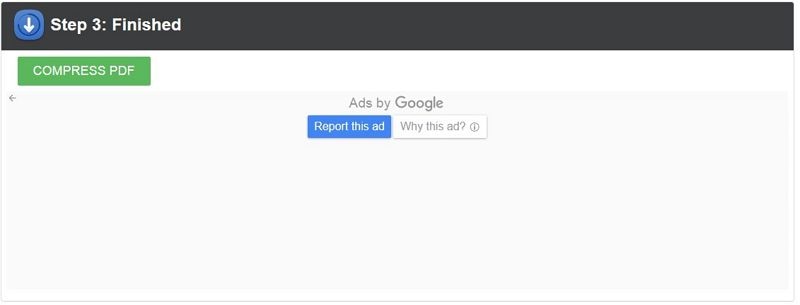
Klik op de knop "PDF comprimeren" en de compressieprocedure is voltooid. Het bestand moet klein zijn ten opzichte van het originele document.
Deel 2: Tips en gemeenschappelijke beperkingen van PDFaid
Het besparen van schijfruimte is essentieel, omdat u hiermee meer cruciale dingen naar uw computer kunt overbrengen. Maar er zijn enkele tegenslagen die gepaard gaan met het comprimeren van bestanden online. De nadelen van deze procedure zijn onder meer:
- Geheugenprobleem: Dit kan gebeuren wanneer de machine ruimte nodig heeft om het proces te voltooien. Sommige opslagfouten kunnen op uw computer verschijnen; Dit veroorzaakt vertragingen en verspilling van internetgegevens.
- snelheid: De snelheid van online PDFAID-compressie is traag vergeleken met andere desktopapps. De vertraging kan te wijten zijn aan de bestandsgrootte en meerdere tabbladen die in uw webbrowser zijn geopend.
- Virussen en malware. Het uitcomprimeren van het bestand kan leiden tot virussen en trojaanse trojaans, dit is het geval van bestanden uit onbekende bronnen. Dit probleem kan gedeeltelijk worden opgelost door het gebruik van antivirusprogramma's.
- Bestandsoverdracht-Als de andere gebruiker niet de vereiste toepassing heeft om het gecomprimeerde bestand te openen, kan hij/zij het bestand mogelijk niet openen.
- Bestandsgrootte en pagina's– Grote PDF's kunnen langzaam worden geüpload en de limieten bereiken.
- Kwaliteitsafwegingen– Agressieve downsampling van afbeeldingen kan diagrammen of scans vervagen.
- Privacy– Vermijd het uploaden van gevoelige bestanden; Kies offline tools voor vertrouwelijke content.
Deel 3: Hoe PDF te comprimeren met een PDFAID-alternatief (Desktop en Online)
Als u op zoek bent naar een snellere en flexibelere manier dan PDFaid compress PDF? gebruikPDFelementvoor high-ratio, offline compressie en PDFelement Online PDF comprimerenGratis, browsergebaseerde compressie zonder installatie.
Beide oplossingen helpen de bestandsgrootte te verkleinen door afbeeldingen, lettertypen en overtollige gegevens te optimaliseren, ideaal voor e-mail en delen.
| optie | het beste voor | hoogtepunten |
|---|---|---|
| PDFelement (Desktop) | Batchjobs, hogere compressieverhoudingen, gevoelige bestanden (offline) | Aangepaste profielen, hersampling van afbeeldingen, optimalisatie van lettertype/subset, batchcompressie |
| PDFelement Online | Snelle taken in de browser; Gratis en geen installatie | Uploaden → Kies niveau → Comprimeren → Downloaden; Werkt op Windows/Mac/mobile |


PDF's op bureaublad comprimeren met PDFelement
Hier is de gedetailleerde gids over hoe u PDF comprimeert met PDFelement:
Stap 1. Open een PDF
Nadat u de desktop-app hebt geïnstalleerd, voert u de software uit om te controleren of deze compatibel is met uw software. Controleer of je voldoende schijfruimte en verwerkingskracht hebt. Kies het tabblad "Bestand openen" en klik vervolgens op het bestand openen om het bestand vanaf uw computer te importeren of uploaden. De uploadtijd kan verschillen, afhankelijk van de bestandsgrootte.

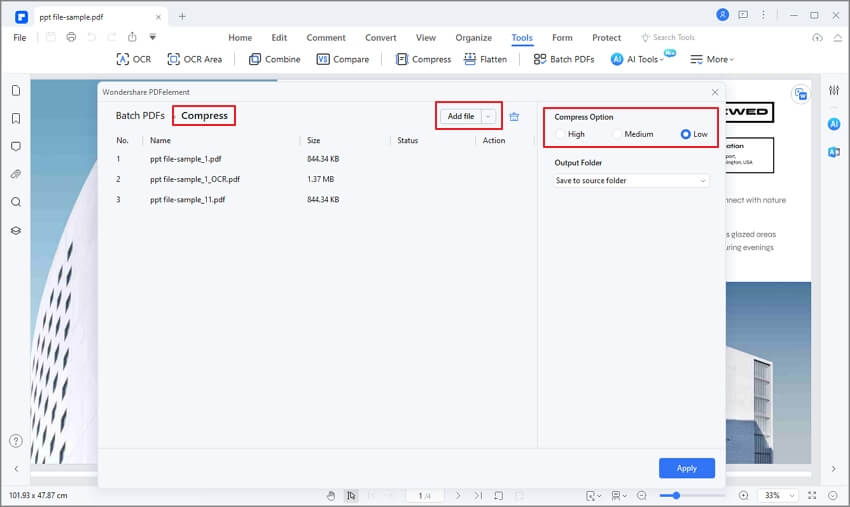
Stap 2. PDF comprimeren
Klik op het tabblad "Bestand" en selecteer "Optimaliseren". Daar kunt u de opties voor compressie kiezen. U kunt de graad kiezen voor het optimaliseren van het PDF-bestand. Klik ten slotte hieronder op "Optimaliseren".
Stap 3. Controleer de grootte van de PDF
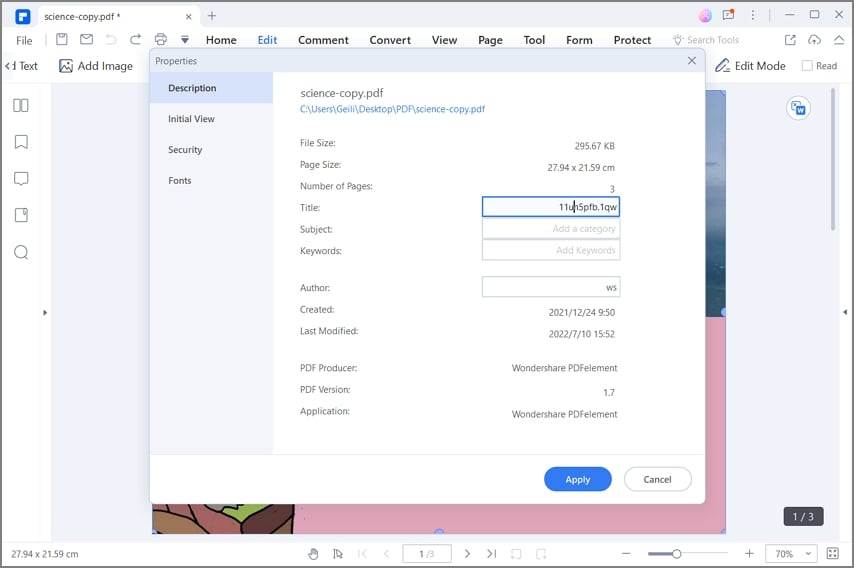
Wanneer de compressie voorbij is, kan de gebruiker de bestandsgrootte en ook de eigenschappen ervan controleren. Klik op "Bestand"> "Eigenschappen", onder Eigenschappen verschijnt er een submenu met beschrijving, eerste weergave en beveiliging. Klik op beschrijving om de bestandsgrootte te controleren.
Wat je kunt doen met PDFelement (Desktop) PDFelement
- Open, sla op, print en annoteer PDF's (opmerkingen, hoogtepunten, stempels).
- tekst, afbeeldingen en objecten bewerken; Pagina's herorganiseren (splitsen/samenvoegen/bijsnijden/roteren).
- OCR scande PDF's in doorzoekbare en bewerkbare bestanden.
- Bescherm met wachtwoorden en machtigingen; Voeg digitale handtekeningen toe.
- Batch comprimeer en converteer PDF's naar Word, Excel, PPT, afbeeldingen en meer.
- PDF's maken uit Office-bestanden en-afbeeldingen; Tabelgegevens extraheren.
PDF's Online (gratis) comprimeren met PDFelement Online
Heb je een snelle, gratis oplossing nodig — geen download? Probeer PDFelement Online comprimeer PDF. Het is een snelle browsertool die op elk apparaat werkt. Geweldig voor bestanden die klaar zijn voor e-mail en eenmalige taken.
- Bezoek:Open deonline compressor.
- Uploaden:Sleep en drop je PDF of klik om een bestand te selecteren.
- Kies niveau:Selecterenhoog, Medium, oflaagom kwaliteit en grootte in evenwicht te brengen.
- Comprimeren en downloaden:Start met compressie en download vervolgens de kleinere PDF.


Servicecentrum

Deel 4: Veelgestelde vragen over PDFaid
1. Is PDFaid gratis te gebruiken voor het comprimeren van PDF's?
Ja, PDFaid biedt een gratis online PDF-compressor. Voor hogere compressieverhoudingen, offline verwerking en batchtaken wordt PDFelement (desktop) aanbevolen.
2. Hoe kan ik een PDF online comprimeren zonder software te installeren?
Open PDFelement Online Compress PDF, upload uw bestand, kies High/Medium/Low, klik op Compress en download vervolgens de kleinere PDF. Het werkt op Windows, Mac en mobiel.
3. Hoe comprimeer ik PDF's op bureaublad met PDFelement?
Open uw bestand in PDFelement, ga naar Bestand> Optimaliseren, kies een voorinstelling of pas afbeeldingsdownsampling en lettertype-onderinstelling aan, klik op Optimaliseren en controleer vervolgens Grootte onder Bestand> Eigenschappen.
4. Zal het comprimeren van een PDF de kwaliteit verminderen?
Compressie kan de beeldresolutie verminderen. Met PDFelement kunt u downsampling en kwaliteit controleren om grootte en helderheid in evenwicht te brengen. Gebruik "hoog" of aangepaste instellingen om de leesbaarheid te behouden.
5. Kan ik meerdere PDF's batchcomprimeren?
Ja. PDFelement (desktop) ondersteunt batchcompressie om meerdere bestanden tegelijk te verwerken, wat de meeste online tools beperken.
6. Is mijn bestand veilig bij gebruik van een online compressor?
Online tools verwerken bestanden op servers; Bekijk het retentie-en privacybeleid van de provider. Voor gevoelige documenten comprimeert u offline met PDFelement desktop.
7. PDFaid versus PDFelement — Wat is het verschil?
PDFaid is een snelle, gratis browseroptie voor afzonderlijke bestanden. PDFelement biedt hogere compressieverhoudingen, offline verwerking, batchworkflows en volledige PDF-bewerking, OCR en beveiligingstools.

Carina Lange
staff Editor