

U wilt uw PPT-bestand mogelijk om verschillende redenen naar PDF converteren. Bijvoorbeeld, als u een groot PPT-bestand met veel afbeeldingen heeft, kan het te groot zijn om als e-mailbijlage te versturen. In dat geval is de enige optie om het bestand naar PDF te converteren en het vervolgens te comprimeren zodat u het eenvoudig per e-mail kunt verzenden. Maar dan stelt u zichzelf waarschijnlijk de vraag: hoe converteer ik PPT naar PDF? Er zijn verschillende manieren om uw PPT naar PDF te converteren. De makkelijkste optie is om iLovePDF te gebruiken om PPT gratis online naar PDF te converteren. Er zijn ook veel andere methodes mogelijk. In dit artikel bekijken we hoe u een PPT naar PDF iLovePDF-conversie online uitvoert en bespreken we twee van de beste offline alternatieven voor iLovePDF.


Hoe PPT naar PDF converteren met iLovePDF
iLovePDF is een van de populairste online converters voor PPT naar PDF ter wereld. Het is eenvoudig in gebruik en binnen een paar minuten kunt u uw bestand converteren. Het is een perfecte keuze als u een korte PPT wilt converteren, omdat het slechts een paar klikken kost. Bovendien bespaart u met deze online tool het downloaden van omvangrijke software die veel ruimte op uw computer in beslag zou nemen. Echter, als de privacy van uw bestand voor u erg belangrijk is, denk dan goed na voordat u niet alleen deze, maar de meeste andere online tools gebruikt.
Volg deze stappen om iLovePDF te gebruiken om uw PPT naar PDF te converteren:
Stap 1: Open de iLovePDF Tool
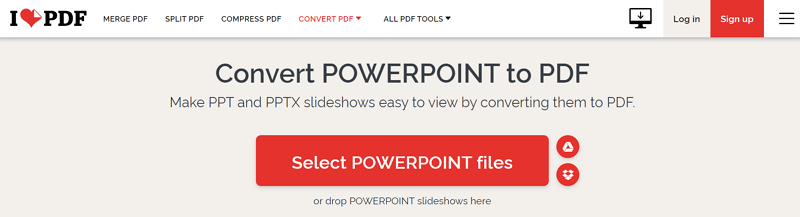
Ga in uw browser naar iLovePDF en kies "PowerPoint naar PDF converteren".
Stap 2: Selecteer PowerPoint-bestanden
Klik op het tabblad "Selecteer PowerPoint-bestanden" en zoek in het venster dat verschijnt het PPT-bestand dat u naar PDF wilt converteren op uw computer, selecteer het en klik op "Openen" om het te uploaden. Als u meerdere bestanden tegelijk wilt converteren, klikt u gewoon op de "+"-knop en kunt u extra bestanden toevoegen. Houd er echter rekening mee dat u hiervoor een premium-account nodig heeft waarmee u tot 10 bestanden tegelijk kunt converteren.
Stap 3: Converteer PPT naar PDF
Om te converteren gaat u naar de rechterbenedenhoek en klikt u op de knop "Converteren naar PDF". Dit start het conversieproces, dat enkele seconden tot meerdere minuten kan duren, afhankelijk van de grootte en het aantal van uw bestanden.
Stap 4: Download PDF
Wanneer het converteren van uw PPT-bestanden voltooid is, krijgt u hiervan een melding. Klik vervolgens op de knop "Download PDF" om uw geconverteerde bestanden op uw computer op te slaan.
PPT naar PDF converteren met een iLovePDF-alternatief - Hipdf.com
Een ander handig hulpmiddel naast iLovePDF is HiPDF. Ook dit is een online tool, dus u hoeft geen software te downloaden op uw computer. Het is eenvoudig te gebruiken: u volgt gewoon een eenvoudig proces van vier stappen. Het is daarnaast krachtig en snel, met in een paar minuten uitstekende resultaten. Volg deze stappen om PPT naar PDF te converteren met HiPDF:
Stap 1: Open de tool
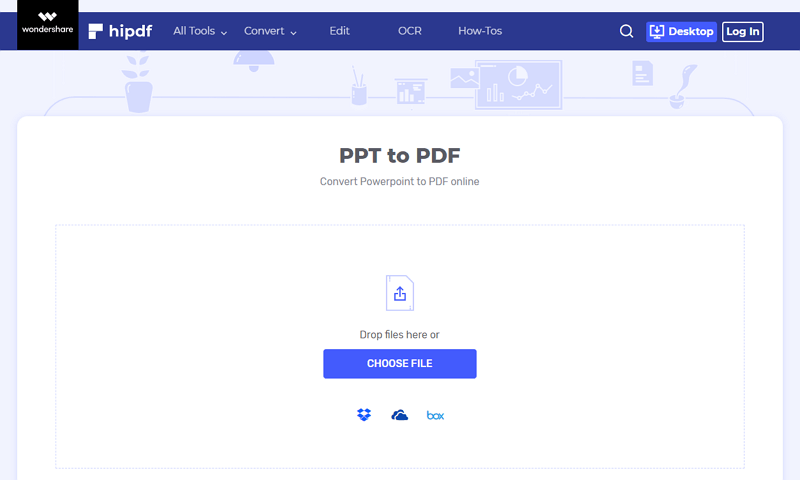
Om de HiPDF-tool te openen, gaat u naar het menu "Converteren" en kiest u daar "PPT naar PDF".
Stap 2: Upload uw bestand
Klik op de knop "Bestand kiezen" en selecteer in het pop-upvenster het gewenste bestand op uw computer, klik daarna op "Openen" om het bestand te uploaden.
Stap 3: Converteer PPT naar PDF
Klik op de knop "Converteren" om het proces te starten waarmee uw PPT-bestand naar PDF wordt omgezet. Dit duurt slechts een paar seconden als uw bestand een gemiddelde PPT-grootte heeft.
Stap 4: Download uw PDF-bestand
Wanneer de conversie klaar is, klikt u op "Downloaden" om de geconverteerde PDF op uw computer op te slaan. U kunt er ook voor kiezen om het bestand te bewaren op Google Drive, indien gewenst.
Voordelen en nadelen van het gebruik van online tools
Zoals u ziet, zijn de eerste twee genoemde hulpmiddelen online tools. Voordat we verdergaan met offline hulpmiddelen, bekijken we kort de voor- en nadelen van het gebruik van online tools om uw PPT naar PDF te converteren.
Voordelen:
- Online tools zijn meestal gratis of goedkoper dan offline toepassingen
- Ze zijn eenvoudig te gebruiken
- Ze zijn bruikbaar op elk besturingssysteem
- Ze zijn eenvoudig toegankelijk, zolang u internetverbinding heeft
Nadelen:
- Ze bieden vaak minder functionaliteit, bijvoorbeeld bewerken van bestanden
- Niet krachtig genoeg voor mediariijke of beeldrijke bestanden
- Geen optie als u geen internetverbinding heeft
- Niet ideaal als privacy belangrijk voor u is
PowerPoint naar PDF converteren met iLovePDF-alternatief – PDFelement
Een van de beste tools die u offline kunt gebruiken om uw PPT naar PDF te converteren is PDFelement. Dit is een krachtige alles-in-één PDF-tool waarmee u vrijwel alles met uw PDF-bestanden kunt doen. Met PDFelement kunt u bestanden (waaronder PPT-bestanden) naar PDF converteren, PDF’s omzetten naar andere bestandsindelingen, PDF’s bewerken, annoteren, OCR uitvoeren, splitsen en samenvoegen, en nog veel meer. Daarnaast is deze tool eenvoudig in gebruik, krachtig, levert altijd kwaliteit en uw gegevens blijven privé. Volg deze stappen om PDFelement te gebruiken voor PPT naar PDF:
Stap 1: Maak een PDF
Download en installeer PDFelement op uw computer. Start het programma en open het Home-venster. Vervolgens klikt u op de knop "PDF maken" om uw bestand te uploaden.

Stap 2: Converteer PPT naar PDF
Zodra u uw bestand heeft geüpload, start PDFelement onmiddellijk met het converteren van uw PPT naar PDF. Als het gereed is, klikt u op "Opslaan als" om uw geconverteerde PDF op te slaan op uw computer.
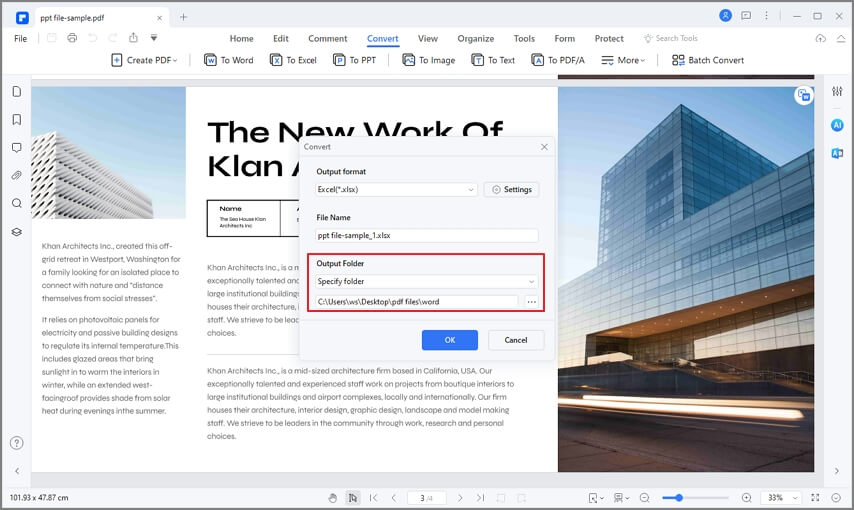
Na het converteren kunt u met PDFelement uw PDF-bestand direct bewerken, splitsen of samenvoegen met andere PDF-bestanden.
PPT naar PDF converteren met iLovePDF-alternatief – Wondershare PDF Converter Pro
Een ander offline alternatief voor iLovePDF waarmee u uw PPT als PDF kunt opslaan, is Wondershare PDF Converter Pro. Dit is een krachtig hulpmiddel waarmee u PDF’s kunt maken van talloze documentformaten, waaronder PPT. Het is daarmee een van de beste offline hulpmiddelen voor PPT naar PDF. Alles gebeurt offline, waardoor uw gegevens altijd privé blijven. Bovendien is de tool krachtig en kan vrijwel alle PPT-bestanden verwerken.
Volg deze stappen om met Wondershare PDF Converter Pro PPT naar PDF te converteren:
Stap 1: Download Wondershare PDF Converter
Download het programma Wondershare PDF Converter op uw computer. Volg de instructies op het scherm om te installeren. Zodra de installatie is voltooid, start u de tool.
Stap 2: Converteer PPT naar PDF
Klik op "PDF maken" en sleep het bestand dat u wilt converteren naar het aangegeven veld, of voeg bestanden toe via "Bestanden toevoegen" en zoek en upload uw bestand via het pop-upvenster. Selecteer vervolgens de uitvoermap en de gewenste instelling en klik op "Maken" om het proces te voltooien.
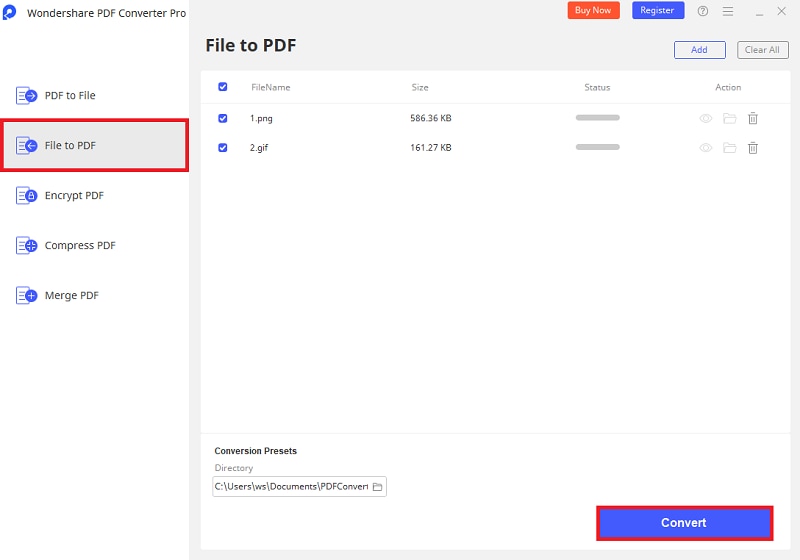
Na afloop vindt u het geconverteerde PDF-bestand in de gekozen map. U kunt ook meerdere bestanden tegelijk converteren. Upload gewoon alle bestanden die u wilt converteren en klik op "Maken".

Carina Lange
staff Editor