

Omdat Linux een open-source besturingssysteem is, worden niet alle applicatietypen ondersteund. Adobe® Reader heeft zijn downloadlink voor Linux enkele jaren geleden verwijderd. De laatste update voor Linux was in mei 2013. Het installeren van Adobe Reader op Linux kan omslachtig zijn. Gelukkig hebben wij het werk voor u gedaan om dit te vinden. Download de Linux Adobe Reader op uw Linux-desktop vanaf dit artikel. We hebben ook een speciaal alles-in-één PDF-bewerkingsalternatief voor Adobe Reader - PDFelement dat het meest geschikt is voor het verwerken van uw PDF-behoeften voor zowel Windows als Mac.


Beste alternatief voor Adobe Reader (Windows, Mac)
Adobe Acrobat Reader heeft nu updates en ondersteuning uitgeschakeld. Daarom zou u op zoek moeten gaan naar een alternatief voor PDF-lezer zoals PDFelement, dat compatibel is met Windows, Mac, iOS en Android.
Veel professionals raden Linux-gebruikers aan om PDFelement te gebruiken in GNOME, Debian, Okular, KDE en andere versies van Linux-systemen. Het is echt een geweldig en betrouwbaar hulpmiddel voor Linux-gebruikers. Dit programma helpt u om direct PDF-documenten te bewerken, bekijken, organiseren, afdrukken, combineren, digitaal ondertekenen, met een wachtwoord te beveiligen en te converteren. Omdat u niet veel websites kunt vinden die het installatieprogramma voor Adobe Reader voor Linux verspreiden, is dit programma een eenvoudiger alternatief.

- PDFelement wordt wereldwijd gebruikt vanwege zijn flexibiliteit, eenvoud en interactieve gebruikersinterface.
- U kunt eenvoudig aantekeningen maken, stempels gebruiken, notities maken, opmerkingen of afbeeldingen toevoegen en formulieren aanmaken.
- Het biedt een printfunctie met unieke opties voor het afdrukken van uw documenten.
- De OCR-tool is een van de meest geavanceerde en ondersteunt 29 talen.
- Gebruikers kunnen gescande PDF-bestanden openen en bewerken zonder moeite.
Vergelijking van PDFelement en Adobe Reader
|
Producteigenschappen
|
PDFelement Downloaden Downloaden
|
Adobe Reader
|
|---|

Mogelijkheden om Adobe Reader te gebruiken met Linux
Hoewel Adobe® Reader niet beschikbaar is op de officiële website van Adobe Acrobat, kunt u het toch eenvoudig downloaden en installeren op uw Linux-systemen. Het gebruik van Linux OS is echter niet eenvoudig. Alleen gebruikers met sterke technische kennis kunnen Linux-distributies gebruiken. Dit is een gratis product dat gebruikers in staat stelt gemakkelijk PDF-bestanden te zoeken, lezen, bekijken of afdrukken. U ontvangt een binaire file, die via de opdrachtregel moet worden geïnstalleerd samen met een installatieprogramma voor 32-bits Ubuntu- of Debian-systemen.
Dit product is ook compatibel met KDE- en GNOME-desktops. U kunt Adobe Reader 9.5 downloaden door deze instructies te volgen op uw Linux-systemen. Adobe Reader 9.5 stelt zijn gebruikers ook in staat om PDF’s te bekijken, lezen, of bewerken en ze via e-mail te delen. We hebben opdrachten verstrekt voor het downloaden van Adobe Reader op 3 Linux-gebaseerde systemen: Debian, RPM, Fedora 22/ 23/ 24/ 21/ 20/ 19/18/ 16/15/12/13/17, RHEL (Red Hat) 5.11/ 7.2/ 6.8, CentOS 7.2/ 5.11/ 6.8, en andere Linux-systemen.
1. Debian (Linux-systeem)
Door deze commando’s te volgen, kunt u Adobe Reader 9.5 installeren op uw Debian 8- of 7-gebaseerde Linux-systeem. Gebruik de onderstaande commando’s:
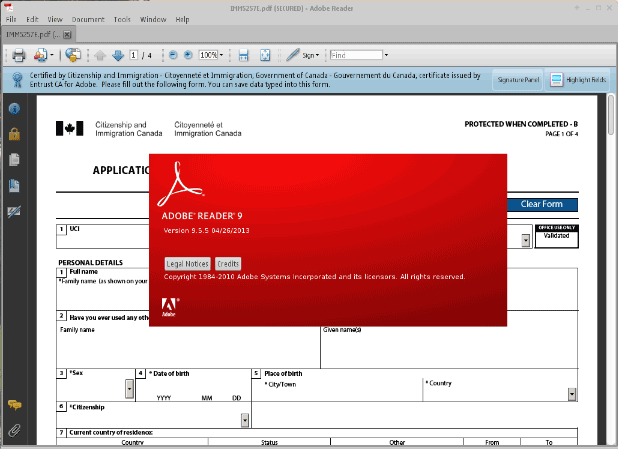
- Command 1: su - (Change Root User- enter password)
- Command 2: wget -c http://goo.gl/QJLu77 -O AdbeRdr9.5.5-1_i386.deb
- Command 3: dpkg --add-architecture i386
- Command 4: apt-get update
- Command 5: apt-get install libxml2:i386 libgtk2.0-0:i386 libstdc++6:i386
- Command 6: dpkg -i AdbeRdr9*.deb
- Command 7: apt-get -f install
2. RPM (Linux systemen)
Door deze commando’s toe te passen, kunt u Adobe Reader downloaden op RPM-gebaseerde Linux-systemen zoals Fedora 20-21, Mageia, OpenSUSE 13.2, enzovoort. Zorg ervoor dat u de commando’s goed begrijpt en uitvoert. Volg deze twee commando’s:
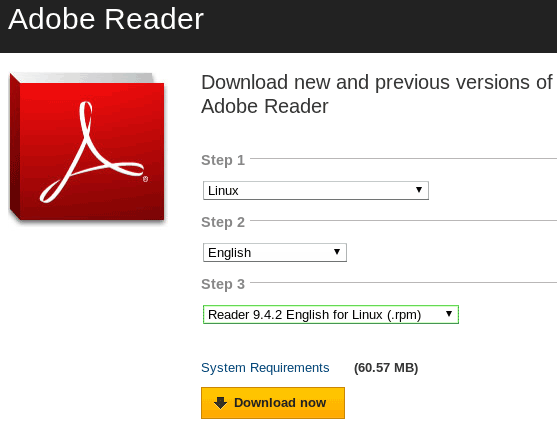
- Command 1: wget -c http://goo.gl/xuGrMn -O AdbeRdr9.5.5_linux_enu.rpm
- Command 2: rpm -ivh AdbeRdr9.5.5_linux_enu.rpm
3. Fedora (Linux-systeem)
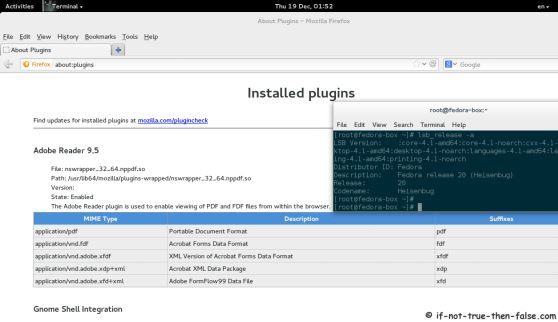
- Command 1: su -
- Command 2: cd /tmp
- Command 3: wget http://ardownload.adobe.com/pub/adobe/reader/unix/9.x/9.5.5/enu/AdbeRdr9.5.5-1_i486linux_enu.rpm
- Command 4: dnf install AdbeRdr9.5.5-1_i486linux_enu.rpm
- Command 5: dnf install libcanberra-gtk2.i686 adwaita-gtk2-theme.i686 PackageKit-gtk3-module.i686
- Command 6: dnf install AdbeRdr9.5.5-1_i486linux_enu.rpm
- Command 7: dnf install nspluginwrapper.i686 libcanberra-gtk2.i686 adwaita-gtk2-theme.i686 PackageKit-gtk3-module.i686
- Command 8: yum localinstall AdbeRdr9.5.5-1_i486linux_enu.rpm
- Command 9: yum install nspluginwrapper.i686 libcanberra-gtk2.i686 adwaita-gtk2-theme.i686 PackageKit-gtk3-module.i686
- Open nu Adobe Acrobat Reader door het volgende commando te typen:
- Command 10: acroread
4. Voor andere Linux-systemen
Door deze commando’s toe te passen, kunt u Adobe Reader downloaden op RPM-gebaseerde Linux-systemen zoals Fedora 20-21, Mageia, OpenSUSE 13.2, enzovoort. Zorg ervoor dat u de commando’s goed begrijpt en uitvoert. Volg de twee onderstaande commando’s:
- Command 1: wget -c http://goo.gl/0MXyU7 -O adobe-reader.bin
- Command 2: chmod +x adobe-reader.bin
- Command 3: ./adobe-reader.bin
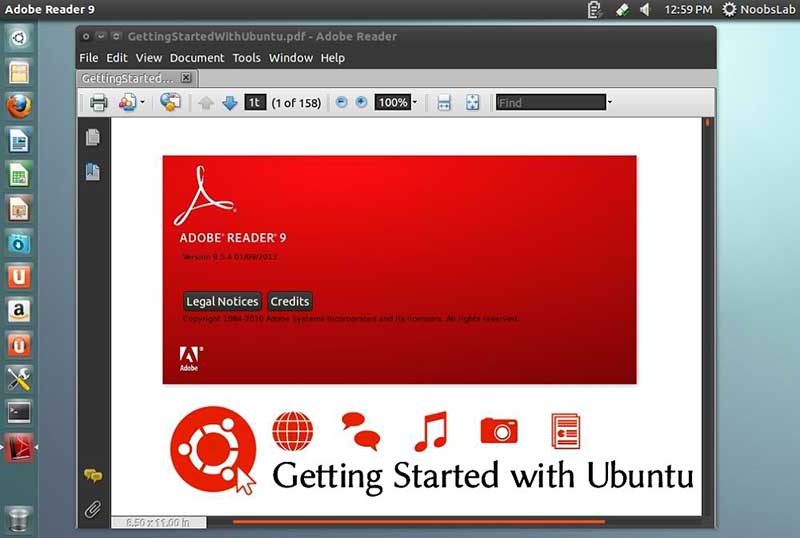
Na het uitvoeren van deze commando’s wordt Adobe Reader 9.5 geïnstalleerd. Zodra u het installatieproces heeft voltooid, kunt u het programma succesvol starten.

Carina Lange
staff Editor