

Gegevensextractie is nog nooit zo eenvoudig geweest als nu. Wil je weten waarom? Ja, technologie gaat snel en er komen voortdurend nieuwe oplossingen. In het verleden gegevensextractie was een hersenkrakende en tijdrovende taak. Maar nu hebben de nieuwste technologieën dit een naadloos proces gemaakt. Toch kan het proces nog steeds tegenvallen als je er niets van weet. Het belangrijkste is om het juiste hulpmiddel te vinden. Maak je geen zorgen over dit alles, want je bent op het juiste platform. In dit artikel geven we je een gedetailleerde gids over de beste tools voor gegevensextractie.
De Beste 4 Gegevensextractie Tools
1. PDFelement
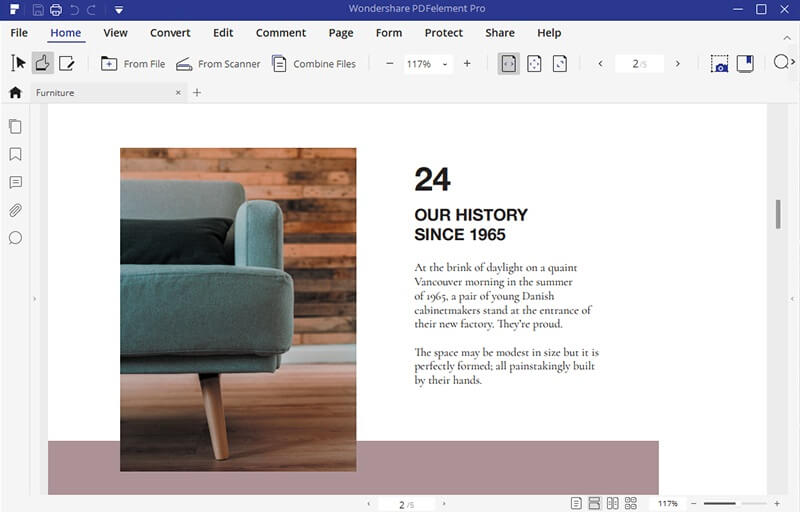
PDFelement is ongetwijfeld de beste converter van afbeelding naar Word waarmee je gegevens uit PDF en afbeeldingen kunt halen. Het programma biedt talloze uitstekende functies die het tot een alles-in-één tool maken. Het gebruiksgemak, de snelheid en het intuïtieve interface zijn enkele redenen waarom veel gebruikers hiervoor kiezen. Het programma bevat zowel basis- als geavanceerde functies, zoals OCR en digitale handtekeningen. Enkele PDFelement functies zijn bewerken, comprimeren, converteren, maken, annoteren, ondertekenen, afdrukken, delen en combineren van PDF, en nog veel meer. Je kunt ook eenvoudig formulieren maken, gegevens extraheren en exporteren.


Voordelen
- Het is betaalbaar. Het heeft een proefversie en betaalbare premium versies.
- Het heeft een intuïtieve interface waardoor de navigatie eenvoudig is.
- Het is compatibel met Windows, Mac, iOS, Android.
- Het ondersteunt batchverwerking.
2. PDFtables
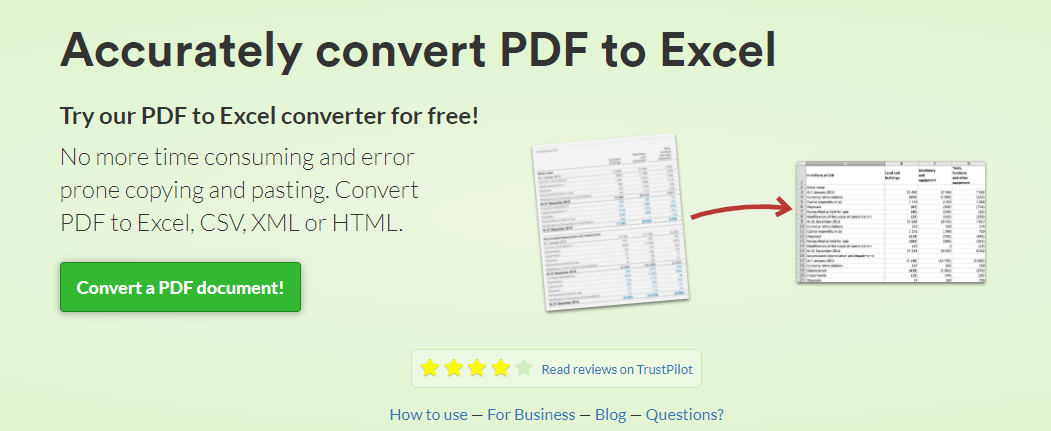
PDFTables is een andere geweldige tool voor het extraheren van gegevens uit PDF, zeker het proberen waard. Het programma is gratis en converteert PDF accuraat naar verschillende formaten, zoals Excel, CSV, XML en HTML. Het conversieproces is eenvoudig en direct, dus verwacht geen lastige navigatie. Als je code kunt schrijven, kun je het conversieproces automatiseren via de PDFTables web API.
Voordelen
- Het is snel en efficiënt.
- Het is veilig en privé, omdat alle transacties end-to-end versleuteld zijn.
Nadelen
- Het ondersteunt slechts enkele uitvoerformaten.
- De gratis versie kan geen grote bestanden verwerken.
3. Adobe Acrobat
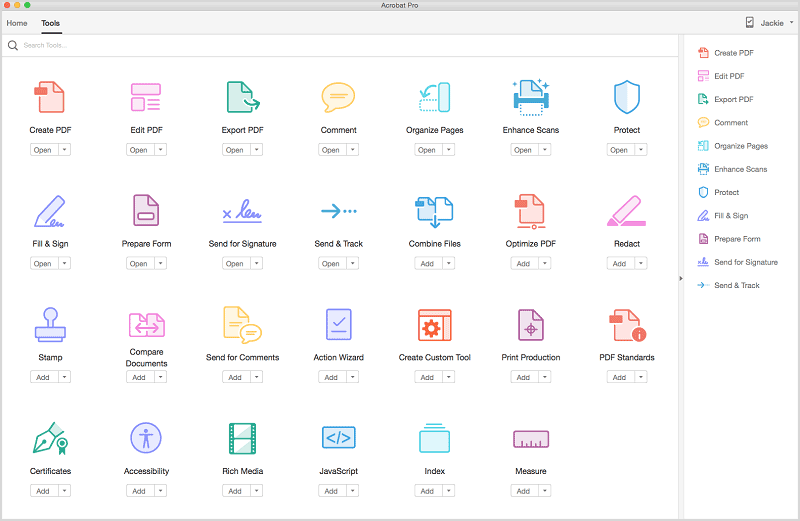
Adobe Acrobat is een uitstekende PDF tool waarmee de gebruiker PDF kan omzetten en gegevens kan extraheren. Het programma bevat veel functies, van basis tot geavanceerde opties. Met Adobe Acrobat kun je PDF-bestanden converteren, bewerken, comprimeren, OCR toepassen, elektronische handtekening zetten en afdrukken. Adobe Acrobat bestaat al langer, wat verklaart waarom veel mensen en organisaties het blijven gebruiken. Het enige nadeel van Adobe Acrobat is dat het duur is.
Voordelen
- Het ondersteunt batchconversies.
- Het is snel en betrouwbaar.
Nadelen
- De software is duur.
- Het is zwaar en het openen van grote bestanden duurt lang.
4. Foxit PhantomPDF
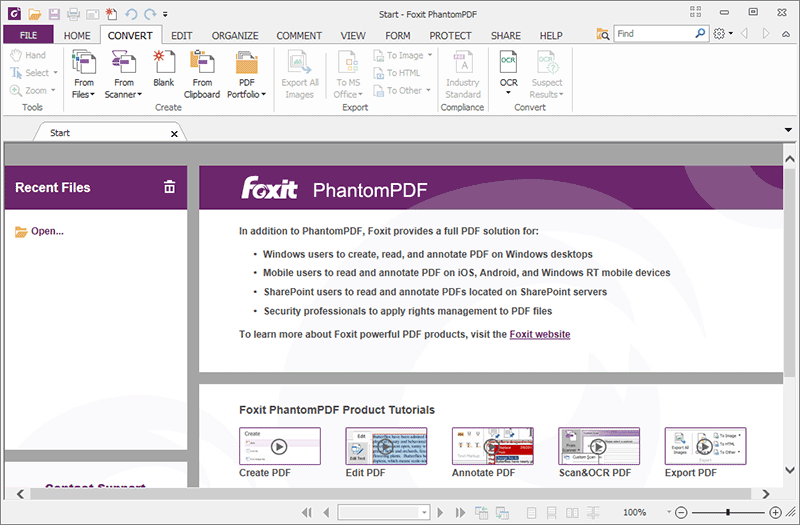
Foxit PhantomPDF is een populaire en nuttige tool die een goede manier biedt om PDF-bestanden te genereren en te beheren. Je kunt met Foxit van alles doen, zoals aanmaken, sorteren, converteren, delen, beveiligen en samenwerken met PDF-bestanden. Dit programma biedt een gratis proefversie en verschillende premium versies. Het ondersteunt ook geavanceerde functies zoals OCR en documenthandtekeningen. Download het voor Mac of Windows en begin te gebruiken.
Voordelen
- Het heeft veel geavanceerde functies, waaronder OCR.
- Het biedt een gratis proefversie.
Nadelen
- De proefversie heeft beperkte functionaliteit.
- Het ondersteunt geen conversie naar ePub.
Hoe PDF Gegevensextractie Tool te Gebruiken
PDFelement is een krachtige alles-in-één PDF tool die door veel mensen en organisaties wereldwijd wordt gebruikt. Het is betaalbaar, flexibel, eenvoudig te gebruiken en heeft veel mogelijkheden. Met deze tool kun je PDF's maken en converteren, bewerken, annoteren, OCR uitvoeren, afdrukken, comprimeren, combineren en delen. Daarnaast kun je eenvoudig zowel interactieve als niet-interactieve formulieren maken.
Stap 1. PDF-bestand openen
Download en installeer PDFelement op je computer. Zodra het is geïnstalleerd, start je het om het hoofdvenster te openen. Linksonder in het hoofdvenster klik je op de “Bestand openen” link en je wordt naar het verkenner venster geleid. Ga naar de gewenste map en selecteer het PDF-bestand waarvan je gegevens wilt extraheren met de tool. Klik op “Openen” om het te uploaden.

Stap 2. Tabel uit PDF-formulier extraheren
Wanneer het PDF-bestand is geladen, ga dan naar de werkbalk en selecteer “Formulier”. Kies in het vervolgmenu de optie “Gegevensextractie”. Er verschijnt direct een “Gegevensextractie” venster. Selecteer hier de optie “Gegevens uit PDF-formulierveld extraheren” en klik op “Volgende”.
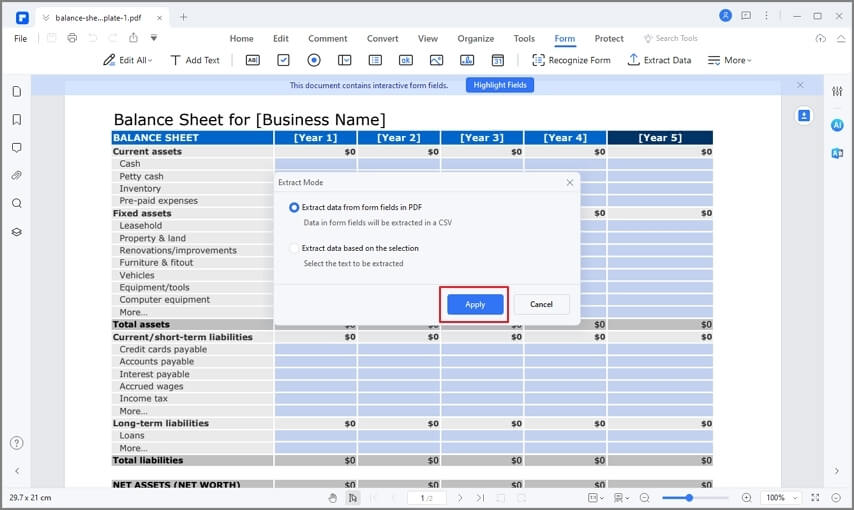
Stap 3. Extractiemodus kiezen
In het volgende venster kies je bovenaan rechts de modus “Gegevens uit PDF-formulierveld extraheren” en klik je onderaan rechts op de “Start” knop.
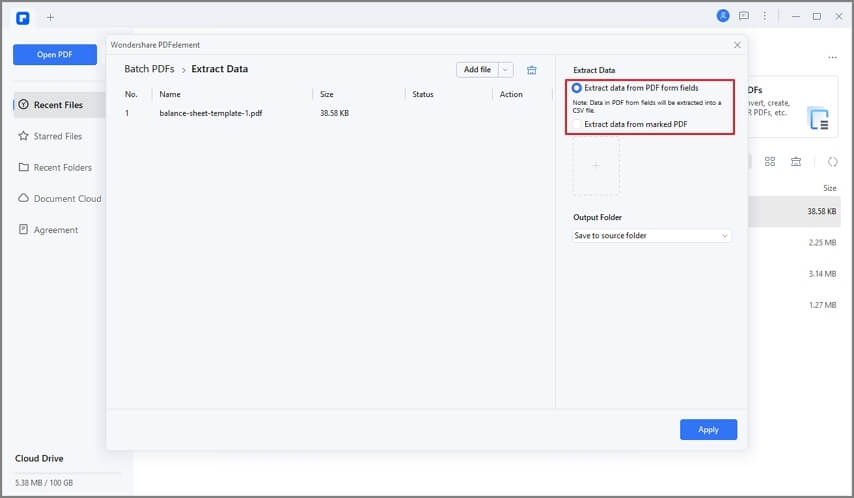
Stap 4. Geëxtraheerde gegevens opslaan
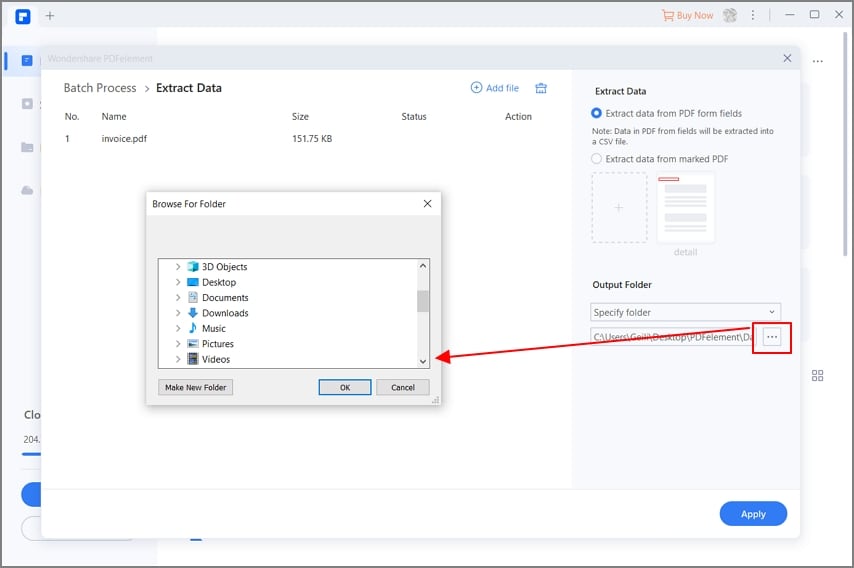
Het “Opslaan als” venster wordt weergegeven. Kies de doelmap en klik op “Opslaan” om de geëxtraheerde gegevens op je apparaat te bewaren.

Carina Lange
staff Editor