

Weeny Free PDF Cutter is een uitstekend hulpmiddel waarmee je eenvoudig PDF-bestanden kunt opdelen in kleinere secties of enkele pagina's uit een groot PDF-bestand kunt extraheren. Echter, voor beginners kan het lastig zijn om door het programma te navigeren en doelpagina's op de juiste manier te knippen of te extraheren. Om dergelijke fouten te voorkomen, geven we je een stapsgewijze handleiding over hoe je PDF's knipt met Weeny Free PDF Cutter en het alternatief - PDFelement.


Hoe een PDF knippen met Weeny Free PDF Cutter
Weeny Free PDF Cutter is een gebruiksvriendelijke maar nuttige software om elk PDF-bestand te knippen door gewenste pagina's uit een groot PDF-bestand te halen. Dit programma biedt de mogelijkheid om PDF-bestanden te knippen op basis van pagina's, bladwijzers of paginabereiken. Met Weeny Free PDF Cutter kun je grote PDF-bestanden opdelen in gelijkmatig kleine PDF's zonder dat de kwaliteit of snelheid wordt beïnvloed. Je kunt ook eenvoudig pagina's herschikken en vervangen. Andere functies van dit programma zijn onder andere het toevoegen van watermerken, wachtwoorden en beperkingen. Download het simpelweg gratis en begin met het gebruiken van dit geweldige hulpmiddel.
Hoe PDF knippen met Weeny Free PDF Cutter
Stap 1. Open Weeny Free PDF Cutter om het hoofdvenster te openen. Klik in dit hoofdvenster op de knop “Bladeren” onder het gedeelte “Selecteer PDF-bestand”. Kies het gewenste PDF-bestand in het verkenner-venster en klik op de knop “Openen” om het te uploaden.
Stap 2. Zodra het PDF-bestand succesvol is geüpload, zie je informatie over het totale aantal pagina's en de grootte. Ga nu naar het gedeelte “Selecteer modus”. Selecteer de optie “Pagina's extraheren van” en kies de pagina die je wilt knippen uit het PDF-bestand.
Stap 3. Als je tevreden bent met je selectie, ga dan naar bovenaan de pagina en klik op het “Nu knippen” pictogram. Deze actie laat het programma het PDF-bestand knippen volgens je selectie. Zodra het proces voltooid is, worden de geëxtraheerde bestanden weergegeven in het verkenner-venster. Je kunt dubbelklikken op het bestand om te controleren of het naar wens is geknipt.
Stap 4. Als het bestand correct is geknipt, ga dan naar de “Algemene instellingen” aan de linkerkant van het hoofdvenster en blader vervolgens naar de doelfolder voor je bestand.

Hoe PDF knippen met een alternatief voor Weeny Free PDF Cutter
PDFelement is de koning van de jungle als het om PDF-oplossingen gaat. Het programma bevat alle functies die je verwacht van een toonaangevend PDF-hulpmiddel. Dit maakt het de beste alles-in-één tool, gebruikt door veel organisaties en mensen wereldwijd. Met PDFelement kun je PDF's maken en converteren, bewerken, OCR uitvoeren, annoteren en afdrukken, naast andere functies.
Stap 1. PDF-bestand openen
Start PDFelement op je apparaat en klik vervolgens op de knop “Bestand openen” in het hoofdvenster. Hiermee wordt het verkenner-venster geopend zodat je het PDF-bestand kunt zoeken dat je wilt knippen. Selecteer simpelweg het PDF-bestand en klik op “Openen” om het te uploaden.

Stap 2. Eén pagina uit PDF knippen
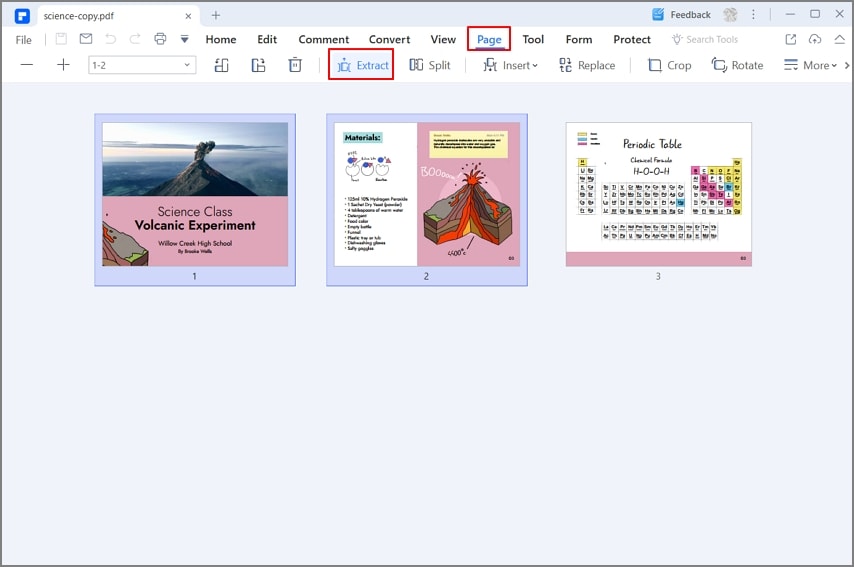
Zodra het bestand succesvol is geïmporteerd, ga naar de werkbalk en klik op het tabblad “Pagina”. Klik in het submenu op de knop “Pagina extraheren” om het dialoogvenster “Pagina's extraheren” te openen. Selecteer in dit venster de pagina's die je wilt knippen door het betreffende bereik te kiezen. Ben je klaar met selecteren, klik dan op de “OK”-knop en het programma begint direct met het knippen van de geselecteerde pagina's uit je PDF.
Stap 3. PDF-bestand opslaan
Wanneer het programma het extraheren van de geselecteerde pagina's voltooit, wordt het bestand automatisch geopend. Je kunt nu de geëxtraheerde pagina's bekijken en opslaan zoals je wenst.


Carina Lange
staff Editor