

Adobe is een goed hulpmiddel om PDF-pagina’s te scheiden. Echter, het proces is lang en je kunt het lastig vinden om dit alleen te doen, zeker als je een beginner bent. Zonder een goede handleiding over hoe je PDF-pagina’s in Adobe moet scheiden, kun je het misschien niet correct doen. Je wilt niet in deze situatie terechtkomen, vooral niet als je met een klant werkt of een erg belangrijk document verwerkt. Gelukkig hebben wij een uitgebreide gids gemaakt om je te helpen begrijpen hoe je PDF-pagina’s in Adobe kunt scheiden met gemak.


Hoe PDF bijsnijden in Adobe
Adobe Acrobat is een krachtige PDF-oplossing met veel handige functies. Een van deze functies is het kunnen scheiden van PDF-pagina’s. Je kunt PDF-pagina’s opdelen in afzonderlijke hoofdstukken, pagina’s, of gewenste pagina’s uit een PDF verwijderen en ze als een aparte PDF-bestand opslaan. Enkele criteria voor het scheiden van pagina’s zijn bestandsomvang, aantal pagina’s en hoofdbladwijzers. Hoewel Adobe een goed PDF-hulpmiddel is, ontmoedigen de dure abonnementen veel gebruikers. Toch, als je wat extra geld over hebt, kun je het proberen.
Hoe PDF-pagina’s in Adobe eenvoudig en snel scheiden
Stap 1. Open het PDF-bestand in Adobe Acrobat DC.
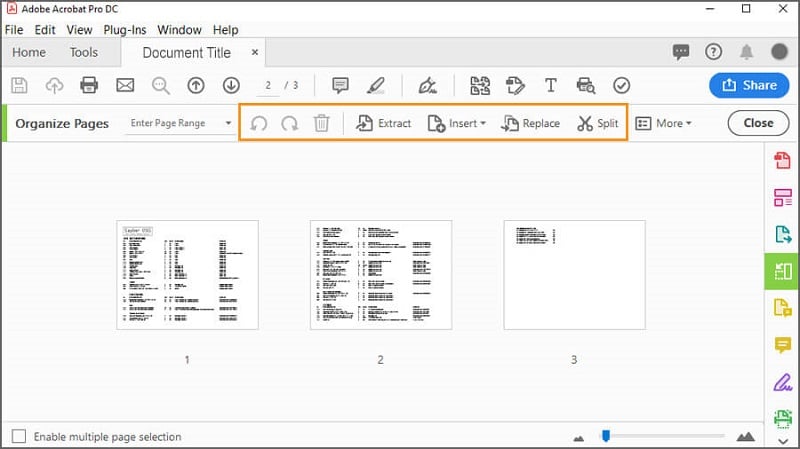
Stap 2. Ga naar het gedeelte “Pagina’s ordenen” en kies vervolgens de optie “Splitsen”.
Stap 3. Kies de criteria voor het scheiden van je PDF-pagina’s. Klik op “Uitvoeropties” en geef het opslagpad op.
Stap 4. Klik op de knop “OK” gevolgd door “Splitsen” om het scheiden van PDF-pagina’s te starten. Geef een geschikte naam op voor je PDF en klik op de knop “Opslaan” om het gescheiden PDF-bestand op te slaan.
Hoe PDF-pagina’s in een alternatief voor Adobe scheiden
Er is geen betere PDF-splitser dan PDFelement. Dit is een alles-in-één PDF-oplossing die vertrouwd wordt door miljoenen gebruikers wereldwijd. Het is betaalbaar, snel, compatibel met verschillende apparaten en gebruiksvriendelijk. Enkele topfuncties zijn converteren, creëren, bewerken, annoteren, printen, comprimeren, OCR en PDF-bestanden beveiligen. Dit geweldige programma biedt alles wat je verwacht van hoogwaardige PDF-software.
(Geciteerd van partnerkanaal op YouTube)
Hoe PDF-pagina’s scheiden in Adobe alternatief - PDFelement
Stap 1. PDF-bestand openen
Start PDFelement en klik op de knop “Bestand openen” linksonder in het hoofdvenster. Zoek het PDF-bestand waarvan je pagina’s wilt scheiden en klik op “Openen” om het te uploaden in PDFelement.

Stap 2. PDF scheiden
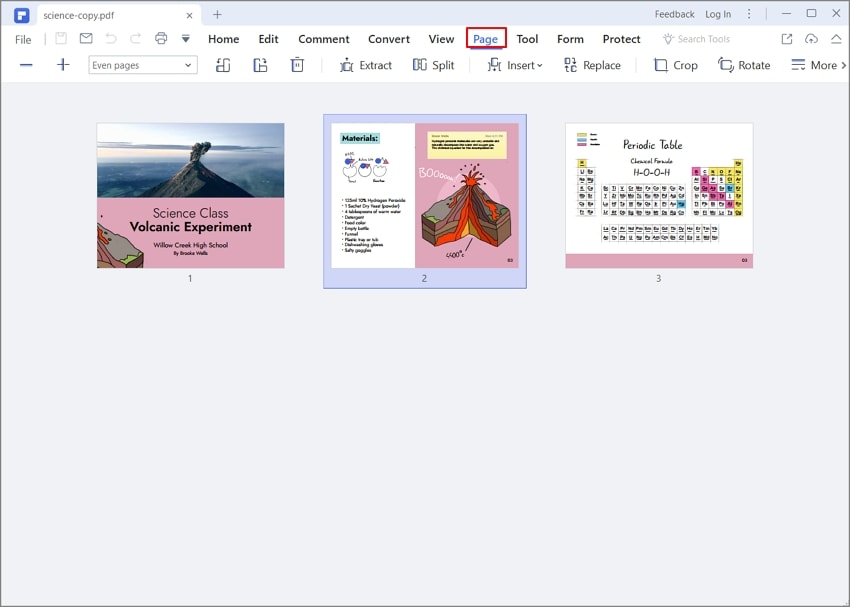
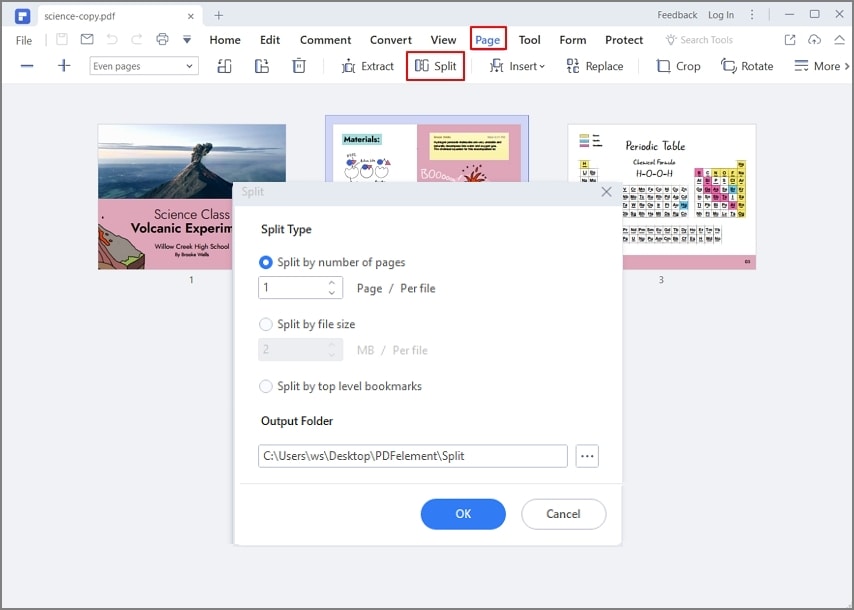
Wanneer het PDF-bestand is geüpload, ga naar de werkbalk en klik op het tabblad “Pagina”. Selecteer de knop “Splitsen” vanuit het submenu om het dialoogvenster “Pagina’s splitsen” te openen.
Kies hier of je de PDF wilt splitsen op basis van het aantal pagina’s of hoofdbladwijzers. Nadat je je keuzes hebt gemaakt, klik op de knop “OK” om het programma te laten starten met het scheiden van je PDF-pagina’s.
Stap 3. Gescheiden PDF opslaan
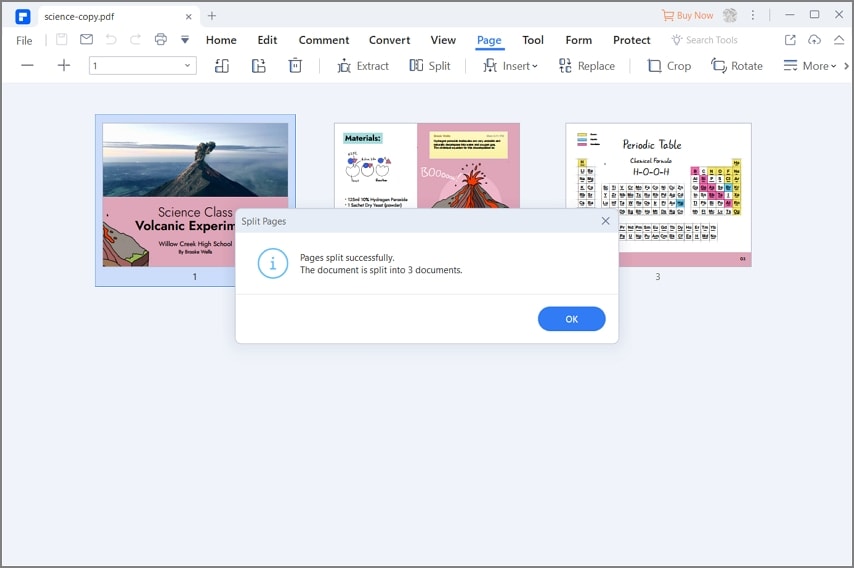
Wanneer het programma klaar is met het scheiden van de PDF-bestandspagina’s, verschijnt een succesmelding. Klik op “OK” om te bevestigen. Selecteer nu de gescheiden PDF-bestanden en ga naar "Bestand" > "Opslaan als". Geef een geschikte opslaglocatie op en sla je gescheiden PDF-bestand op.

Carina Lange
staff Editor