

Er zijn tientallen gebruikers die het moeilijk vinden om pagina's uit een PDF te verwijderen met Adobe Acrobat. Hoewel Adobe Acrobat een uitstekende PDF-software is, staat het programma bekend als enigszins ingewikkeld. Als je een beginner bent, is de kans groot dat je moeite zult hebben om te navigeren en pagina's te verwijderen uit een PDF met Adobe Acrobat. Je kunt per ongeluk de verkeerde pagina's verwijderen of meerdere fouten maken die duur kunnen uitpakken. Dit artikel biedt een complete handleiding over hoe je pagina's verwijdert in Adobe Acrobat en alternatieven hiervoor PDFelement.


Pagina's verwijderen uit PDF met Adobe Acrobat
Adobe Acrobat is een populair programma om PDF-bestanden te bewerken en wordt door veel organisaties gebruikt. Het programma beschikt over veel handige functies die het werken met PDF-bestanden vergemakkelijken. Je kunt het gebruiken om PDF-bestanden te maken, bewerken, ondertekenen, comprimeren, annoteren en afdrukken, onder andere. Met Adobe Acrobat kun je pagina's uit een PDF verwijderen en deze in een bestaande of nieuwe PDF plaatsen, pagina's toevoegen en rangschikken zoals je wilt. Afgezien van de hoge kosten, klagen gebruikers dat Adobe Acrobat vrij ingewikkeld is. Toch, als je bereid bent om meer te betalen, kun je het gebruiken om pagina's te verwijderen zoals hieronder beschreven.
Stap 1. Klik met de rechtermuisknop op het PDF-bestand waarvan je pagina's wilt verwijderen en kies voor openen met Adobe Acrobat Reader.
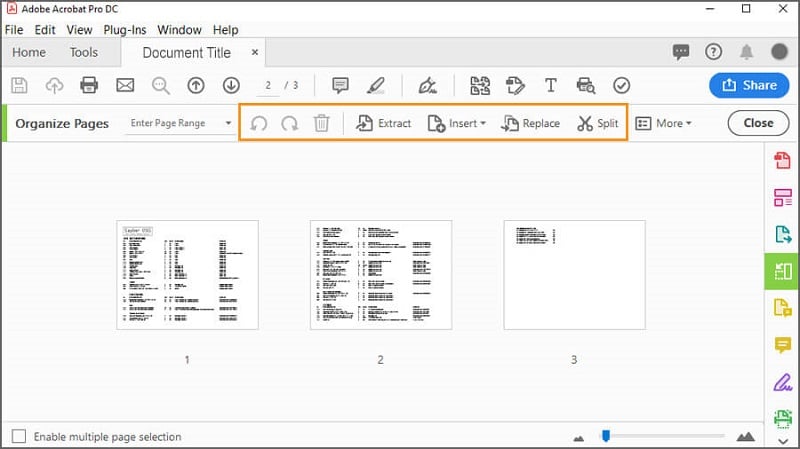
Stap 2. Zodra het PDF-bestand is geladen in Adobe Acrobat, ga je naar de sectie “Tools” en kies vervolgens voor “Organize”. Je kunt ook de optie “Organize Pages” in het rechterpaneel aanklikken.
Stap 3. Klik op de miniatuur van de pagina of pagina's die je wilt verwijderen, en klik vervolgens op het “Delete”-icoon.
Stap 4. Nadat je op de knop “Delete” hebt geklikt, klik je op “OK” om het programma toe te staan de pagina's uit je PDF-bestand te verwijderen.
Stap 5. Nadat het programma de gewenste pagina's uit je PDF-bestand heeft verwijderd, ga je naar het “File”-menu en kies je “Save As”. Kies een geschikte uitvoermap en klik op “Save” om je PDF-bestand op te slaan.
Hoe pagina's verwijderen uit PDF met alternatief voor Adobe Acrobat
PDFelement is de beste alles-in-een PDF-software voor alle soorten en maten van organisaties. Dit programma is voorzien van veel krachtige functies die het werken met PDF-bestanden veel eenvoudiger maken. De uitstekende verwerkingssnelheid, compatibiliteit met veel verschillende apparaten, betaalbaarheid en gebruiksgemak maken het tot de ultieme PDF-oplossing. Met PDFelement kun je niet alleen makkelijk pagina's verwijderen met een paar eenvoudige stappen, maar ook PDF-bestanden converteren, maken, bewerken, annoteren, OCR uitvoeren, afdrukken en delen. Klik nu op de knop om gratis te downloaden en volg de handleiding om pagina's te verwijderen!
Stap 1. PDF-bestand openen
Start met het openen van PDFelement om het hoofdvenster te openen. Klik linksonder op de knop “Open File”. Het programma brengt je naar het bestandsverkenner-venster. Zoek hier naar het PDF-bestand waarvan je de pagina's wilt verwijderen en klik op “Open” om het te uploaden.

Stap 2. Pagina's verwijderen uit PDF
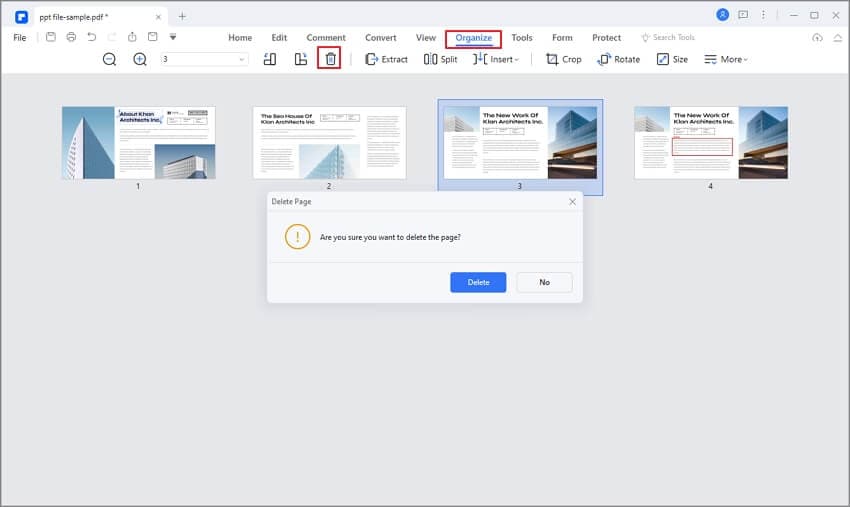
Wanneer het PDF-bestand is geladen, ga naar het tabblad “Page” en klik op het “Delete”-icoon in het submenu. Het programma toont het dialoogvenster “Delete Pages”. Kies het bereik van pagina's dat je wilt verwijderen. Gebruik een komma om pagina's te scheiden of een koppelteken om het bereik aan te geven. Als je klaar bent, klik op “OK” om het verwijderingsproces te starten.
Stap 3. PDF-document opslaan
Wanneer het programma klaar is met het verwijderen van de pagina's die je wilde, moet je de wijzigingen opslaan. Ga hiervoor rechtsboven in het venster en klik op het “Save”-icoon. Je kunt ook naar Bestand > Opslaan/Opslaan als gaan en je PDF-bestand opslaan.

Lees meer over oplossingen op Hoe pagina's verwijderen uit PDF.

Carina Lange
staff Editor