

Hoe converteer ik een PDF naar een TIFF met Adobe Acrobat?
TIFF is een acroniem voor Tagged Image File Format. Het is een bestandsformaat dat wordt gebruikt om rasterafbeeldingen op te slaan. Het wordt voornamelijk gebruikt door grafisch ontwerpers, de uitgeversindustrie en fotografen. Dus ben je misschien een van hen en wil je een PDF naar TIFF converteren met Adobe. In dit artikel laten we zien hoe je PDF naar TIFF converteert in Adobe Acrobat en Adobe Reader.
Hoe PDF naar TIFF converteren met Adobe Acrobat
Adobe Acrobat is uitstekende PDF-software die je niet alleen PDF-bestanden laat bekijken, maar ook PDF kan converteren naar andere formaten. Het ondersteunt bestandsformaten zoals TIFF, PNG, JPEG en JPEG 2000. Laten we nu kijken hoe PDF naar TIFF te converteren in Adobe Acrobat.
Stap 1. Neem aan dat je Adobe Acrobat hebt geïnstalleerd op je computer, start het programma en open het PDF-bestand met Adobe Acrobat.
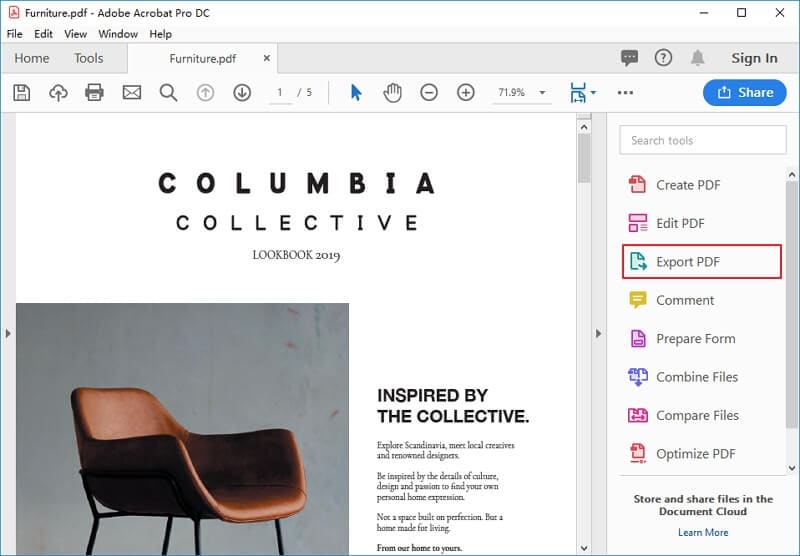
Stap 2. Vervolgens verschijnt het PDF-bestand in het programma. Ga naar het rechterpaneel en klik op de knop "PDF exporteren".
Stap 3. Het venster 'PDF exporteren' verschijnt. Kies vervolgens het uitvoerbeeldformaat, namelijk TIFF. Klik op de optie "Afbeelding" en daarna op "TIFF". Klik vervolgens op de knop "Exporteren". Adobe Acrobat zal direct PDF naar TIFF converteren.
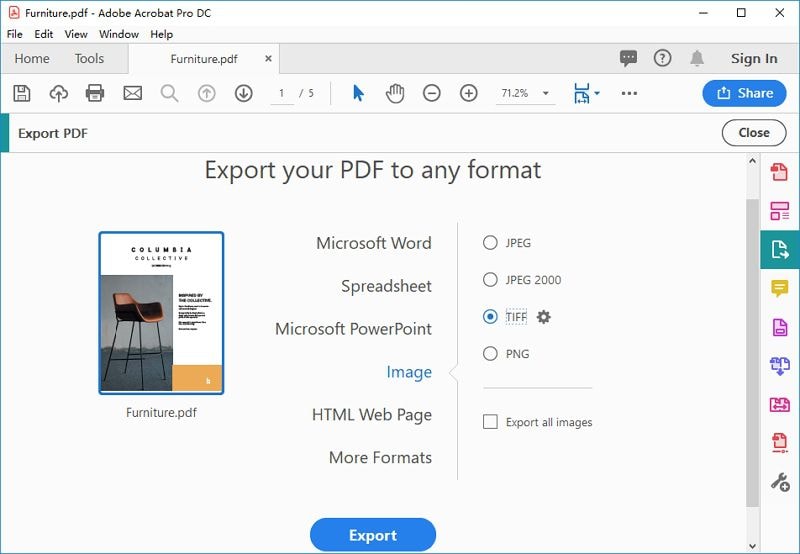
Stap 4. Om PDF naar TIFF te converteren in 300, 600 of een hogere DPI, klik je op het blauwe tandwielpictogram naast TIFF, waarmee het dialoogvenster Save to TIFF-instellingen wordt geopend. Selecteer 300 DPI, 600 DPI of een andere resolutie uit het drop-downmenu.
Hoe PDF naar TIFF converteren in Adobe Reader
Als je Adobe Reader gebruikt, wil je misschien PDF gratis naar TIFF converteren. Adobe Reader is echter gewoon een PDF-lezer waarmee je PDF's kunt bekijken, afdrukken, annoteren en delen. Het kan PDF's niet converteren naar andere formaten, PDF's bewerken of PDF's comprimeren.
Daarom kun je, om PDF naar TIFF in Adobe Reader te converteren, upgraden naar Adobe Acrobat of een Adobe-alternatief gebruiken.
Als je PDF naar TIFF moet converteren en Acrobat is boven je budget, is PDFelement een betaalbaar en krachtig Adobe Acrobat-alternatief dat kan converteren, bewerken, comprimeren, combineren, organiseren en PDF-bestanden ondertekenen.
Het kan PDF naar TIFF converteren in hoge resolutie zonder kwaliteitsverlies. Bovendien kun je meerdere PDF's batchgewijs omzetten naar het TIFF-formaat om tijd te besparen.


Hoe PDF naar TIFF converteren in Adobe Online
Adobe biedt een online tool om PDF naar JPG, PNG of TIFF te converteren. PDF naar TIFF online converteren is gratis bij Adobe, maar Adobe Online heeft beperkingen qua bestandsgrootte en kan slechts één PDF tegelijk converteren.
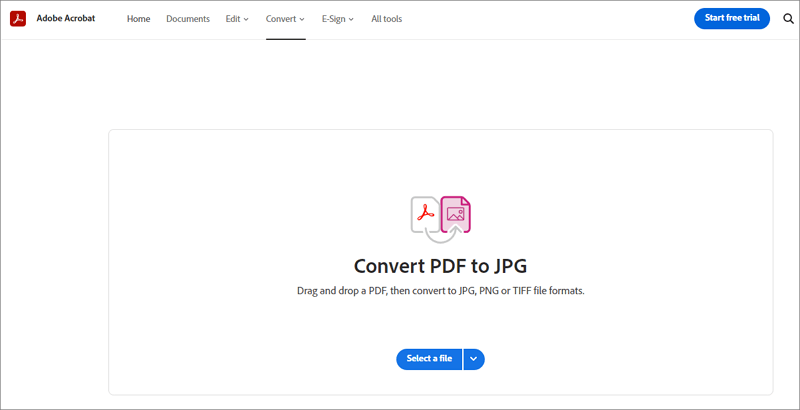
Stap 1. Open PDF naar Afbeelding online. Klik op Selecteer een bestand en upload je PDF-bestand naar Adobe.
Stap 2. Zodra het PDF-bestand is geüpload, ga naar de drop-downmenu 'Converteren naar'. Selecteer het TIFF-formaat om naar TIFF-afbeeldingen te converteren. Je kunt ook de beeldkwaliteit aanpassen om zeker te zijn van de kwaliteit van het uitvoerbestand.
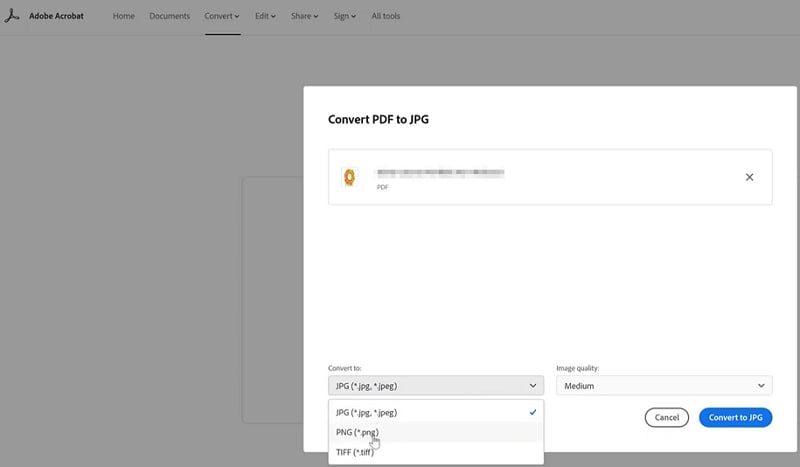
Stap 3. Klik tenslotte op de knop 'Converteren' om PDF naar TIFF te converteren.
Hoe PDF naar TIFF converteren met een Adobe Acrobat alternatief
Helaas kan Adobe Reader geen PDF naar TIFF converteren. Daarom moet je op zoek naar een alternatief voor PDF naar TIFF in Adobe Reader. In dit geval kun je PDFelement. Deze software is compatibel met Windows- en Mac-besturingssystemen. Met deze software kun je PDF-bestanden converteren naar afbeeldingsformaten zoals TIFF, BMP, PNG, JPEG en GIF. Je kunt een enkele afbeelding exporteren of alle afbeeldingen binnen het PDF-bestand exporteren. Bovendien kun je de hele PDF omzetten naar een afbeeldingsformaat. De kwaliteit van de output is hoog. Daarnaast beschikt de PDFelement PDF naar TIFF-converter over de volgende functies:

Hier volgt een stap-voor-stap handleiding over hoe je PDF naar TIFF converteert met PDFelement. Zorg dat je deze software op je computer hebt geïnstalleerd voordat je deze handleiding volgt.
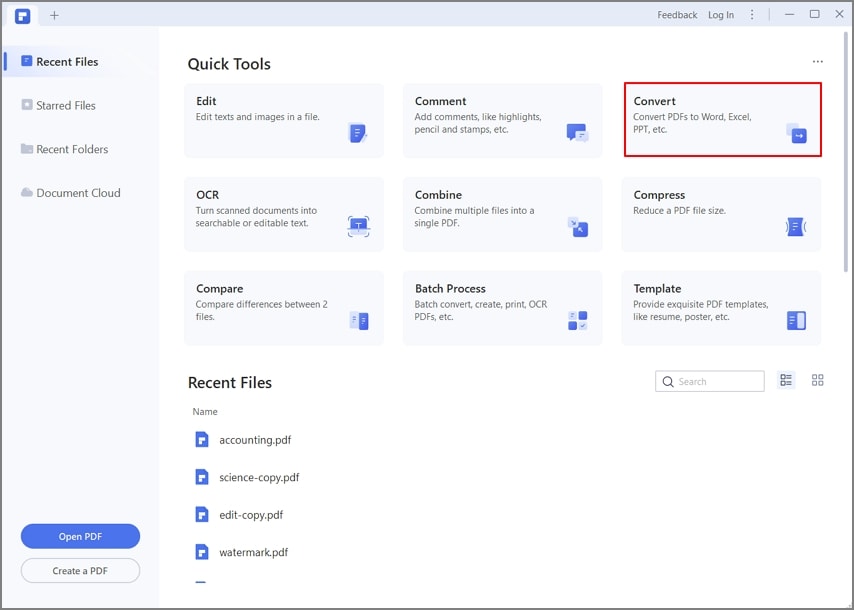
Stap 1. Klik op "PDF Converteren"
Open eerst het programma op je computer en klik vervolgens op "PDF Converteren" in het startmenu.
Stap 2. Selecteer het PDF-bestand
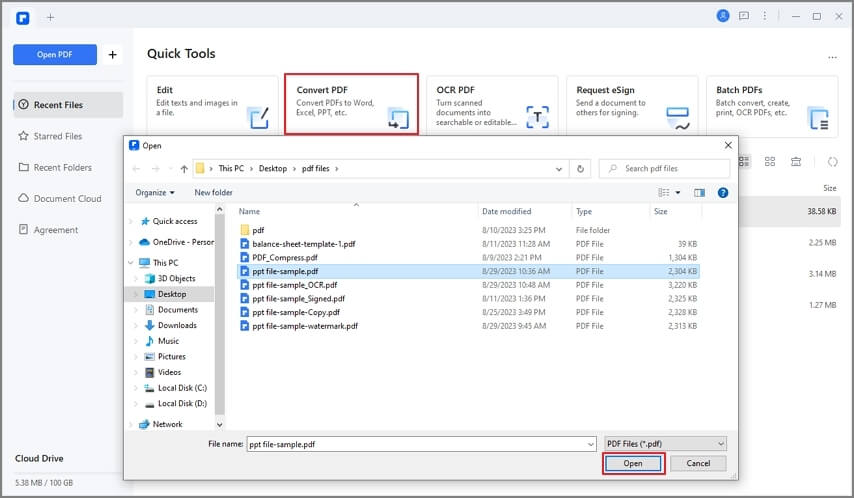
Het open venster verschijnt nu, zodat je een PDF kunt uploaden die je wilt omzetten naar TIFF. Zoek het bestand, klik erop en klik vervolgens op de knop "Openen".
Stap 3: PDF naar TIFF converteren met een Adobe Acrobat alternatief
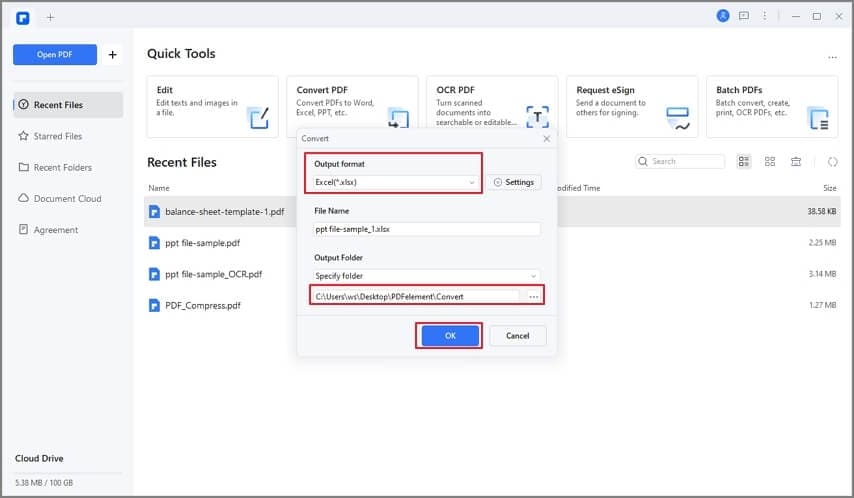
Nu stel je het uitvoerformaat en de instellingen in onder het "Opslaan als"-venster. Klik op de knop "Bestandsnaam" en hernoem je bestand voor eenvoudig terugvinden. Klik op "Opslaan als type" en kies de optie "Afbeeldingsbestand (*.tiff)". Klik vervolgens op "Opslaan" en PDFelement zal meteen PDF naar TIFF-formaat converteren.
Zo gebruik je dit Adobe Acrobat-alternatief om PDF naar TIFF te converteren. Hier zijn meer functies van PDFelement.
- Kan PDF-bestanden converteren naar indelingen zoals Word, Excel, PowerPoint, platte tekst, HTML en eBooks.
- Stelt je in staat PDF-bestanden te maken van elk bestandsformaat, van scanners en ook printers.
- Uitgerust met tal van PDF-sjablonen die direct klaar zijn voor gebruik.
- Hiermee kun je PDF-formulieren maken, gegevens uit PDF-formulieren extraheren en PDF-formulieren invullen.
- Ondersteunt batchprocessen voor conversie, gegevensextractie, batesnummering en het toevoegen van watermerken.
- De geïntegreerde OCR-functie scant PDF-bestanden en maakt teksten doorzoekbaar en bewerkbaar. Je kunt ook de inhoud van de gescande PDF kopiëren en plakken.
- Met de annotatiefunctie kun je opmerkingen, tekeningen, tekstmarkeringen, stempels en bijlagen toevoegen, annotaties verwijderen en commentaar-eigenschappen toevoegen.
- Je gebruikt het als PDF-lezer aangezien het uitzoomfuncties, leesmodus en snelle scroll- en navigatiemogelijkheden biedt.
- Maakt het mogelijk om PDF-bestanden te delen via e-mail, Evernote, en toe te voegen aan Google Drive en Dropbox. Kan PDF-teksten, afbeeldingen, links en objecten eenvoudig bewerken.
- Hiermee kun je PDF-pagina’s organiseren en optimaliseren door pagina’s te verwijderen, te wissen, te extraheren, te vervangen en nieuwe pagina’s toe te voegen.
- Beschermt PDF-bestanden met wachtwoorden, voegt machtigingen toe en anonimiseert teksten.
- Je kunt het eenvoudig gebruiken om PDF te printen.

Carina Lange
staff Editor