

Mensen converteren Microsoft Word-bestanden naar PDF-bestanden om vele redenen. Waarschijnlijk leest u dit artikel omdat u wilt leren hoe u Doc naar PDF kunt converteren met iLovePDF. Als dit het geval is, lees dan verder, want in dit artikel laten we zien hoe u online de iLovePDF Doc naar PDF-conversie kunt uitvoeren in een paar eenvoudige stappen. We laten ook zien hoe u gebruik kunt maken van PDFelement, een van de beste PDF-tools om Doc naar PDF te converteren.


Hoe Doc naar PDF te converteren met iLovePDF
Doc naar PDF converteren met iLovePDF is eenvoudig. Alles wat u nodig heeft is een eenvoudige online tool genaamd iLovePDF. Dit is een gebruiksvriendelijke tool waarmee u gemakkelijk Doc naar PDF kunt converteren. U kunt ook meerdere Doc-bestanden tegelijk naar PDF converteren met iLovePDF. Dit maakt het proces snel als u verschillende Word-documenten wilt converteren naar PDF. Volg gewoon deze stappen om doc naar PDF te converteren met iLovePDF:
Stap 1. Upload uw DOC-bestand
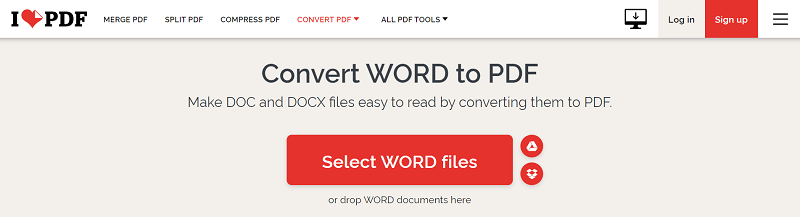
Ga naar de officiële website van iLovePDF, vervolgens naar de optie "Word naar PDF" en klik op de knop "Selecteer Word-bestanden". In het pop-upvenster dat opent, zoekt en selecteert u het Doc-bestand dat u wilt converteren naar PDF en klikt vervolgens op "Openen" om het bestand naar de tool te uploaden. U kunt het bestand ook op uw computer zoeken en het dan naar de tool slepen. Zodra uw bestand is geladen, kunt u besluiten om meerdere bestanden tegelijk te converteren. Klik hiervoor eenvoudig op het + teken om meer bestanden toe te voegen.
Stap 2. Converteer Doc naar PDF
Zodra uw bestanden zijn geüpload naar de tool, gaat u naar de rechterbenedenhoek van de pagina en klikt u op de knop "Converteren". Dit zal het proces starten om uw Word-document naar PDF te converteren. Dit kan enkele seconden of minuten duren, afhankelijk van de grootte en het aantal bestanden dat u converteert.
Stap 3. Download uw PDF-bestanden
Als de conversie is voltooid, verschijnt er een grote rode knop met de tekst "Downloaden". Klik hierop om uw geconverteerde PDF-bestand te downloaden.
Voordelen en nadelen van het gebruik van online tools
Voordelen:
- Online tools zijn eenvoudig te gebruiken
- U hoeft geen extra software op uw computer te installeren
- Ze zijn vaak gratis voor eenvoudige conversies
- Werkt probleemloos op elk besturingssysteem
Nadelen:
- Online tools zijn afhankelijk van internet
- Niet veilig voor het converteren van documenten met gevoelige gegevens
- Veel tools hebben minder functies, waardoor hun bruikbaarheid beperkt is
Converteer Doc naar PDF met een iLovePDF-alternatief – PDFelement
Als u denkt dat een online tool niet geschikt voor u is, dan is het beste alternatief dat u kunt gebruiken om een Doc naar PDF te converteren PDFelement van Wondershare. PDFelement is ontworpen als uw alles-in-één oplossing voor al uw PDF-behoeften. U kunt deze tool gebruiken voor elke PDF-taak die u heeft. U kunt er PDF-bestanden mee maken van bijna elk bestandsformaat, PDF-bestanden bewerken, wachtwoordbeveiliging toevoegen aan uw PDF-bestanden, PDF-bestanden annoteren, OCR uitvoeren op PDF-bestanden en PDF-bestanden converteren naar elk ander bestandsformaat, naast vele andere PDF-taken. Volg gewoon de onderstaande stappen om met PDFelement Doc-bestanden naar PDF te converteren.
Stap 1. Download PDFelement
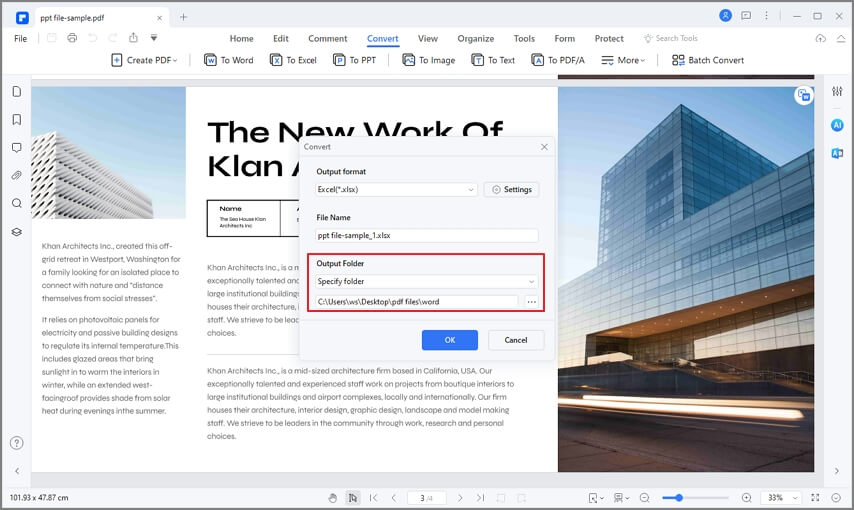
Begin met het bezoeken van de officiële pagina van PDFelement om het programma te downloaden. Nadat de download is voltooid, installeert u het programma op uw computer en start u het programma. Klik nu op het pictogram "PDF maken" in het startvenster. Zoek in het popupvenster de Doc-bestanden die u naar PDF wilt converteren, selecteer ze en klik op het pictogram "Openen" om ze aan de tool toe te voegen.

Stap 2. Converteer Doc naar PDF
Zodra u uw Doc-bestand uploadt, zal de tool automatisch uw Word-document naar PDF converteren. Na de conversie krijgt u de mogelijkheid om het bestand te bewerken, annoteren en zelfs watermerken toe te voegen. Als u alleen het bestand naar PDF wilde converteren, negeert u dit alles door op het pictogram "Bestand" te klikken en in het vervolgkeuzemenu op de knop "Opslaan als" te klikken om uw bestand als PDF op uw computer op te slaan. Nu is het proces voltooid en hebt u toegang tot uw bestand op uw computer voor het doel dat u had gepland.

Carina Lange
staff Editor