

Hoe vul ik een formulier in Adobe Acrobat in? Het is niet moeilijk. Maar als het de eerste keer is dat je Adobe Form Filler gebruikt om PDF-formulieren in te vullen, heb je een handleiding nodig omdat het lastig kan zijn om uit te zoeken hoe het werkt. In dit artikel leer je hoe je Adobe PDF Form Filler en diens alternatief gebruikt.


Hoe vul je een PDF-formulier in met Adobe Form Filler
Adobe Acrobat is een tool waarmee je je PDF-bestanden kunt beheren, inclusief PDF-formulieren.
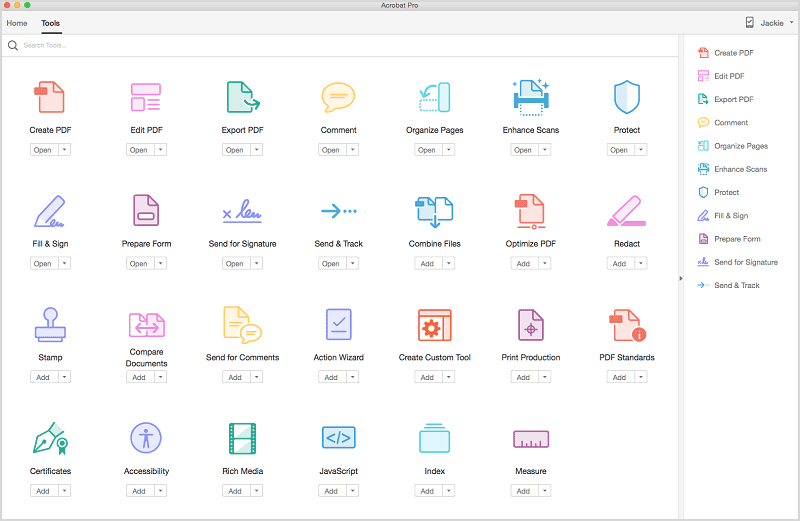
Stap 1. Nadat je Adobe Form Filler hebt geïnstalleerd, moet je het openen en vervolgens het PDF-formulier openen in dit programma.
Stap 2. Klik vervolgens op de optie "Vullen en Ondertekenen" om te beginnen met het invullen van je formulier. Naast de optie "Vullen en Ondertekenen" is er een optie om handtekeningen aan te vragen als je handtekeningen wilt toevoegen aan je PDF-formulier.
Stap 3. Onder de optie "Vullen en Ondertekenen" vind je de bewerkingsopties zoals annotaties, formulier ondertekenen en kleurinstellingen. Hier kun je de opties kiezen waarmee je het formulier invult in de tekstvelden.
Stap 4. Verplaats vervolgens de cursor naar de formuliervelden die je wilt invullen. Wanneer je een blauw vak ziet, betekent dit dat het vak invulbaar is; je kunt het dus selecteren en invullen. Is het geen invulbaar formulier, dan moet je handmatig invullen. Klik op "Tekst toevoegen" en begin met het toevoegen van tekst.
Hoe vul je een PDF-formulier in met een alternatief voor Adobe Form Filler
Niet iedereen kiest voor Adobe Form Filler om PDF-formulieren in te vullen. Sommigen vinden het moeilijk om ermee te navigeren; daarom stellen we een alternatief voor Adobe Acrobat Form Filler voor. PDFelement is de beste optie om interactieve en niet-interactieve formulieren in te vullen dankzij de OCR-plug-in waarmee het PDF-formulier bewerkbaar wordt. De ingebouwde PDF-editor maakt het ook makkelijker om teksten en afbeeldingen aan te passen. Bovendien kun je met deze software PDF annoteren, PDF omzetten in bewerkbare formaten, PDF beschermen en PDF-bestanden eenvoudig maken. Hoe gebruik je deze software? Volg de onderstaande handleiding.
Hier is een instructie over het gebruik van Adobe PDF Form Filler met PDFelement.
Stap 1. PDF-bestand openen
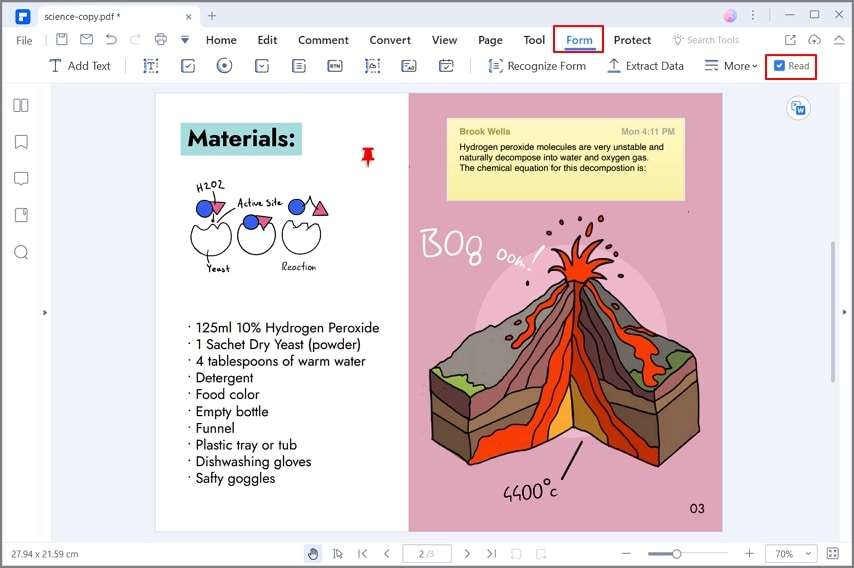
Open de geïnstalleerde PDFelement-software en upload het PDF-formulier. Om een PDF-formulier te uploaden, klik je op de knop "Bestand openen", kies je het PDF-formulierbestand uit de Verkenner en upload je het.

Stap 2. PDF-formulier invullen
Daarna wordt het PDF-formulier geopend in het PDFelement-venster. Vanaf daar kun je beginnen met het invullen van het PDF-formulier. Klik op het menu "Formulier" en klik op de knop "Formulier bewerken". Aan de rechterkant van de werkbalk vind je onder andere de radio-knop, tekstbewerker, handtekening en andere formulierbewerkingsopties die je kunt gebruiken. Klik gewoon op het juiste gereedschap en ga naar het vak op het formulier en pas het toe. Als je klaar bent met het invullen van het PDF-formulier, kun je het opslaan op je computer.
Vergelijking tussen Adobe Acrobat en PDFelement
Nu we Adobe Acrobat Form Filler en PDFelement bekeken hebben, kunnen we ze vergelijken zodat je weet welke je moet installeren.
|
Adobe Acrobat
|
PDFelement
|
|---|---|
| Converteert PDF naar Excel, Word, PPT en JPEG | Converteert PDF naar Word, Excel, PPT, HTML, Afbeeldingen, EBUP en Plaintekst. |
| Bewerkt PDF-bestanden en organiseert pagina’s | Bewerkt PDF-bestanden, organiseert pagina’s |
| Staat toe om PDF-bestanden te ondertekenen en te beveiligen | Staat toe om PDF-bestanden te ondertekenen, beveiligen en redigeren |
| Maakt delen van PDF-bestanden mogelijk en het aanvragen van opmerkingen | Maakt delen van PDF-bestanden via e-mail, Dropbox en Google Drive mogelijk |
| De standaard versie ondersteunt alleen Windows | Ondersteunt zowel Windows als Mac |
| Het is prijzig - $179,88 per jaar | Het is betaalbaar - $79 per jaar |

Carina Lange
staff Editor