

Voor het maken van Word-documenten is Neevia PDF Converter de populairste methode die op de markt wordt gebruikt. Het wordt gebruikt door veel professionals uit de verzekerings-, financiële, juridische en ziekenhuisopnamebranche. Afgezien daarvan vinden veel techgiganten dat PDFelement beter is in vergelijking met Neevia PDF converter. Laten we de vergelijkingstabel bekijken en meer te weten komen over Neevia PDF Converter &PDFelement.


Neevia PDF Converter vs PDFelement
Neevia PDF Converter en PDFelement zijn beide ideale hulpmiddelen om elk Word-document te converteren. Maar er is een verschil tussen hun prestaties en efficiëntie. Daarom moet u de bovenstaande eenvoudige vergelijkingstabel doornemen die weergeeft welke het beste geschikt is voor conversie van Word-documenten.
|
vergelijking
|
PDFelement Downloaden Downloaden
|
Google-documenten
|
|---|---|---|
| Gebruiksgemak | ||
| Samenvoegen van meerdere bestanden | ||
| Conversiesnelheid | sneller | snel |
| Compatibel besturingssysteem | Windows en Mac OS | ramen |
| Alle versies van Microsoft Office Word | ||
| Batch converteren | ||
| Uploadlimiet | onbeperkt | 1 MB |
| Bewerkingsfuncties | Alle essentiële hulpmiddelen | beperkt |
| Gebruikersinterface en batchconversie | Gebruikt een eenvoudige gebruikersinterface voor betere prestaties. | Gebruikt een elegante interface voor alleen conversie van specifieke bestandsformaten. |
| Wachtwoordbeveiliging | Biedt een functie voor wachtwoordbescherming waarmee u elk Word-document binnen enkele seconden kunt converteren naar een wachtwoordbeveiligd PDF-document. | Op dit moment niet uitgerust met zo'n belangrijke functie. |
Vergeleken met gratis Neevia PDF converter biedt PDFelement een veel betere oplossing voor het converteren van elk PDF-bestand naar document, afbeelding en webpagina. Voor batchconversie van bestanden maakt deze tool gebruik van geavanceerde technologie om in een mum van tijd een willekeurig aantal bestanden te converteren.
Stap 1: PDF-bestanden toevoegen
Start PDFelement op uw bureaublad. Gebruik de optie "PDF converteren" of "Batchproces" om elk PDF-bestand om te zetten in andere bestandsformaten. Nu verschijnt er een venster "Batchproces". In het nieuwe venster ziet u een optie "Bestanden toevoegen", waar u een willekeurig aantal PDF-bestanden kunt invoegen die moeten worden geconverteerd.
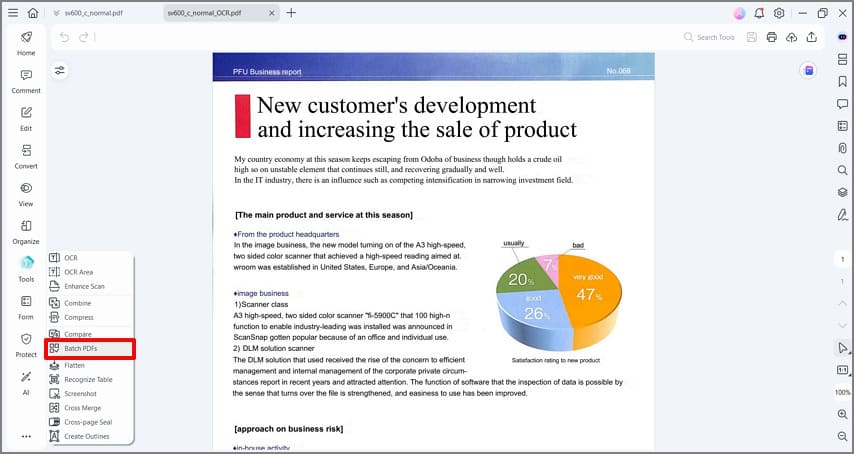
Stap 2: Kies het uitvoerformaat
U kunt op het vervolgkeuzemenu in de linkerhoek klikken om het gewenste formaat te kiezen. In geval van conversie van slechts een specifieke pagina van een PDF, klikt u op "Paginabebied" om de PDF-pagina's te selecteren volgens uw behoeften. U kunt de OCR-tool ook inschakelen om elke taal te kiezen of een gescand PDF-document te converteren met minimale inspanning.

Stap 3: Converteer de PDF
Controleer ten slotte het document en het paginabereik is in de juiste volgorde. Klik op de optie "Converteren" onderaan het venster om het conversieproces te starten. Wanneer de conversie is voltooid, kunt u naar de uitvoermap gaan om het geconverteerde Word-document te controleren.
Hoe PDF te converteren in Neevia PDF Converter
Het is niet nodig om PDF Converter Neevia te installeren. Het enige nadeel van Neevia free PDF converter is dat de maximale bestandsuploadlimiet slechts 1 MB is. Neevia is een eenvoudige en veelzijdige applicatie voor snelle conversies.
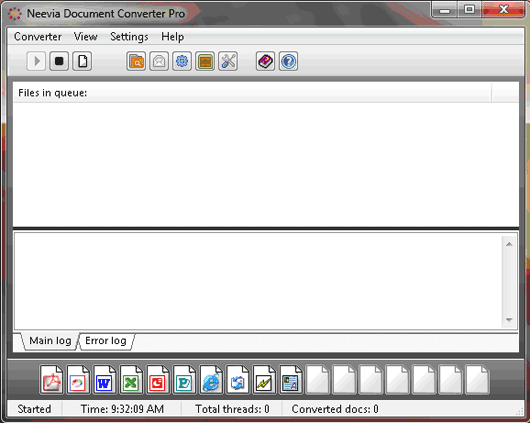
Stap 1: Uitvoerinstellingen wijzigen Ga naar "Instellingen" en wijzig de uitvoerinstellingen. Kies de bestemmingsmap waar uw geconverteerde document veilig wordt opgeslagen. Wijzig het uitvoerformaat als PDF. U kunt ervoor kiezen om indien nodig nog wat meer uitvoerinstellingen te verkennen. Klik nu op "Toepassen" om de instellingen te initialiseren.
Stap 2: PDF converteren Ga naar de hoofdinterface van Neevia online PDF converter en voeg het document toe dat vanaf uw computer moet worden geconverteerd. Het geconverteerde PDF-bestand wordt opgeslagen in de bestemmingsmap. Ga naar de uitvoermap om te controleren of de conversie is uitgevoerd volgens uw vereisten.

Carina Lange
staff Editor