

Er zijn veel PDF-editors die PDF-bestanden kunnen bewerken, ook al hebben veel van hen voor-en nadelen. Een van deze editors is de Sedja PDF editor, een webgebaseerde PDF-editor die meerdere PDF-bewerkingstaken kan uitvoeren. Het heeft echter ook het nadeel dat er geen OCR is en de beveiliging van documenten een grote zorg is. Om deze reden heb je mogelijk een alternatief nodig voor Sedja Online PDF editor.
Kenmerken van Sejda PDF Editor Alternative
Zoals hierboven vermeld,PDFelementis de beste PDF-editor voor Windows 10, 8.1, 8 of 7 en daarom is het het beste alternatief voor Sejda PDF editor free. PDFelement zit vol met eersteklas functies, beschouwd als een van deBeste gratis PDF-editorsin de PDF-branche, wat PDF-bewerking zo eenvoudig en effectief maakt.


Hieronder volgen enkele opmerkelijke functies die u in PDFelement kunt vinden:
- PDF bewerken: je kunt PDF op een heel eenvoudige manier bewerken. Het maakt het mogelijk om PDF te bewerken zoals Microsoft Word-documenten en zo eenvoudig kan het zijn
- PDF maken en converteren: PDFelement 6 Pro doet goed werk bij het maken van nieuwe PDF-documenten en het converteren van bestaande naar en van andere bestandsformaten. U kunt met slechts één klik converteren naar bestandsformaten zoals Excel, HTML, PowerPoint en JPEG.
- Split & Merge PDF: Het is in staat om PDF's samen te voegen en te splitsen, ongeacht de grootte van het document.
- OCR-component: De PDFelement 6 Pro is uitgerust met ultramoderne OCR-technologie waarmee hij gescande PDF-documenten kan bewerken.
- Beveiligde documenten: u kunt digitale handtekeningen maken en beheren om documenten elektronisch goed te keuren en te ondertekenen.

Eenvoudig PDF-bestanden bewerken en maken met Online PDF-editor Sejda Alternative
Met Alternative to Sejda online PDF editor kunt u eenvoudig PDF-bestanden bewerken, converteren en maken met slechts een paar stappen. De volgende stappen geven aan hoe u deze veelvoorkomende PDF-oplossingen voor het bewerken, maken en converteren van PDF-documenten kunt voltooien
Hoe tekst te bewerken
Stap 1: Wanneer u klaar bent met het installeren van de software op uw computer, dubbelklikt u op het programma-pictogram om het te openen. Klik vervolgens op "Bestand openen" om het PDF-bestand te uploaden dat u wilt bewerken.

Stap 2: Blijf op de knop "Bewerken" in de linkerbovenhoek klikken om tekst toe te voegen, te verwijderen, in te voegen en te wijzigen met behulp van het paragraaf-of regelbegrenzingsvak. Je mag de tekst aanpassen met de ingebouwde knoppen.

Hoe PDF-bestanden te maken
Als u een Word-document hebt, kunt u het in PDF maken met behulp van de volgende stappen:
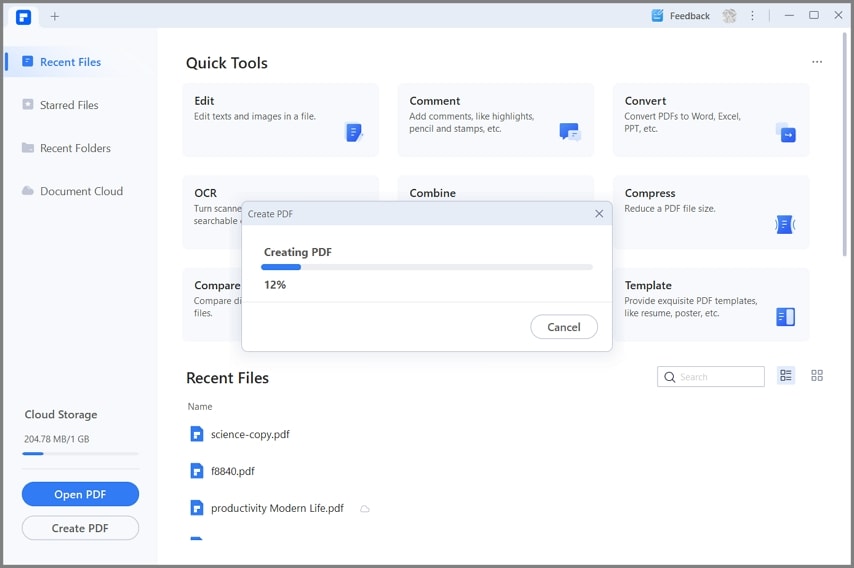
Stap 1: Gebruik de knop "PDF maken" om het Word-bestand te kiezen dat u naar PDF wilt converteren.

Stap 2: Klik op "Afmaken" en het Word-document is PDF-bestanden.

Carina Lange
staff Editor