

Adobe Acrobat DC is een van de populairste PDF-programma's en kan worden gebruikt om verschillende taken uit te voeren, waaronder het converteren van bestandsformaten. Dus, als je op zoek bent om PDF naar tekst te converteren in Adobe Acrobat, voegen we een handige methode toe om dit te doen. Laten we de onderstaande handleiding lezen.
Stappen om PDF naar tekst te converteren in Adobe Acrobat DC
Om PDF naar tekst te converteren in Adobe Acrobat DC, lees je de onderstaande stap-voor-stap handleiding.
Stap 1: Open het bestand in Acrobat DC
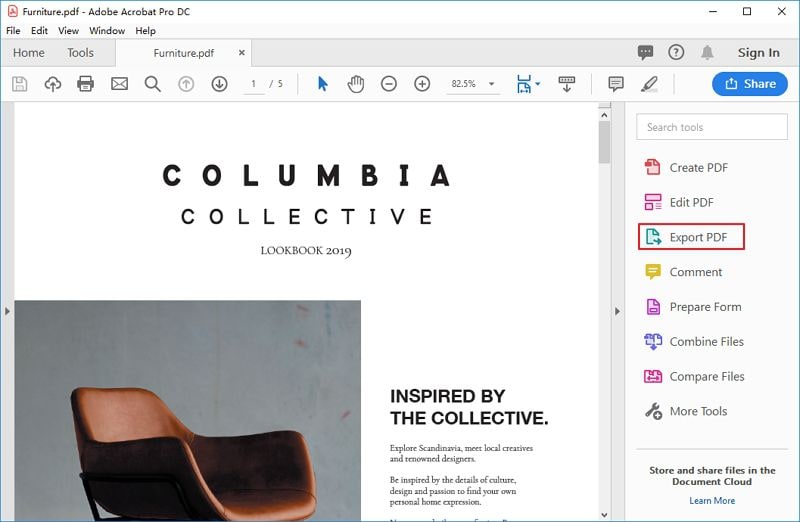
Start Adobe Acrobat DC en open het PDF-bestand dat je wilt converteren naar tekst. Om het bestand te openen, klik je op "Bestand" > "Openen" en zoek je het bestand op je computer. Nadat je het bestand hebt gevonden, klik je op de knop "Openen" en open je het PDF-bestand.
Stap 2: Exporteer PDF naar tekst in Adobe Acrobat
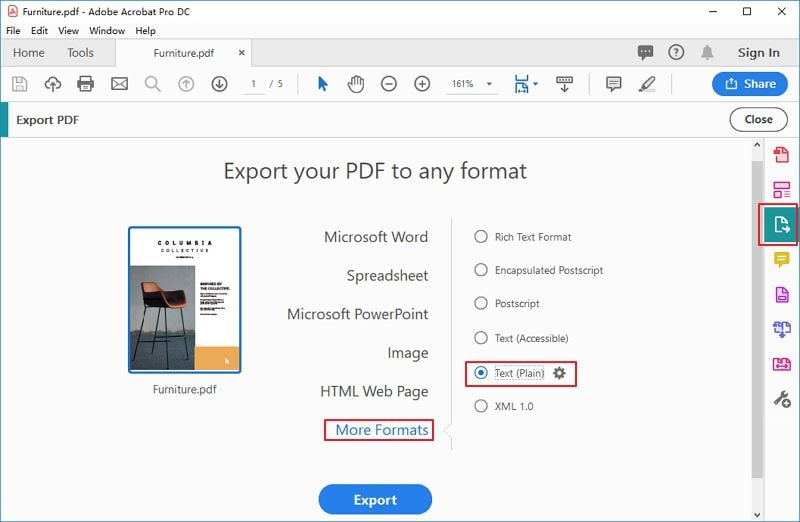
Klik in deze stap op de tool "PDF exporteren" die je kunt vinden in het rechterpaneel. Zodra je op de tool "PDF exporteren" klikt, wordt je gevraagd het uitvoerformaat te kiezen. Klik op "Meer indelingen" > "Tekst (Platte tekst)".
Stap 3: Exporteer het bestand
Zodra je het exportformaat hebt geselecteerd en op "Exporteren" klikt, wordt het bestand geëxporteerd in het gewenste formaat.
Stap 4: Sla het bestand op
Geef je bestand een relevante naam en klik op de knop "Opslaan" om het bestand op te slaan op de geselecteerde locatie. En dat is alles. Was dat niet gemakkelijk?
Je kunt het tekstbestand vervolgens openen, de geconverteerde tekst kopiëren en deze opslaan in elk ander bestandsformaat, zoals Word, Kladblok of Excel. Zo converteer je PDF naar tekst met Adobe Acrobat DC.
Als je een gescande PDF naar tekst wilt converteren in Adobe Acrobat DC, is dat geen probleem en kun je het ook doen. Laten we hieronder lezen hoe het moet.
Hoe gescande PDF naar tekst te converteren in Adobe Acrobat DC
Je hoeft niets extra's te doen bij het converteren van een gescande PDF naar tekst in Adobe Acrobat DC. Volg gewoon de bovenstaande handleiding en tijdens stap 2, wanneer je op de tool "PDF exporteren" klikt, wordt je document, als het gescand is, automatisch geconverteerd naar bewerkbare tekst met behulp van de OCR-tool. Je hoeft dus werkelijk niets anders te doen om een gescand PDF-bestand naar tekst te converteren.
Dit waren dus de 2 methoden om PDF naar tekst te converteren in Adobe Acrobat DC. Als je op zoek bent naar een alternatief voor Adobe Acrobat DC om je PDF-bestanden naar tekst te converteren, hebben wij de beste PDF-software voor dit doel. Laten we hieronder het beste alternatief voor Adobe Acrobat DC bekijken.
Hoe PDF naar tekst te converteren met een alternatief voor Adobe Acrobat
Als het gaat om het vinden van het beste alternatief voor Adobe Acrobat, PDFelement is onovertroffen. Het is een geavanceerde PDF-tool die niet alleen wordt gebruikt om PDF naar verschillende formaten te converteren, maar ook voor een breed scala aan andere taken. Laten we hieronder kijken hoe je PDF naar tekst converteert.


Zoals je weet, zijn er twee hoofdtypen PDF-bestanden. De ene is gemaakt met tekst en de andere is gemaakt van een gescand document. Dus, eerst converteren we de normale PDF naar tekst.
Hier zijn de stappen om PDF naar tekst te converteren met een Adobe Acrobat alternatief:
Stap 1: PDF naar tekst converteren
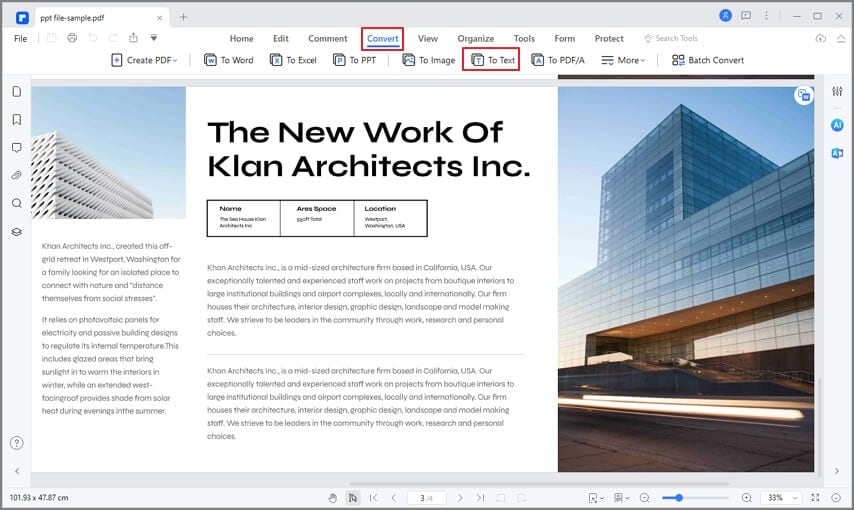
Open het PDF-bestand door op de knop "Bestand openen…" te klikken. Zodra het bestand is geopend, klik je op "Converteren" > "Naar tekst" icoon.
Stap 2: Kies de doelmap
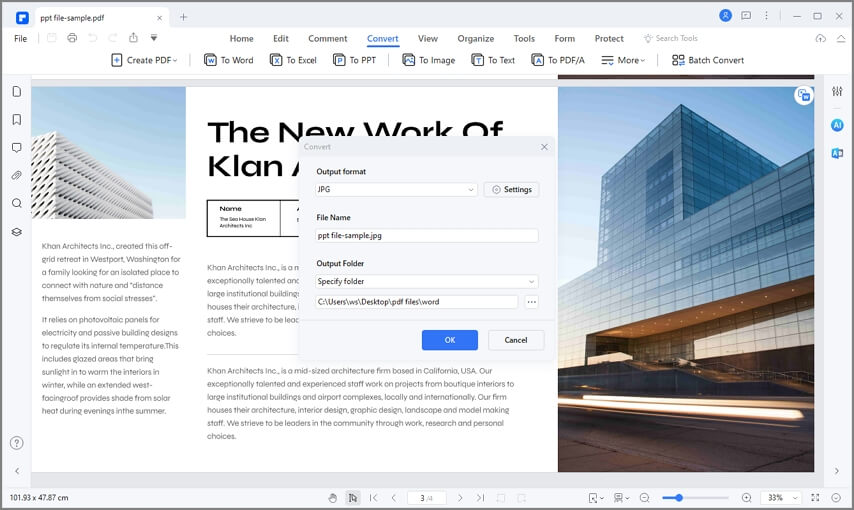
Zoek en selecteer nu de doelmap op je computer waar je het geconverteerde bestand wilt opslaan en klik op "Opslaan". Het geconverteerde bestand wordt opgeslagen op de geselecteerde locatie.
Hier zijn de stappen om gescande PDF naar tekst te converteren met een Adobe Acrobat alternatief:
Stap 1: Open het gescande PDF-bestand
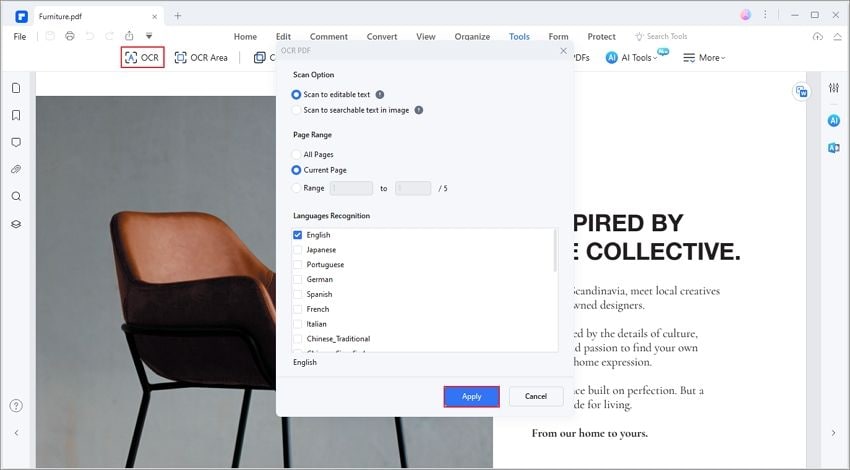
Open het gescande PDF-bestand dat je naar tekst moet converteren. PDFelement detecteert het gescande bestand automatisch en zal verzoeken om "OCR uitvoeren".

Stap 2: Instellingen voor OCR-taal
Je moet de juiste taal kiezen en de pagina's aanpassen. Dit kan eenvoudig in deze stap door te klikken op "Talen wijzigen" en "Pagina's aanpassen". Klik op "OK" en dit zal de PDF naar bewerkbare tekst converteren.
Stap 3: Tekst bewerken na OCR
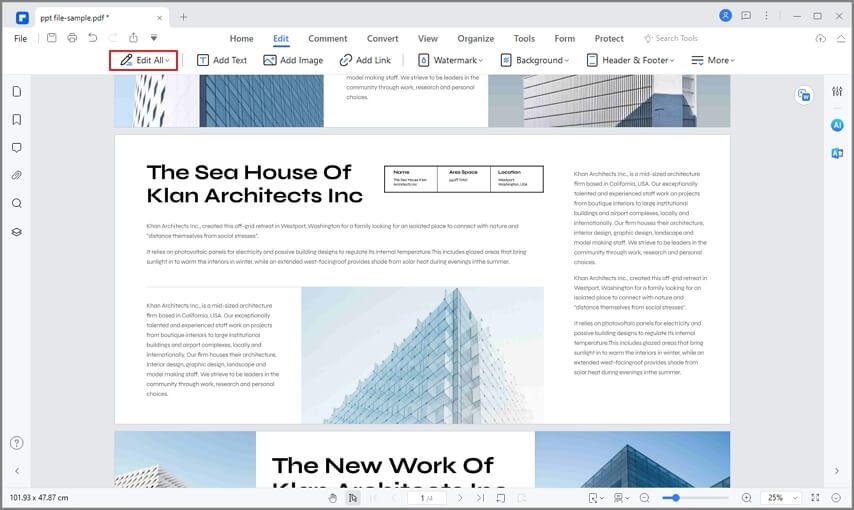
Als je de tekst wilt bewerken na OCR, zoals het lettertype, de grootte, kleur of andere wijzigingen, kun je dat in deze stap doen. Je kunt ook objecten, afbeeldingen toevoegen en de tekst volledig aanpassen.
Zo converteer je een normaal of gescand PDF-bestand naar tekst. PDFelement is een geavanceerde tool waarmee je PDF-bestanden kunt maken en bewerken, evenals verschillende taken kunt uitvoeren zoals bestandsconversie, 1-klik formuliercreatie, digitale handtekeningen, gegevensverzameling, optische tekenherkenning en veel meer.
Het helpt je papierloos te werken en operationele kosten zoals printen en scannen te verlagen. Of je nu een zakenman, docent, student of kantoormedewerker bent, PDFelement is een ideale keuze voor jou.

Carina Lange
staff Editor