

Wil je bandbreedte besparen of een bestand binnen een e-mailbijlage laten passen? Overal gelden er beperkingen voor bestandsgroottes. Bijvoorbeeld, Gmail staat slechts 25 MB per e-mail toe. Soms zijn je PDF-bestanden groter dan dat. Als je een PDF wilt optimaliseren, kun je tools gebruiken zoals de Adobe Acrobat PDF Optimizer. De Adobe PDF Optimizer verandert de resolutie van de bestanden niet. Het verkleint de bestandsgrootte door onnodige metadata te verwijderen. De software past ook compressie toe, wat resulteert in een kleiner bestand.
Stappen om PDF te optimaliseren met Adobe Acrobat DC
Wanneer je de Adobe Acrobat PDF Optimizer gebruikt, kun je verschillende instellingen kiezen om het PDF-bestand te verkleinen. De standaardinstellingen zorgen voor maximale efficiëntie. Met deze instellingen bespaar je ruimte door ingebedde lettertypen en niet langer benodigde items te verwijderen en afbeeldingen te comprimeren.
Adobe raadt aan om het ruimtegebruik van het bestand te controleren. Dit geeft je inzicht in de beste manier om de grootte van het bestand te verkleinen. Met deze achtergrond volgt hier een handleiding voor het optimaliseren van PDF's in Acrobat.
Stap 1. Open de Adobe Acrobat PDF Optimizer
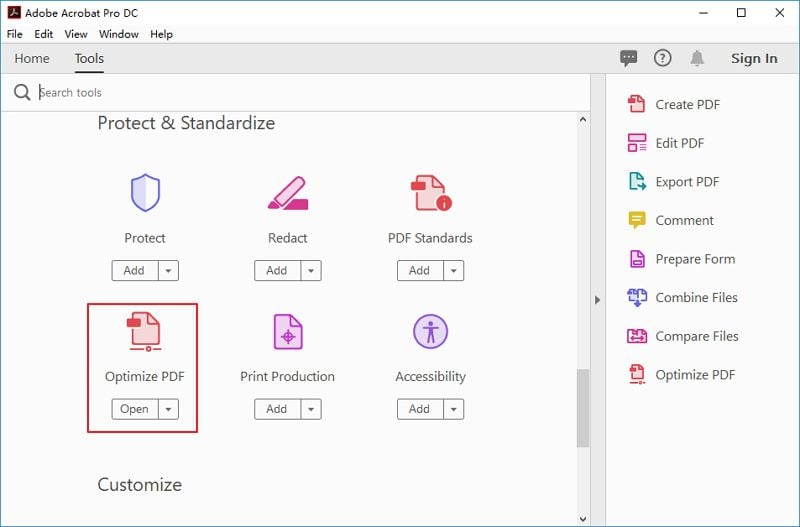
Klik in het hoofdmenu op "Tools". Je ziet het pictogram "PDF optimaliseren". Klik hierop en zoek het bestand dat je wilt optimaliseren.
Stap 2. PDF optimaliseren met Adobe Acrobat
Adobe opent het bestand en geeft je drie opties: bestandsgrootte verkleinen, geavanceerde optimalisatie en gescande pagina's optimaliseren.

Stap 3. Instellingen voor optimalisatie van PDF in Acrobat
Door op "Geavanceerde optimalisatie" te klikken, verschijnt het venster Optimizer. Hier kun je opties instellen voor kleur-, grijswaarden- en zwart-witafbeeldingscompressie en meer. Bijvoorbeeld, als je de resolutie van afbeeldingen verlaagt, worden originele kleurpixels samengevoegd tot grotere pixels.
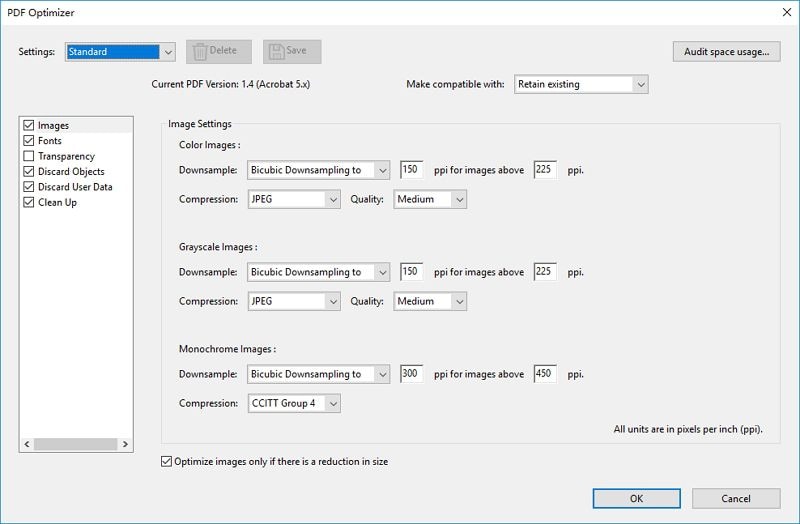
De gratis download van de Adobe Acrobat PDF Optimizer is handig in gebruik, maar kan ook overweldigend zijn. Er zijn enorm veel opties, waardoor je misschien meer tijd besteedt aan het zoeken en uitzoeken dan aan het daadwerkelijk gebruiken van de software.
Hoe gescande PDF optimaliseren met Adobe Acrobat DC
Als je een gescande PDF wilt optimaliseren, kun je een andere optie kiezen. De software geeft je verschillende keuzes. Volg deze stappen om een gescande PDF te optimaliseren met Acrobat.
Stap 1. Open Adobe PDF Optimizer
Start Adobe Acrobat, en selecteer onder "Tools" de optie "PDF optimaliseren". Zoek het bestand op en open het. Klik in het keuzemenu op "Gescande pagina's optimaliseren".

Stap 2. Gescande PDF optimaliseren in Acrobat
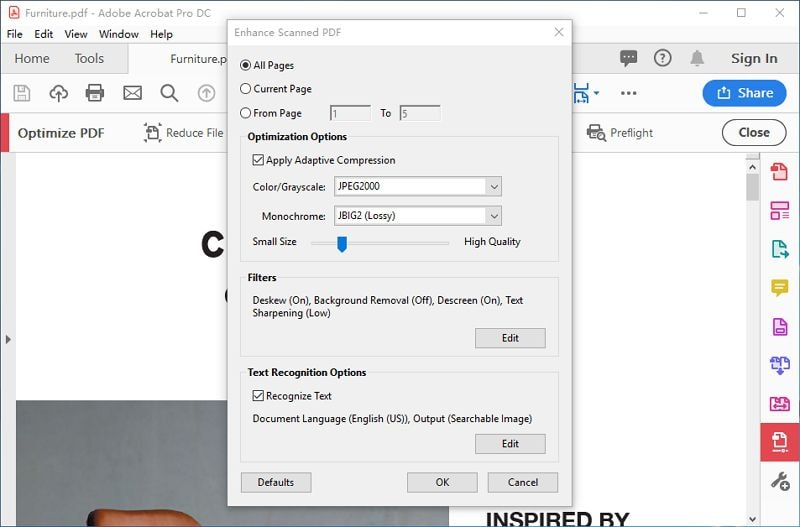
Adobe opent een ander venster voor optimalisatie. Je kunt kiezen of je alle pagina's wilt optimaliseren of slechts een specifieke pagina. Je kunt ook de compressie wijzigen of filters toepassen. Als je je niet wilt verdiepen in alle details, klik dan gewoon op "Standaard". Met deze instellingen worden verschillende beeldoptimalisatietaken uitgevoerd.
Hoe PDF optimaliseren met een alternatief voor Adobe Acrobat
Adobe Acrobat is uitstekend in het optimaliseren van PDF-documenten. Maar zoals gezegd kan het programma overweldigend en ingewikkeld zijn. Voor mensen met gemiddelde technische kennis is een eenvoudigere oplossing misschien beter. En dat biedt PDFelement. De software optimaliseert PDF-bestanden eenvoudig met één klik. Sneller én eenvoudiger. Hier is een handleiding voor het optimaliseren van PDF-bestanden.


Stap 1. Open een PDF
Start de software en open het bestand dat je wilt optimaliseren.

Stap 2. PDF optimaliseren
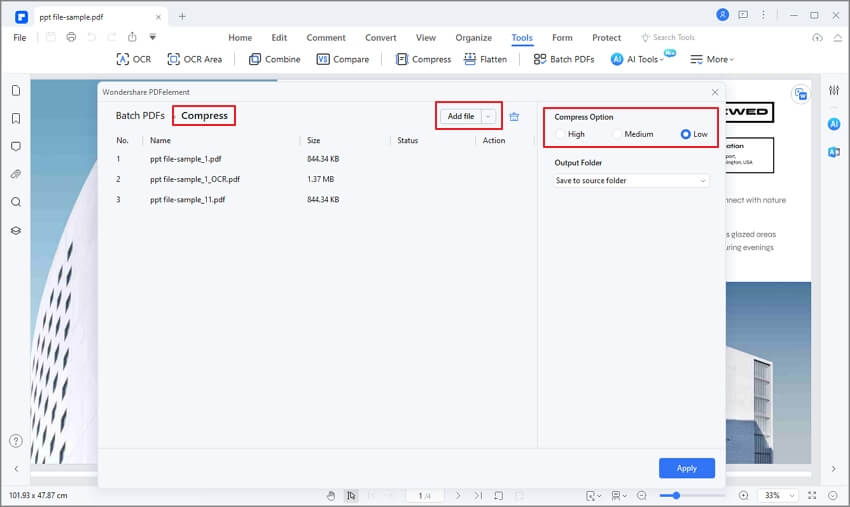
Open het "Bestand"-menu en kies "Optimaliseren". De software toont de beschikbare optimalisatieopties: Laag, Midden en Hoog. Wanneer je een optie selecteert, berekent de software automatisch de uiteindelijke bestandsgrootte en het reductiepercentage.
Let op: als je voor Hoog kiest, kan het bestand uiteindelijk juist groter worden.
Je kunt ook een gescand document optimaliseren. Volg daarvoor deze stappen:
Stap 1: Herken de gescande PDF
Open het gescande document. De software herkent dat het om een gescand bestand gaat en vraagt of je "OCR uitvoeren" wilt.

Klik op "OCR uitvoeren" en selecteer indien nodig de gewenste taal. Je kunt kiezen of de tekst doorzoekbaar of bewerkbaar moet zijn.
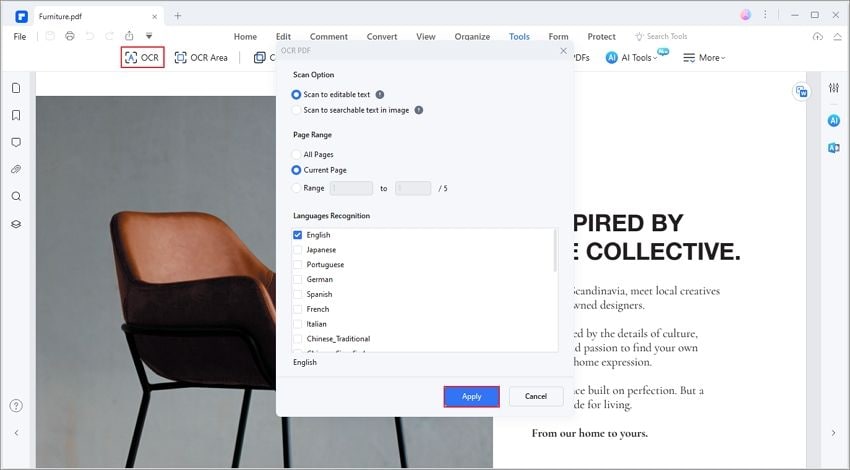
Stap 2: Gescande PDF optimaliseren
Wanneer je klaar bent met OCR, ga dan naar "Bestand" > "Optimaliseren" en selecteer de bestandsgrootte.
Zoals je ziet, is het gebruik van PDFelement veel eenvoudiger dan Adobe Acrobat DC. Moeilijke taken worden simpel en overzichtelijk gemaakt. De software heeft een vertrouwde lint-interface, waardoor zelfs beginners gemakkelijk begrijpen hoe ze het kunnen gebruiken. Je hebt dezelfde krachtige bewerkings- en conversietools als Adobe, maar dan veel eenvoudiger. En voor een lagere prijs. Hier zijn enkele belangrijkste functies van de software:
- Documenten en gescande afbeeldingen snel en eenvoudig bewerken zonder terug te keren naar de bron.
- PDF-bestanden converteren naar diverse formaten, waaronder Microsoft Office, RTF, HTML, Epub en meer.
- PDF-bestanden beoordelen en voorzien van opmerkingen met een volledige set hulpmiddelen.
- Digitale handtekening en geschreven handtekening toepassen op documenten.
- Beveilig je documenten met wachtwoordversleuteling.
- Pagina's en gegevens uit het document extraheren.
- PDF-documenten direct delen via e-mail, DocSend, Dropbox of Drive.
- Automatisch formuliervelden herkennen, invullen en aanmaken

Carina Lange
staff Editor