

Met Bluebeam PDF-bestanden efficiënt en nauwkeurig flattenen en zelfs PDF-bestanden die tijdens het flatten-proces zijn gemarkeerd voor herstel weer unflattenen. Hoewel Bluebeam Revu, de belangrijkste workflow management software van Bluebeam, Inc., in essentie is ontworpen voor de bouw, facilitaire diensten en interieurdesignsector, maakt de mogelijkheid om visuele inhoud nauwkeurig weer te geven en tegelijkertijd vectoren en andere interactieve lagen uit een PDF-document te verwijderen het geschikt voor elk werkproces waarbij PDF's geflattened en geunflattened moeten worden. Dit artikel laat zien hoe je Bluebeam gebruikt om PDF-documenten te flattenen en te unflattenen voor het printen of delen met een groter online publiek. We tonen ook een betaalbaar alternatief - PDFelement voor bedrijven met een krap budget die op zoek zijn naar tools voor lokaal en op afstand werken binnen hun organisatie.


Hoe PDF flattenen met Bluebeam
Een gelaagde PDF betekent simpelweg dat er twee of meer bewerkbare lagen in het document zijn, waardoor het interactief wordt. Een invulbaar PDF-formulier is een goed voorbeeld. Zodra het formulier is ingevuld, kun je deze informatie distribueren zonder de angst dat iemand de inhoud aanpast (omdat het interactief is) door de PDF te flattenen en de interactieve lagen te verwijderen, waarmee de gegevens als een eenvoudige PDF worden weergegeven die direct geprint kan worden. Het uitvoerbestand is niet meer aanpasbaar. Het volgende proces toont hoe je dit doet in Bluebeam Revu:
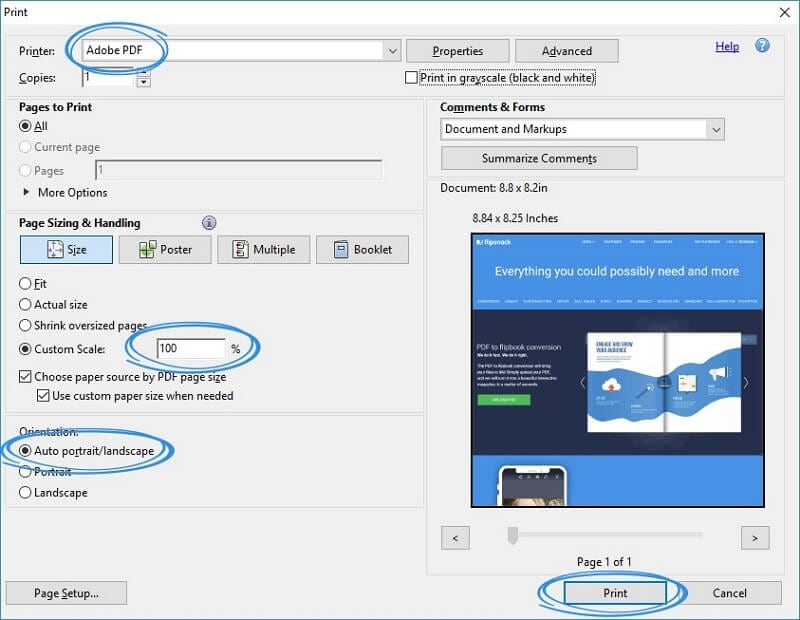
1. Open een gelaagde PDF met markeringen en andere annotaties in Bluebeam Revu.
2. Kies het type flattenen:
- a. Om een enkele annotatie of markering te flattenen, klik je erop met de rechtermuisknop en selecteer je Flatten in het contextmenu.
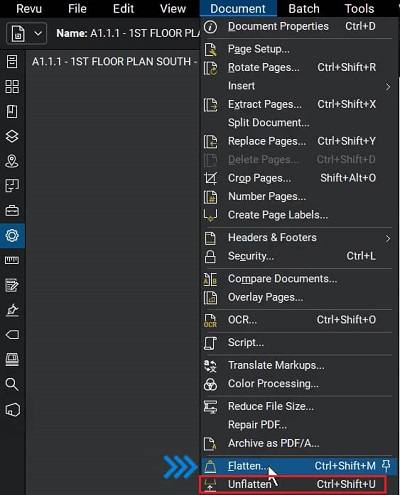
- b. Om een heel document te flattenen, kies je Document in het bovenste menu en vervolgens Flatten in de opties daaronder.
3. Sla het aangepaste document op met een andere bestandsnaam om het gescheiden te houden van het origineel.
Hoe PDF unflattenen met Bluebeam
Tijdens het flatten-proces zie je een optie in het Flatten Markups pop-upvenster: "Allow Markup Recovery (Unflatten)". Als deze box is aangevinkt, kan de PDF later worden geunflattened in Bluebeam Revu. Zo doe je dat:
- 1. Open een eerder geflattened PDF-bestand in Bluebeam Revu
- 2. Ga naar "Bestand" → "Unflatten…" om het instellingenvenster voor het flattenen van PDF's te openen.
- 3. Selecteer de lagen die je wilt unflattenen en klik op de Unflatten-knop rechtsonder in het venster.
Revu is een uitgebreide PDF-markup en samenwerkingstool, maar het is niet goedkoop. Een standaardlicentie kost ongeveer $349 per gebruiker, en er zijn extra kosten voor onderhoud en training die het totaal op $547 per gebruiker brengen. De licentie is permanent, maar de initiële kosten zijn behoorlijk hoog voor kleinere bedrijven die moeite hebben om hun administratie op orde te houden. Daarom tonen we een ander hulpmiddel om PDF-bestanden te flattenen zonder de dure Bluebeam-applicatie.
PDF flattenen met een Bluebeam-alternatief
PDFelement is een betaalbare PDF-editor die qua functionaliteit en prestaties kan concurreren met premium-apps zoals Adobe Acrobat DC. Om het flattenen van PDF's eenvoudiger te maken, biedt deze software direct op de startpagina een optie voor snelle actie. Dit moet je doen:
Stap 1. Open een PDF-document
Start PDFelement en gebruik de "Bestand openen..."-knop om een PDF te importeren met gelaagde elementen, zoals een formulier, een enquête, enz.

Stap 2. PDF flattenen met Bluebeam-alternatief
Op de startpagina vind je het pictogram voor "Flatten" en klik je erop. Dat is alles! De geflattened PDF wordt geopend in een nieuw venster en moet je opslaan.
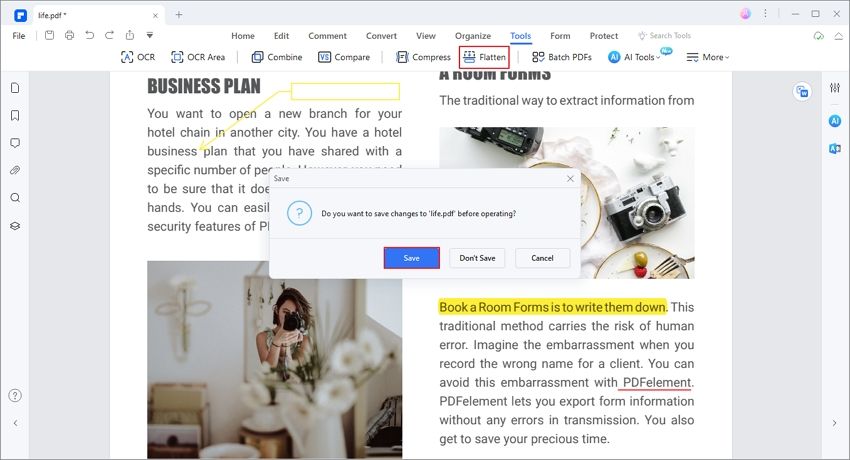
Opmerking: In PDFelement voor Mac klik je op "Bestand" → "Opslaan als ander" → "Opslaan als flatten..." om de flatten PDF-opties te zien.
PDFelement is een veel eenvoudigere applicatie om mee te werken, omdat de hoofdrol ligt bij gebruiksgemak en de gebruikersinterface. De UI is helder en overzichtelijk, terwijl de verschillende tools intuïtief zijn gegroepeerd onder hoofdtabbladen die een set gerelateerde PDF-functies vertegenwoordigen, zoals bewerken, converteren, beschermen, enz. Enkele belangrijke kenmerken zijn:
- Elk onderdeel van een PDF-bestand kan worden gewijzigd, verwijderd, verplaatst, bewerkt en de grootte kan worden aangepast voor de juiste layout.
- Meer dan 300 bestandstypen kunnen worden gebruikt om een PDF te maken door ze gewoon te importeren en te openen in het programma.
- PDF's kunnen worden geconverteerd naar verschillende bestandsformaten, waaronder HTML, EPUB, MS Office-bestanden, enzovoort.
- Profiteer van uitgebreide markup-tools om een PDF-bestand te beoordelen en voorzien van opmerkingen, en deel deze online.
- Beveilig documenten met wachtwoordbeveiliging, inhoudsverduistering, watermerken, digitale handtekeningen, enz.
- Formulieren invullen en ondertekenen, niet-interactieve formulieren converteren naar invulbare PDF-formulieren, gegevens extraheren, inhoud importeren/exporteren en zelfs gebruik maken van formulierveld-herkenning.
- De Pro-versie biedt ook toegang tot OCR en diverse batch-processen zoals PDF-conversie, data-extractie, OCR-conversie, watermerken, enz.
PDFelement is ongeëvenaard als een betaalbaar alternatief voor tools zoals Bluebeam Revu en Adobe Acrobat DC, die duur en vaak lastig zijn door de aanvullende functies die in de loop der jaren zijn toegevoegd. Als je zoekt naar krachtige functies tegen een veel redelijkere prijs, dan is PDFelement de juiste keuze.

Carina Lange
staff Editor