

Weet je dat je kuntPDF naar Excel converteren met Smallpdfplatform? Smallpdf is een online platform waarmee je PDF-bestanden kunt omzetten naar formaten zoals Excel, Word, PowerPoint en afbeeldingen. Deze Smallpdf naar Excel software stelt je in staat om PDF naar Excel te converteren, zodat deze zonder moeite bewerkbaar is. Dus, als je op zoek bent naar een handleiding voor PDF naar Excel met Smallpdf, dan is dit het juiste artikel voor jou.
PDF naar Excel converteren met Smallpdf
Hier vind je een handleiding om snel PDF naar Excel te converteren met Smallpdf.
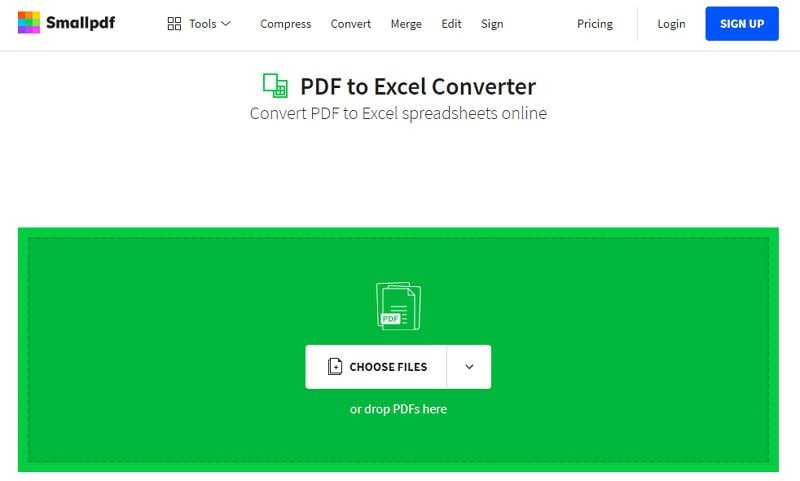
- Stap 1. Ga naar de Smallpdf-website en kies de optie "PDF naar Excel" van Smallpdf. Er verschijnt een nieuw venster waarin je het PDF-bestand kunt uploaden. Klik op "Bestanden kiezen" en selecteer het PDF-bestand om te converteren. Je kunt bestanden ook naar de site slepen en neerzetten.
- Stap 2. Daarna verschijnt het geüploade PDF-bestand op het scherm. Je moet nu de conversieoptie kiezen. Als het PDF-bestand gescand is, kies dan voor de OCR-optie. Anders klik je op "Converteren naar Excel" om de conversie te starten.
- Stap 3. Vervolgens zie je het conversieproces op het scherm. Wees geduldig tot het voltooid is.
- Stap 4. Zodra het proces klaar is, kun je het bestand nu als Excel downloaden. Klik op de knop "Downloaden" en je hebt het bestand op je computer. Je kunt het document ook delen via e-mail of kopiëren.
PDF naar Excel converteren met Smallpdf Offline Alternatief
Voor PDF naar Excel conversies op desktop gebruik jePDFelementsoftware. Deze applicatie heeft een ingebouwde PDF-converter die uitvoerformaten ondersteunt zoals Excel, Word, Tekst, Afbeeldingen en PowerPoint. Hier is een gedetailleerde handleiding om PDF naar Excel te converteren.


Stap 1. Open een PDF-bestand
Installeer eerst de PDFelement software op je computer en start deze op. Aan de linkeronderzijde beweeg je met de muis naar de knop "Bestand openen" en klik daarop. Er verschijnt een venster waarmee je het PDF-bestand op je computer kunt kiezen en uploaden. Nadat je het bestand hebt geselecteerd, klik je op "Openen" en het PDF-bestand wordt aan het programma toegevoegd.

Stap 2. Converteer PDF naar Excel met Smallpdf alternatief
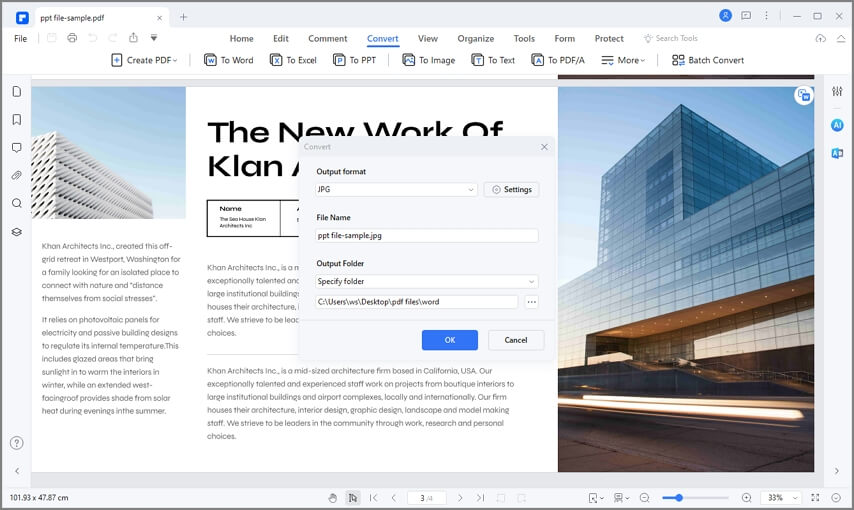
Het PDF-bestand verschijnt nu in het PDFelement programma. Klik nu op "Converteren" en selecteer de optie "Naar Excel".

Stap 3. Selecteer uitvoermap
Vervolgens kies je de uitvoermap waarin het geconverteerde bestand moet worden opgeslagen. Geef een bestandsnaam op en kies "Opslaan als type" als "Excel-bestanden(*.xlsx)". Je kunt op "Instellingen" klikken voor extra opties en vervolgens op de knop "Opslaan".
Als je het bestand opslaat, wordt het geconverteerd naar Excel-formaat.
Nu je hebt gezien hoe je PDF naar Excel kunt converteren met een Smallpdf alternatief, is het handig om meer te weten over deze software en de functies die erbij horen. PDFelement kan niet alleen je PDF-bestanden converteren, maar ook PDF’s creëren van bestaande PDF’s, Word, Excel en afbeeldingen. Het converteren en aanmaken van PDF-bestanden gaat snel en efficiënt omdat deze software batchverwerking ondersteunt. De gebruikersinterface is goed ontworpen en maakt het navigeren door deze Smallpdf alternatief software eenvoudig. Andere belangrijke functies zijn:
- PDF-editor: Het heeft een editor waarmee je teksten, links, objecten, afbeeldingen, pagina's, voetteksten, kopteksten Bates en nummering kunt bewerken.
- PDF OCR: Met de OCR kun je op afbeeldingen gebaseerde PDF-bestanden scannen en bewerkbaar maken.
- PDF-formulier invuller: Met de optie PDF-formulier invuller kun je PDF-formulieren maken en invullen.
- PDF-converter en maker: converteer PDF naar of maak PDF van andere bestandsformaten.
- PDF beveiligen: Je kunt deze software gebruiken om PDF-bestanden te versleutelen met wachtwoorden, digitale handtekeningen, en teksten te anonimiseren.
- PDF delen: Hiermee kun je direct je PDF-bestanden delen via e-mail, Dropbox, Google Drive en Evernote.
Hoe PDF naar Excel te converteren met Smallpdf Online Alternatief
Als je een Smallpdf PDF naar Excel alternatief nodig hebt, gebruik danHipdfPDF naar Excel converter. hiPDF is een alles-in-één converter van Wondershare Technologies waarmee je eenvoudig bestanden online converteert.
PDF naar Excel converteren met Hipdf
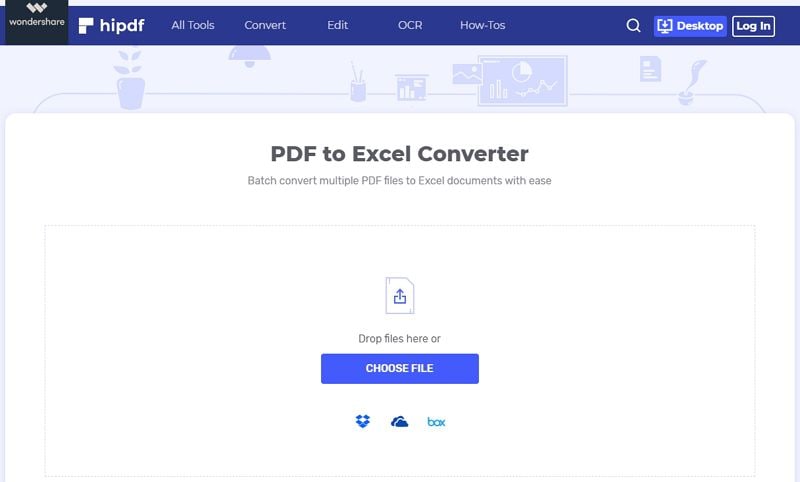
- Stap 1. Bezoek de startpagina van hiPDF en selecteer de optie "PDF naar Excel".
- Stap 2. Klik vervolgens op "Bestand kiezen" om het PDF-bestand te uploaden dat je wilt converteren.
- Stap 3. Klik nu op "Converteren" om het proces te starten.
- Stap 4. De conversie vindt direct plaats. Je ziet vervolgens op het scherm een melding dat de conversie is voltooid. Vanaf daar kun je nu op de knop "Downloaden" klikken en het bestand wordt opgeslagen op de gekozen locatie op je computer.
Nu weet je meerdere manieren om PDF naar Excel te converteren, waaruit je op elk moment kunt kiezen.

Carina Lange
staff Editor