

WPS PDF naar Word converter is een ander product onder WPS, een bekend merk dat het kantoorpakket WPS Office levert. Eenvoud is het grootste voordeel van het gebruik van deze tool. Aan de andere kant helpt de WPS PDF naar Word tool je echter alleen bij het omzetten naar Word. WPS PDF naar Word converter is een premium product. De conversiekwaliteit is uitstekend, en vandaag bespreken we hoe je PDF kunt omzetten naar Word in WPS Office.
Hoe gebruik je WPS PDF naar Word Converter
WPS PDF Converter is vooral lichtgewicht. Het is een goede optie als je geen dure converter wilt kopen of kunt veroorloven. De conversie is snel en geeft alle benodigde details door. De gebruikersinterface is overzichtelijk, eenvoudig te navigeren en makkelijk te gebruiken. Net als andere PDF naar Word-converters, heeft WPS een beperkte conversiemogelijkheid, namelijk alleen naar Word. Nadat je het document hebt geüpload, kom je op een verwerkingspagina waarop je beslist hoe je het bestand wilt omzetten. Hoewel het alleen naar Word converteert, biedt WPS Converter enkele opties binnen het Word-bereik.
Wat betreft de nadelen, hebben we de beperking tot alleen Word genoemd. Een andere beperking is dat WPS PDF naar Word Converter geen ondersteuning biedt voor Linux of Mac. Het werkt alleen op Windows. En de gratis versie staat toe dat je slechts een klein aantal PDF-pagina's converteert. Hier is een handleiding over hoe je PDF converteert naar Word met WPS.
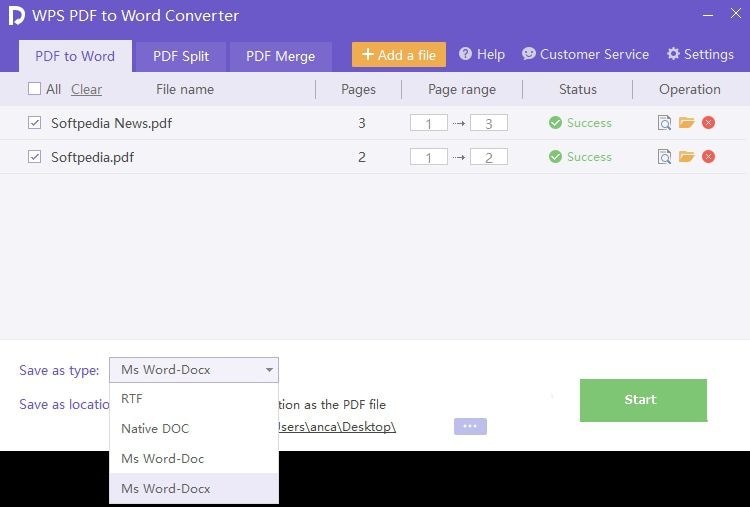
- 1. Start WPS PDF converter en sleep vervolgens het bestand dat je wilt omzetten, of klik op "Bestand toevoegen" om het bestand uit de lokale opslag toe te voegen.
- 2. Kies het uitvoerbestandsformaat, waaronder RTF, Doc, Docx of Native DOC.
- 3. Klik op "Start" om de conversie te beginnen. Na de conversie wordt je nieuwe bestand automatisch door WPS Converter geopend.
Hoe gebruik je WPS PDF naar Word Converter gratis online
Als je één of enkele bestanden wilt omzetten, hoef je de software niet te downloaden. Je kunt hun WPS PDF naar Word converter online gebruiken. Het proces is vrij eenvoudig en rechttoe rechtaan. Hier zijn de specifieke stappen.
- 1. Begin met het bezoeken van hun website voor online conversie.
- 2. Klik op "Bestand selecteren" om je document te uploaden of sleep het bestand ernaartoe.
- 3. Als je document niet-selecteerbare tekst bevat, zal de online website aangeven dat OCR uitgevoerd moet worden. De technologie ondersteunt alleen Engelse en Chinese teksten.
- 4. Klik op "Doorgaan". Wacht enkele ogenblikken. Wanneer de conversie voltooid is, kun je een voorbeeld bekijken of je document downloaden. Of je kunt het direct naar Dropbox uploaden.

Hoe gebruik je een alternatief voor WPS PDF naar Word Converter
WPS PDF naar Word Converter is een prima tool, maar het heeft ook enkele beperkingen. Om te beginnen kun je alleen naar Word omzetten. En het ondersteunt alleen Windows-besturingssystemen. Als je iets krachtigers met meer functies nodig hebt, is er een alternatief, namelijk PDFelement, een alles-in-één PDF-oplossing met een krachtige conversiefunctie. Het intuïtieve ontwerp maakt het zelfs voor beginnende gebruikers eenvoudig in gebruik. Laten we dus eerst bespreken hoe je PDF naar Word converteert.


Stap 1. Open een PDF-bestand
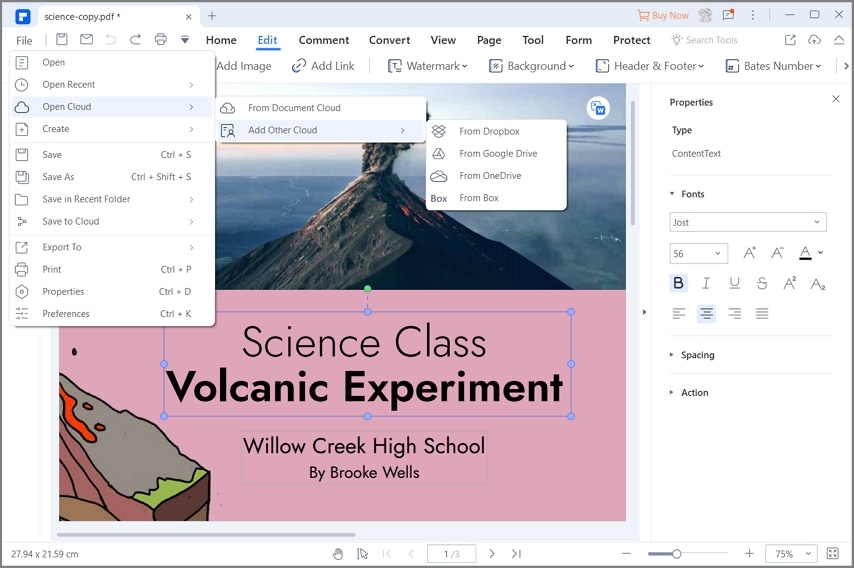
Begin met het openen van het bestand dat je wilt converteren. Je kunt je bestand openen via "Bestand" > "Openen" of door op "Bestand openen" op het startscherm te klikken.
Stap 2. Converteren naar Word
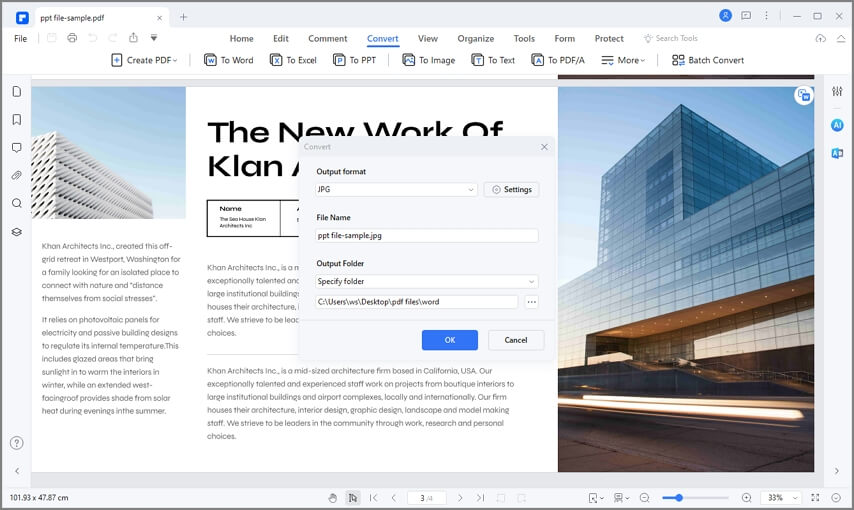
Ga naar het gedeelte "Converteren" op de werkbalk. Daar vind je verschillende uitvoerformaten en nieuwe opties. Klik op "Naar Word" om je PDF naar Word te converteren.

Stap 3. Zet PDF om naar Word
Het is tijd om de uitvoermap te kiezen. Selecteer de map waarin je het nieuwe bestand wilt opslaan. En klik op "Opslaan".
Stap 4. Voltooi de conversie
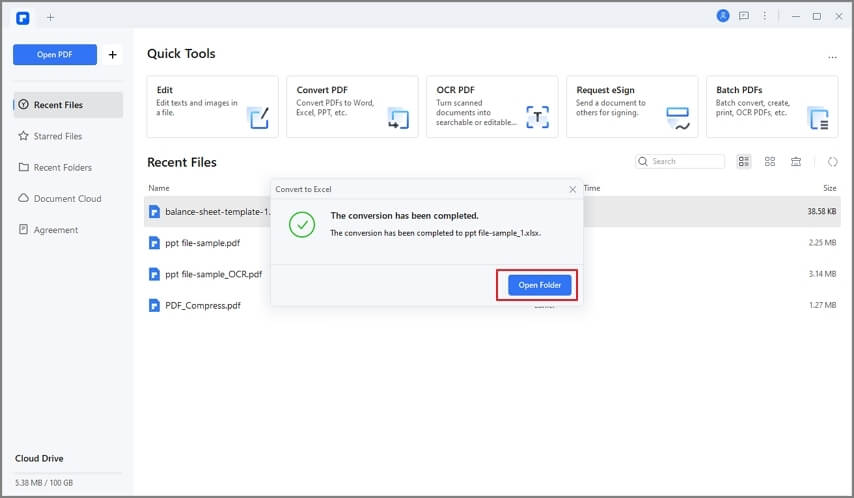
Wacht enkele ogenblikken tot de conversie voltooid is. Zodra je conversie klaar is, verschijnt er een pop-up met de uitvoermap voor het geval je het vergeten bent. Klik erop om de map te openen.
Opmerking: als je PDF-document een gescand beeld is, zal PDFelement je vragen om vóór Stap 2 OCR uit te voeren. Zoals je ziet is het proces simpel en duidelijk. En in tegenstelling tot WPS Converter ondersteunt deze software Mac- en Windows-besturingssystemen. Met een betaalbare prijs is het een veel beter alternatief dan Adobe Acrobat DC. Hier zijn enkele functies:
- Bewerk tekst direct in PDF met behulp van Lijn- of Paragraafmodus;
- Bewerk afbeeldingen en voeg afbeeldingen direct toe aan PDF;
- Converteer PDF naar verschillende Microsoft Office-formaten, evenals HTML, ePub en RTF;
- Beveilig je documenten met wachtwoord en machtigingen, die openen en bewerken kunnen voorkomen;
- Voeg een digitale handtekening toe aan je PDF-documenten;
- Herken en maak automatisch interactieve formuliervelden aan;
- Extraheer gegevens uit interactieve formuliervelden direct naar CSV-formaat;
- Optimaliseer PDF om de bestandsgrootte te verkleinen;
- Voer OCR uit om gescande beelden en documenten om te zetten naar bewerkbare en doorzoekbare tekst.

Carina Lange
staff Editor