

Kan Foxit Reader PDF naar Word converteren?Het is zonder twijfel een veelgestelde vraag onder talloze Foxit Reader gebruikers. Als je PDF-bestanden hebt en deze wilt converteren naar Word, terwijl Foxit Reader beschikbaar is, wat is dan de volgende stap? Hoe zit het met Foxit Phantom PDF? Als je vastloopt bij het converteren van PDF naar Word met Foxit Reader, dan is dit artikel speciaal voor jou.
Methode voor het converteren van PDF naar Word met Foxit PhantomPDF
Foxit PhantomPDF is een van de beste PDF-programma’s onder de PDF naar Word converter tools. Naast conversies kunnen gebruikers PDF-bestanden maken, PDF-inhoud bewerken, opmerkingen en annotaties toevoegen en formulieren creëren, onder andere. Zonder vooroordelen is het een programma dat het proberen waard is, hoewel het conversieproces niet erg eenvoudig is. De volgende stappen laten je zien hoe gebruikers PDF naar Word kunnen converteren met Foxit PhantomPDF.
Stap 1. Open het PDF-bestand met PhantomPDF
Navigeer naar de opslaglocatie van het PDF-bestand dat je wilt converteren naar Word en open het met PhantomPDF. Ga naar het tabblad "Converteren" op de werkbalk en selecteer "Naar MS Office" in het submenu. Kies uit de lijst "Naar Word". Je kunt ook naar het menu "Bestand" gaan en daar uit de lijst "Exporteren" selecteren. Je krijgt verschillende bestandsformaten als output om snel uit te kiezen. Zoek en klik op de optie "Naar MS Office" en vervolgens "Word". Vervolgens klik je op het "Opslaan als" icoon om het Opslaan als venster te tonen.

Stap 2. Pas de output instellingen aan
In het Opslaan als venster klik je op het tabblad "Instellingen" om de .docx opties te zien. Er zijn twee PDF naar Word conversie-opties onder "Export Engine Settings". Als het PDF-bestand tekst-gebaseerd is, selecteer dan de knop "Tekst-gebaseerd document". Als het PDF-bestand gescand of beeld-gebaseerd is, kies dan de optie "Beeld-gebaseerd document". Om de doeltaal in te stellen, klik je op het tabblad "Talen instellen" zodra deze actief is. Na het kiezen van de gewenste taal, klik op "OK" om het tabblad Instellingen te sluiten.

Stap 3. Converteer PDF naar Word
Voer binnen het veld "Bestandsnaam" een geschikte naam in en klik op "Opslaan" om de instellingen te activeren. Wacht vervolgens terwijl het programma de conversie van PDF naar Word uitvoert. Als het proces klaar is, wordt het Word-document standaard geopend.

Hoe PDF naar Word te converteren met Foxit Reader
Als je PDF naar Word wilt converteren met Foxit Reader, zoek je naar licht in het donker. Foxit Reader is een populaire gratis lezer onder vele mensen. Foxit Reader is echter beperkt en kan niet PDF naar Word converteren. Gebruik het gewoon als PDF-lezer, maar wat betreft conversie van PDF naar Word, verwacht niet dat het zal werken. Wat is dan de oplossing? Traditioneel kunnen gebruikers upgraden naar PhantomPDF en PDF naar Word converteren. Maar waarom zo’n omslachtig proces, terwijl je kunt lezen, transformeren en vele PDF-taken uitvoeren met PDFelement?


PDFelement is een complete PDF-oplossingstool die gebruikers in staat stelt PDF-bestanden te openen, te lezen en te converteren naar diverse bestandsformaten zoals Word, Excel, PPT, HTML en afbeeldingsformaten, onder andere. De gebruiksvriendelijke interface en vele functies maken het werken met PDF-bestanden eenvoudiger. Gebruikers kunnen meerdere bestanden tegelijk converteren met indrukwekkende snelheid. Maakt niet uit welk apparaat je gebruikt—dit programma is compatibel met diverse apparaten en besturingssystemen. Download gewoon het programma en ervaar het beste PDF naar Word conversieproces. Andere functies:
- PDF-bestanden aanmaken via verschillende opties.
- Meerdere PDF-bestanden samenvoegen tot één PDF-bestand.
- Bewerken van tekst en afbeeldingen in PDF-bestanden.
- Alle soorten opmerkingen toevoegen aan PDF-documenten.
- Wachtwoorden en rechten toevoegen om je PDF-bestanden te beveiligen.
- PDF-bestanden delen via e-mail, Evernote, Dropbox en Google Drive.
- Toegang tot PDF print-eigenschappen, instellingen en direct PDF-bestanden printen.
- De bestandsgrootte van de PDF verkleinen zonder dat de kwaliteit verandert.
- Formulieren maken, gegevens extraheren en formuliergegevens importeren of exporteren met gemak.
- PDF-paginabestanden organiseren zoals je wilt: verwijderen, splitsen, roteren, invoegen, enzovoorts.
Hoe PDF naar Word te converteren met een Foxit alternatief
Zoals je hierboven hebt gezien, is PDFelement eenvoudig te gebruiken dankzij de goed ontworpen interface en duidelijke instructies. Ongeacht je ervaring, of je nu een beginner bent of een expert, PDFelement maakt PDF naar Word conversie eenvoudig. Slechts enkele simpele klikken zijn nodig en het proces is voltooid. Volg de stappen hieronder om PDF naar Word te converteren met een Foxit alternatief.
Stap 1. Open het tabblad "PDF converteren"
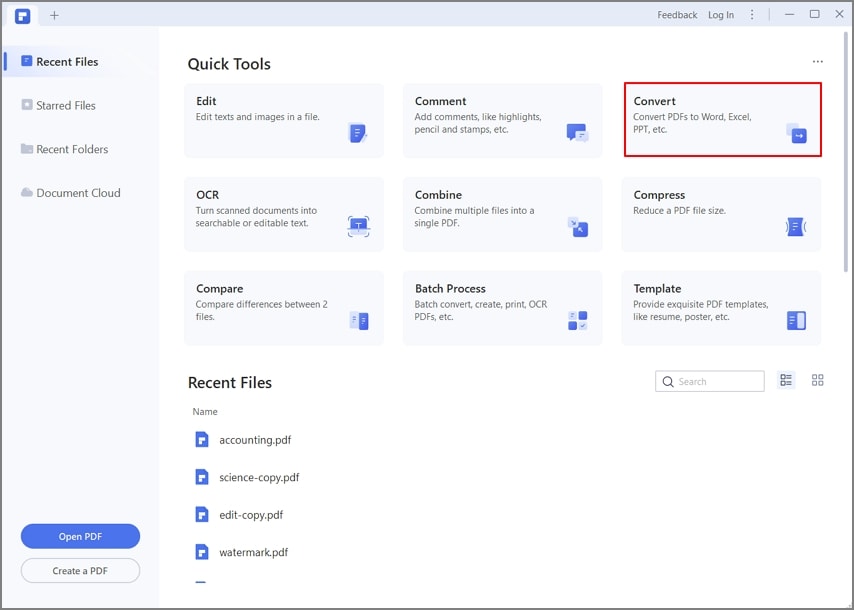
Klik in het hoofdvenster op het tabblad "PDF converteren".
Stap 2. Selecteer het PDF-bestand voor conversie
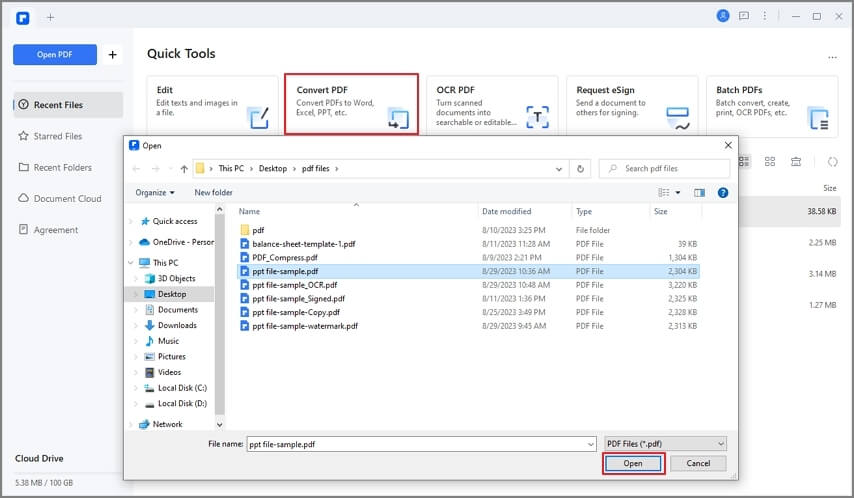
Na de klik op het tabblad "PDF converteren" zal het programma automatisch het verkenner venster openen. Navigeer naar de opslaglocatie en selecteer het PDF-bestand dat je wilt converteren naar Word. Klik op "Openen" om dit bestand te openen in de hoofdinterface van PDFelement.
Stap 3. Converteer PDF naar Word met een Foxit alternatief
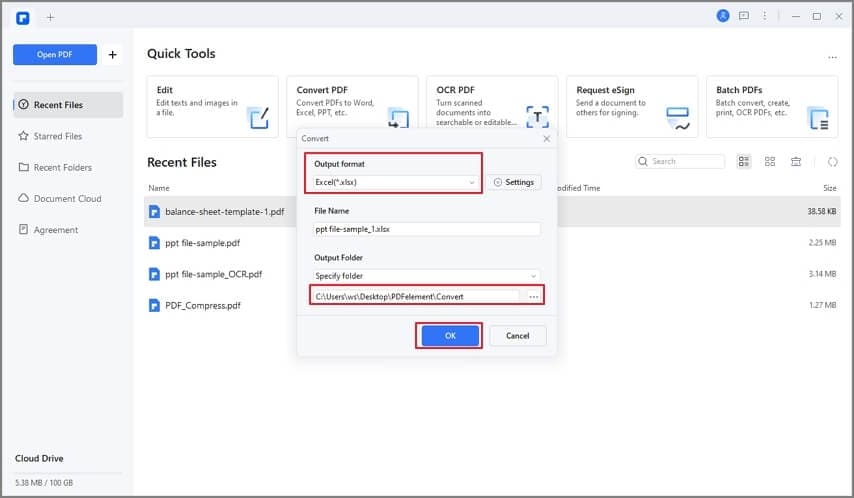
Het venster "Opslaan als" zal verschijnen. Ga naar de onderkant van dit venster en klik op de knop voor het uitklapmenu "Opslaan als type". Hier krijg je veel bestandsformaten om als output uit te kiezen. Je kunt andere formaten negeren en "Word-bestanden (*.docx)" kiezen als het output-formaat. Zodra je tevreden bent, klik op de knop "Opslaan" om het programma toe te staan PDF naar Word te converteren.
Stap 4. Conversie voltooien
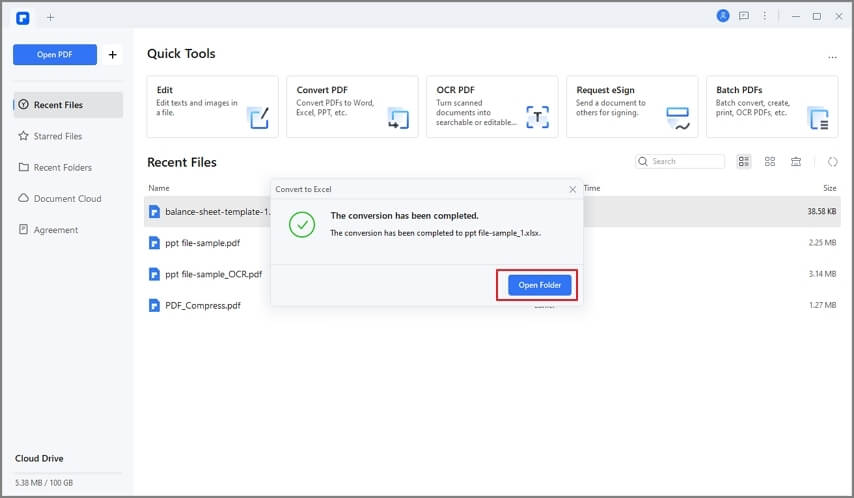
Zodra je op "Opslaan" klikt, begint het programma automatisch met de conversie van PDF naar Word. Volg de voortgang op de achtergrond en klik op "Voltooien" wanneer het proces 100% gereed is. Klik op de link naar de uitvoermap om het geconverteerde bestand te openen.

Carina Lange
staff Editor