

Zamzar is een van de meest populaire online bestandsconversietools. Van zijn talrijke tools is de meest gebruikte de Zamzar PDF naar JPG-converter, een tool waarmee gebruikers eenvoudig PDF-documenten naar JPG-afbeeldingen kunnen omzetten. De grootste kracht van het programma is dat het gemakkelijk online toegankelijk is en heel eenvoudig te gebruiken. In dit artikel bekijken we hoe je PDF naar JPG converteert met Zamzar. Ook delen we hoe je PDF-bestanden naar JPG kunt converteren met een andere, meer uitgebreide oplossing.
Stappen om PDF naar JPG te converteren met ZamZar
Zoals we al zagen, is Zamzar een online tool die je kunt gebruiken om PDF-bestanden naar tal van andere formaten te converteren. Volg deze eenvoudige stappen om PDF naar JPG te converteren:
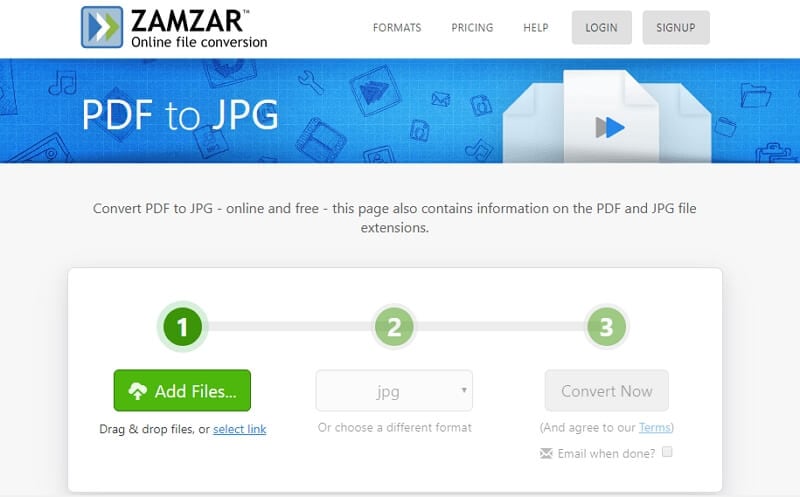
- Stap 1: Zamzar biedt diverse tools aan. Om PDF naar JPG te converteren, moet je de juiste tool gebruiken. Ga hiervoor naar de Zamzar PDF naar JPG converterpagina in je browser.
- Stap 2: Klik op "Add Files" om het PDF-bestand te selecteren dat je wilt omzetten naar JPG.
- Stap 3: Zodra je het bestand hebt geselecteerd verschijnt de optie "Convert Now". Klik hierop om het conversieproces te starten.
- Stap 4: Wanneer het proces is voltooid, verschijnt er een link om het geconverteerde bestand te downloaden. Je kunt erop klikken om het JPG-bestand te downloaden.
Hoewel Zamzar betrouwbaar is, zijn er verschillende nadelen die het minder ideaal maken voor bestandconversies. Deze zijn onder andere:
- Je kunt met deze tool geen bestanden converteren die groter zijn dan 2GB.
- Soms kan de opmaak van het originele document verloren gaan.
- Er is een relatief lange wachttijd bij het converteren. Voor sommige bestanden kan het uren duren voordat de conversie klaar is.
- De bestanden worden maximaal 24 uur op de site opgeslagen zonder garantie op de veiligheid van de gegevens.
Hoe PDF naar JPG te converteren met een ZamZar-alternatief
Als je alle eerder genoemde nadelen wilt vermijden, is de beste oplossing voor jou PDFelement. Met deze tool is de conversie direct en nauwkeurig. Zo converteer je PDF naar JPG met dit Zamzar-alternatief:


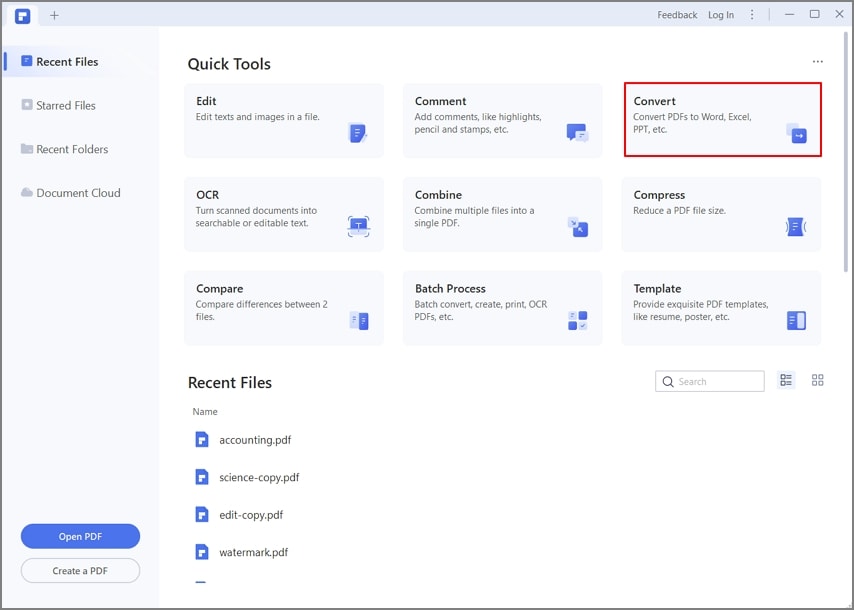
Stap 1: Klik op "PDF converteren"
Download en installeer het programma op je computer en start het vervolgens op. Klik in het hoofdvenster op "PDF converteren" om de conversietool van het programma te selecteren.
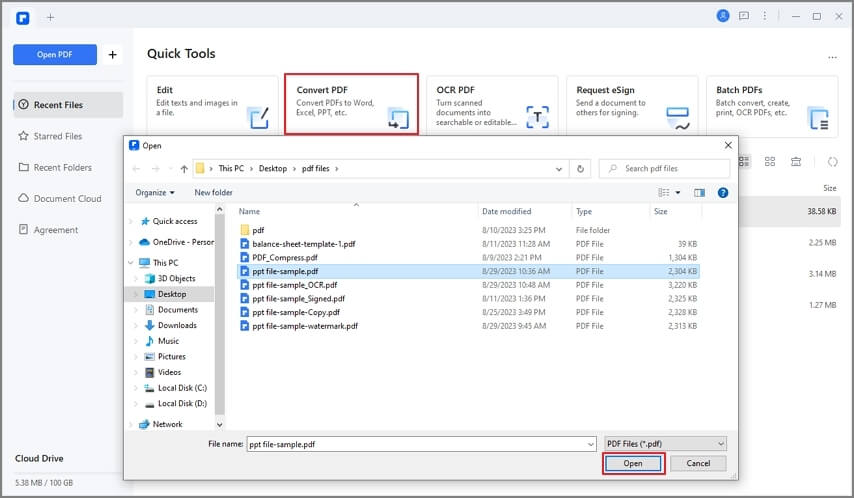
Stap 2: Selecteer het PDF-bestand
Selecteer het specifieke PDF-bestand dat je wilt omzetten naar JPG en klik op "Openen" om het PDF-document te openen.
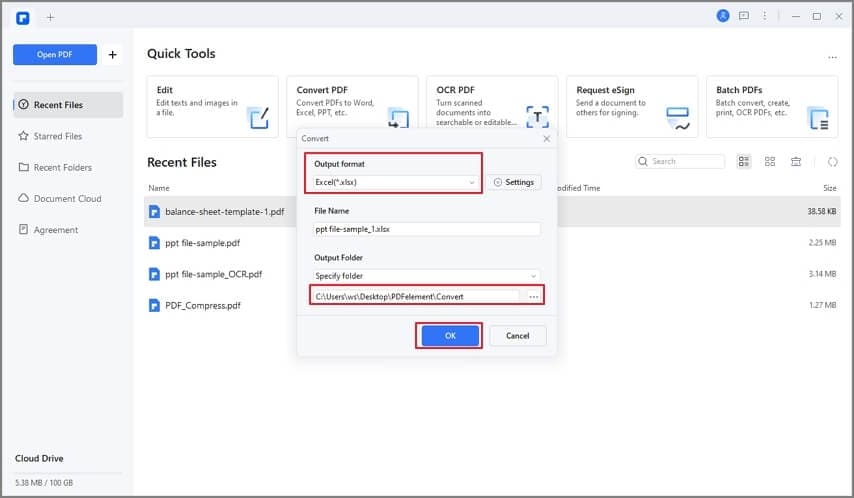
Stap 3: PDF naar JPG converteren met ZamZar-alternatief
Kies in het pop-upvenster "Opslaan als" de uitvoermap waar je het geconverteerde JPG-bestand wilt opslaan. Selecteer onder "Opslaan als type" het uitvoerformaat als "Afbeeldingsbestanden (*.JPG)" en klik vervolgens op "Opslaan". Het PDF-document wordt nu geconverteerd en opgeslagen in de gekozen uitvoermap.
Het is het vermelden waard dat PDFelement, naast het ideaal converteren van PDF-documenten naar talrijke formaten inclusief JPG, een complete PDF-beheeroplossing is met een breed scala aan andere functies. Deze omvatten onder andere:
- Het is een van de meest uitgebreide PDF-editors op de markt. Hiermee kun je eenvoudig zowel de tekst als afbeeldingen in een PDF-document bewerken, net zo makkelijk als in een tekstverwerkingsprogramma. Je kunt het lettertype, de lettergrootte en de kleur aanpassen of zelfs afbeeldingen en tekst verwijderen en toevoegen.
- Het is ook een van de beste tools voor samenwerking, omdat je gemakkelijk PDF-documenten kunt voorzien van annotaties. Je kunt tekst markeren en onderstrepen of opmerkingen en stempels toevoegen.
- Het kan ook gebruikt worden om de inhoud van het document te beschermen tegen ongeautoriseerde toegang. Je kunt een wachtwoord toevoegen om te voorkomen dat anderen het document openen. Ook kun je een watermerk toevoegen om lezen te beperken, of handtekeningen gebruiken om het document te valideren.
- Een andere handige functie van deze tool is het maken en invullen van formulieren. Je kunt interactieve formulieren maken of bestaande formulieren invullen.
- Ook beschikt het over een uitstekende OCR-functie, ontworpen om eenvoudig gescande PDF-bestanden of PDF's met veel afbeeldingen aan te passen, die anders lastig te bewerken zouden zijn.
- Met de geavanceerde conversiefuncties kun je PDF-bestanden converteren naar andere formaten, zoals Word, Excel, HTML, PPT, PNG, JPG, en nog veel meer. Maar je kunt het ook gebruiken om andere bestandsformaten naar PDF te converteren door het juiste document te openen.

Carina Lange
staff Editor