

Wil je zoeken in Adobe Reader of Adobe Acrobat? PDF-documenten zijn voor de overgrote meerderheid van gebruikers het voorkeursbestandsformaat geworden omdat ze eenvoudig gedeeld kunnen worden en toch de originele opmaak van de auteur behouden. De documenten vormen echter een uitdaging doordat ze gebruikers niet toestaan om naar tekst binnenin het document te zoeken. Hiervoor zijn externe apps ontwikkeld. In dit artikel bekijken we hoe je zoeken en vervangen uitvoert met Adobe Acrobat.
Hoe zoeken in Adobe Reader of Adobe Acrobat
Eén van de populairste PDF-lezers is de Acrobat Reader. Hiermee kunnen gebruikers zoeken naar opgegeven trefwoorden in één enkel PDF-document of zelfs in meerdere documenten. Om Adobe te vinden en te vervangen, moet je een aantal eenvoudige stappen volgen zoals hieronder uitgelegd.
Zoeken in Adobe PDF
1. Open de Acrobat Reader op je computer. Zodra je de reader hebt gestart, wordt een lijst met recent geopende PDF-bestanden weergegeven op de startpagina.
2. Klik op “Bewerken” om meer opties weer te geven. In de menubalk is “Bewerken” een van de beschikbare opties. Door erop te klikken verschijnt een vervolgkeuzemenu. In dit menu zijn we geïnteresseerd in de optie “Geavanceerd zoeken”.
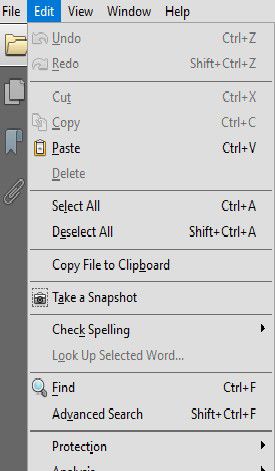
3. Selecteer de reikwijdte van de zoekopdracht. Een gebruiker kan ervoor kiezen om te zoeken in één enkel document of in meerdere documenten.

4. Voer de zin in waarnaar je wilt zoeken in het tekstvak en stel de parameters voor de zoekopdracht in. De parameters omvatten onder andere hoofdlettergevoeligheid, waarmee termen worden onderscheiden op basis van hoofdletters of kleine letters.
5. Klik op de zoekknop zodra je tevreden bent met de zoekparameters en wacht op de resultaten. De bestanden met de door jou geselecteerde zin worden op je scherm weergegeven. Dit is hoe je de zoek-en-vervangfunctie van Adobe Acrobat gebruikt.
Zoeken in Adobe Reader Alternatief
De zoekfunctie is niet beperkt tot alleen Adobe Acrobat. Een ander alternatief is een applicatie genaamd PDFelement. Zoeken in Adobe PDF omvat een paar eenvoudige stappen. Een gebruiker kan op twee manieren naar zinnen zoeken: met het zoekpictogram in de verticale menubalk of met de Ctrl + F functie.


Methode 1: Het gebruik van het zoekpictogram omvat de volgende stappen:
- Open het PDF-document.
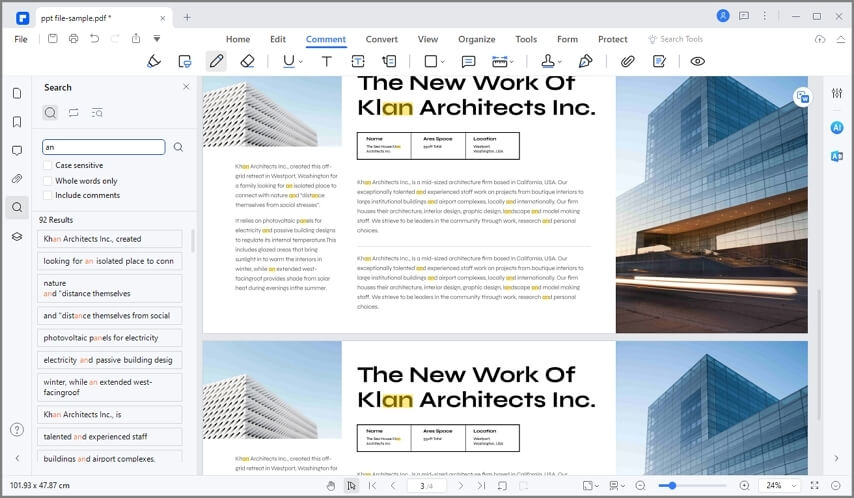
- Zoek aan de linkerkant van het scherm een “Zoeken”-pictogram en klik erop.
- Hierdoor wordt een menu weergegeven waarin de gebruiker de zoekparameters kan invoeren, zoals de zin waarnaar gezocht wordt en beperkingen zoals hoofdlettergevoeligheid.
- Door de optie “Hoofdlettergevoelig” te selecteren, worden alle woorden weergegeven die de ingevoerde zin bevatten, maar alleen in de opgegeven schrijfwijze.
- Selecteren van de optie “Volledig woord zoeken” geeft als resultaat alle woorden die overeenkomen met de ingevoerde zin in het zoekvak, ongeacht hoofdletters.
Methode 2: Het gebruik van de Ctrl + F-functie omvat de volgende stappen:
- Open het PDF-document.
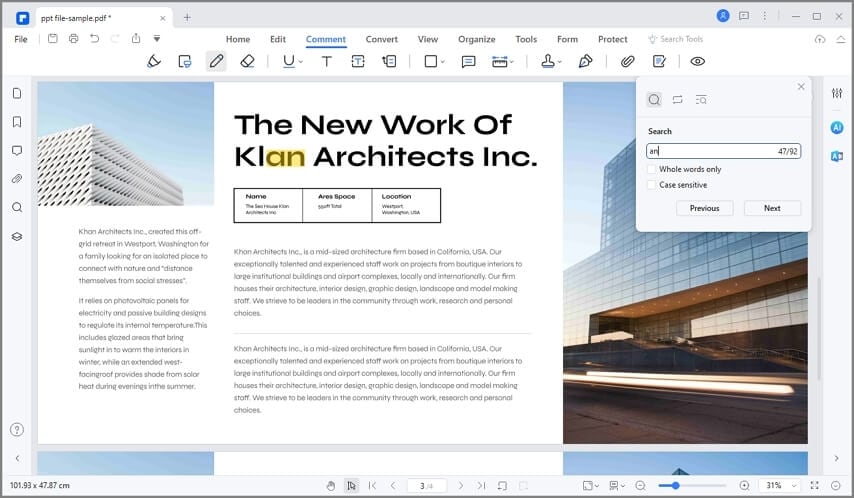
- Druk tegelijkertijd op de toetsen “Ctrl + F” om een pop-upmenu te openen.
- Het menu bevat een zoekvak waarin je de te zoeken zin in het geopende document kunt invoeren.
- Gebruik dit zoekvak om de zin in te voeren en klik op de knop “Volgende” om verder te gaan met zoeken.
- De zoekresultaten worden gemarkeerd in het geopende document, zodat de gebruiker tussen alle resultaten kan bladeren door op de knop Volgende te drukken.
- Wanneer je bij het einde van de resultaten bent, verschijnt er een pop-upbericht op het scherm waarin wordt aangegeven dat je het einde van de resultaten hebt bereikt.
Waarom je Adobe Acrobat moet vervangen voor het zoeken in PDF
In gevallen waarin de zoekfunctie in Adobe Reader of Adobe Acrobat niet werkt, kunnen gebruikers geen resultaten verkrijgen. PDFelement biedt hiervoor een gebruiksvriendelijk en efficiënt platform om PDF-documenten te lezen, zoeken, vervangen en bewerken.
- De gebruikersinterface van de applicatie is eenvoudig en duidelijk, zodat geen enkele gebruiker moeite heeft om te navigeren.
- Ook biedt het gebruikers functies zoals het toevoegen van opmerkingen aan documenten voor extra verduidelijking voor toekomstige lezers.
- Gebruikers kunnen bovendien documenten naar PDF converteren vanuit andere bestandsformaten en ook documenten van PDF naar andere bestandsformaten omzetten nadat ze zijn bewerkt.
- Een andere handige functie is de mogelijkheid om een unieke digitale handtekening toe te voegen aan het document om de authenticiteit ervan te waarborgen. Digitale handtekeningen kunnen immers niet worden gekopieerd.
- De focus ligt op de beveiliging van de documenten door gebruikers de optie te geven een wachtwoord toe te voegen, waardoor alleen toegang mogelijk is voor wie het wachtwoord heeft.

Carina Lange
staff Editor