

Veel online tools stellen je in staat om eenvoudig doc naar PDF te converteren. Mensen zoeken vaak naar gebruiksvriendelijke online tools zodat ze hun Word-document naar PDF kunnen omzetten. PDF is een robuuste manier om verschillende bestanden te versturen zonder je zorgen te maken over kwaliteitsverlies, en dit is een van de meest voorkomende redenen waarom iemand een Word-document naar PDF wil omzetten. Omdat je je bestanden naar PDF wilt converteren, kun je overwegen om te kiezen voor Zamzar doc naar PDF online conversietool. Converteer nu Doc naar PDF via Zamzar en zijn alternatief in slechts een paar klikken.


Hoe Doc naar PDF te converteren met Zamzar
De Zamzar conversietool Doc naar PDF is een van de populairste online conversietoepassingen. Het fijne aan Zamzar is dat je geen software hoeft te downloaden. Het is een online applicatie en je kunt gemakkelijk doc naar PDF omzetten via Zamzar. Omdat de interface van Zamzar gebruiksvriendelijk is, is deze behoorlijk populair bij mensen die één of twee documenten naar PDF willen omzetten.
Hier volgt de stapsgewijze handleiding voor doc naar PDF met Zamzar:
Stap 1: Bestand toevoegen aan Zamzar
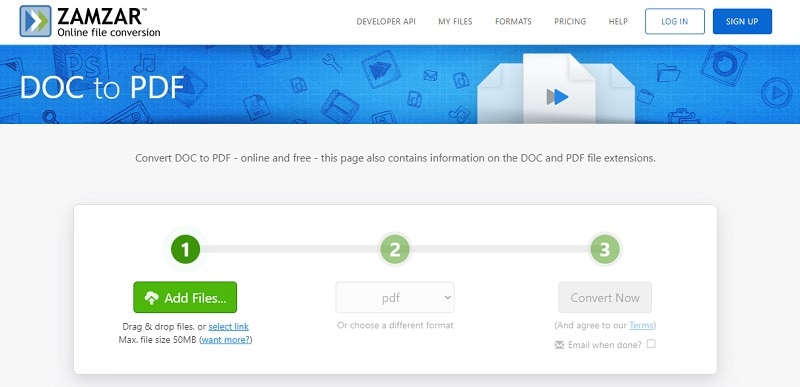
Bezoek de officiële site van Zamzar. Op de homepage zie je de optie "Add Files". Klik daarop om het bestand of de bestanden toe te voegen die je wilt converteren. Je kunt de bestanden ook slepen en neerzetten indien gewenst.
Stap 2: Kies het formaat
Nadat je het bestand of de bestanden hebt geüpload, selecteer je het juiste formaat. In dit geval kies je voor "PDF" omdat je van Word naar PDF converteert.
Stap 3: Converteren
De laatste stap is het selecteren van de optie "Convert Now". Zamzar zal automatisch beginnen met het conversieproces. Nadat het is geconverteerd, kun je het bestand downloaden op je computer. Als je wilt dat het bestand naar je e-mail wordt gestuurd, vink dan het vakje "Email When Done" aan voordat je op de knop "Convert Now" klikt.
Nadelen van het online converteren van Doc naar PDF
- Het grootste nadeel van Zamzar is de tijd die het kost om het conversieproces te voltooien. De stappen zijn misschien eenvoudig, maar het proces duurt lang.
- Alle bestanden die je converteert zijn slechts één dag beschikbaar. Als je vergeet het bestand te downloaden, moet je het conversieproces opnieuw starten.
Converteer Doc naar PDF met een alternatief voor Zamzar – PDFelement
Omdat Zamzar zijn voor- en nadelen heeft, is het verstandig om een alternatief achter de hand te hebben. Wil je voor het beste alternatief voor de Zamzar Doc naar PDF-converter gaan, overweeg dan om te kiezen voor PDFelement. Deze alles-in-één PDF-software stelt je in staat om snel en eenvoudig Doc naar PDF te converteren. Niet alleen dat, je kunt deze software ook gebruiken om PDF's te bewerken, te annoteren, af te drukken, OCR toe te passen en PDF's te maken. Eén tool, maar zoveel functies om te proberen!
Hier volgt de stapsgewijze handleiding om je Doc naar PDF te converteren met Zamzar Alternative – PDFelement:
Stap 1: Download PDFelement
Om het conversieproces te starten, moet je eerst de software downloaden op je computer of laptop – wat je ook gebruikt. Het downloadproces duurt slechts een paar minuten en daarna start de installatie. Laat de installatie voltooien. Als het klaar is, klik je op de optie "Create PDF" die je ziet op het hoofdscherm van de software. Upload het Doc-bestand dat je wilt converteren.

Stap 2: Opslaan als PDF
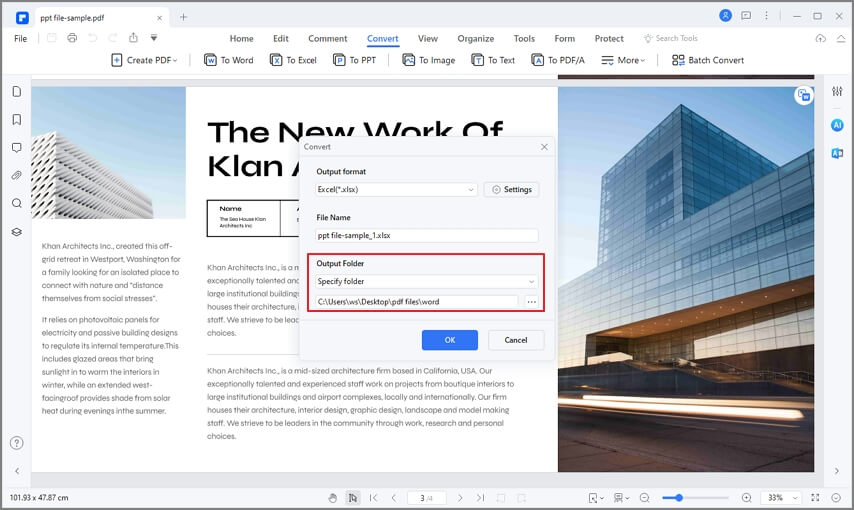
Bovenaan zie je de optie "File" in de linkerhoek van het scherm. Klik daarop en kies in het uitklapmenu de optie "Save As". Geef het bestand een naam om het te onthouden en sla het op waar je maar wilt. De software converteert het Doc-bestand automatisch naar PDF. Nu kun je het gebruiken of naar iemand versturen via e-mail.

Carina Lange
staff Editor