

Als je ooit in een situatie komt waarin je een Excel-bestand naar PDF moet converteren, is het handig om te weten dat dit een heel eenvoudig proces is wanneer je weet welk hulpmiddel je moet gebruiken. Voor veel mensen is Zamzar Excel naar PDF-conversie altijd hun favoriete oplossing, omdat Zamzar een online tool is die direct beschikbaar is voor iedereen. Als je echter bezorgd bent over de privacy van je gegevens, vind je een Zamzar Excel naar PDF conversie wellicht minder aantrekkelijk. Om die reden laten we je zien hoe je Zamzar XLS naar PDF kunt doen en hoe je een van de beste PDF-tools kunt gebruiken om je Excel naar PDF te converteren.


Hoe Zamzar te gebruiken om Excel naar PDF te converteren
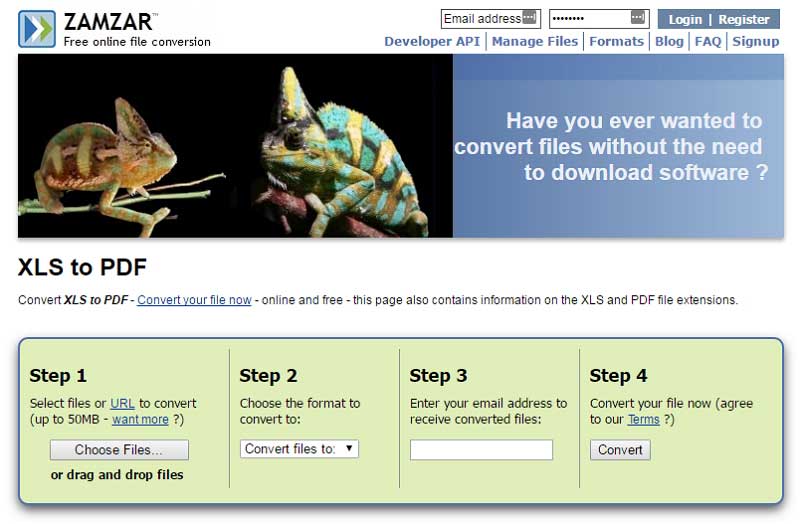
Zamzar is een krachtig hulpmiddel voor het online converteren van Excel-bestanden naar PDF. Het is snel en eenvoudig te gebruiken, waardoor het perfect is voor elk moment waarop je een bestand moet converteren. Om Zamzar te gebruiken voor het converteren van Excel naar PDF, volg je deze stappen:
Stap 1. Upload je Excel-bestand
Ga simpelweg naar Zamzar in je browser. Klik op de knop "Add Files" en selecteer en upload vervolgens je Excel-bestand via het pop-up venster dat wordt geopend. Je kunt je Excel-bestand ook naar het hulpmiddel slepen of bestanden van online bronnen laden. Zodra het bestand is geladen, geef je aan dat PDF je gewenste output is.
Stap 2. Converteer Excel naar PDF
Klik gewoon op de groene "Convert"-knop om het proces te starten waarbij je bestand naar PDF wordt geconverteerd. Dit kan enkele seconden tot enkele minuten duren, afhankelijk van het aantal bestanden dat je converteert en hun grootte.
Stap 3. Download je PDF-bestand
Zodra het conversieproces is voltooid, verschijnt er een downloadknop. Klik eenvoudig op de knop "Download" om je bestand naar je lokale schijf te downloaden, zodat je het kunt gebruiken zoals gepland.
Voordelen en nadelen van het gebruik van online tools zoals Zamzar
Online tools voor het converteren van Excel naar PDF zijn populair omdat ze verschillende duidelijke voordelen bieden. Toch geven miljoenen gebruikers nog steeds de voorkeur aan offline werken, omdat online tools enkele serieuze risico's kunnen inhouden. Hieronder vind je de voor- en nadelen van het gebruik van online tools zoals Zamzar.
Voordelen:
- Ze zijn vaak eenvoudig en makkelijk te gebruiken
- Zijn snel bij het verwerken van kleine bestanden
- Bespaart je het gedoe van het downloaden en installeren van extra programma's op je computer
- Werkt op elk besturingssysteem zonder problemen
Nadelen:
- Ze kunnen gehackt worden, wat datadiefstal tot gevolg kan hebben
- Ze hebben beperkte functies, wat hun bruikbaarheid beperkt
- Ze kunnen traag zijn bij veel grote bestanden
Doc naar PDF converteren met Zamzar-alternatief - PDFelement
PDFelement is het beste alternatief dat je kunt gebruiken voor online tools wanneer je Excel naar PDF wil converteren. Alles gebeurt op je computer, waardoor je je geen zorgen hoeft te maken over gegevenslekken. Bovendien maakt dit het tot het perfecte hulpmiddel als je wilt werken op plekken zonder internetverbinding. Je kunt het ook gebruiken voor vele andere PDF-taken, zoals het aanmaken van PDF-bestanden uit verschillende bestandsformaten, PDF omzetten naar andere bestandstypes, PDF bewerken, een wachtwoord toevoegen aan PDF en PDF annoteren, onder andere. Om PDFelement te gebruiken voor het converteren van Excel naar PDF, volg je deze stappen:
Belangrijkste functies van PDFelement:
- PDF-bewerkingshulpmiddelen: Dit zijn eenvoudig te gebruiken tools die je kunt gebruiken om je PDF-bestanden te wijzigen en te bewerken zodra je ze hebt gemaakt.
- PDF-conversietools: Hiermee kun je andere bestandsformaten zoals Excel-bestanden naar PDF converteren en PDF-bestanden omzetten naar verschillende bestandsformaten zoals Word-documenten, afbeeldingen en zelfs PPT-bestanden.
- Optische tekenherkenning (OCR): Dit is een krachtig hulpmiddel om tekst uit afbeeldingen te kopiëren, zodat je eenvoudig bewerkbare PDF-bestanden kunt maken van afbeeldingen en gescande documenten.
- Formulierinvuller: Dit is een speciaal hulpmiddel waarmee je PDF-formulieren eenvoudig direct op je computer kunt invullen zonder dat je de bestanden eerst hoeft te printen, invullen en vervolgens scannen om ze te digitaliseren.
Stap 1. Open Excel in PDFelement
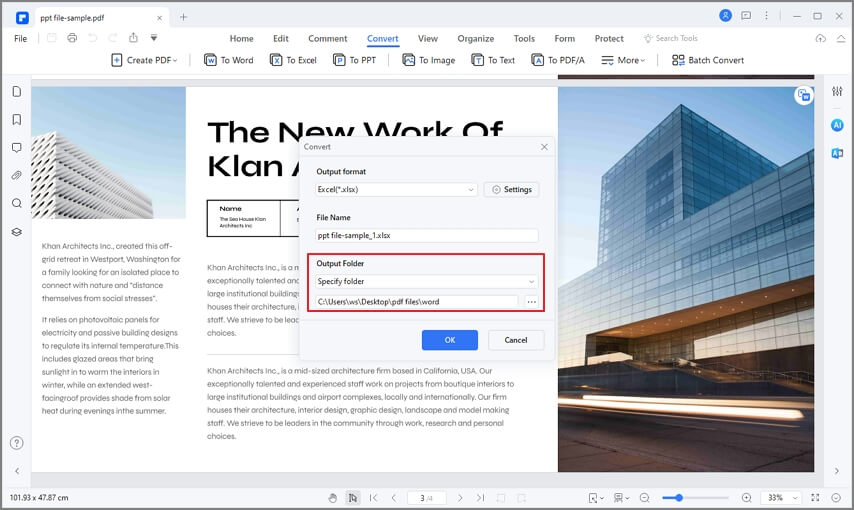
Start PDFelement en klik op "Create PDF" in het startvenster en upload vervolgens je Excel-bestand via het pop-upvenster dat wordt geopend.

Stap 2. Sla je Excel op als PDF
Nadat je je bestand hebt geüpload naar PDFelement, wordt het automatisch geconverteerd. Als het proces is voltooid, klik je op "Finish" en vervolgens op het "File"-icoon in de werkbalk. In het dropdownmenu kies je "Save As" om je geconverteerde PDF-bestand te downloaden en op te slaan.

Carina Lange
staff Editor